
مادربرد لپ تاپ لنوو آیدیاپد Lenovo IdeaPad 110-15ISK
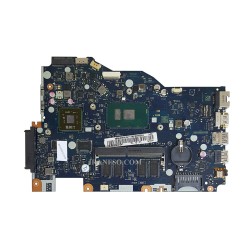
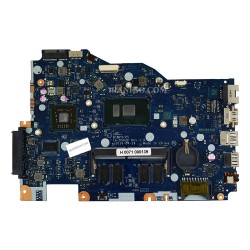
مادربرد لنوو IP110
مادربرد Lenovo AdeaPad IP110 یک سیستم پیچیده و تخصصی در لپ تاپ به حساب می آید ، وجود آن برای راه اندازی و درست عمل کردن یک نوت بوک الزامی می باشد.
سی پی یو مادربرد لنوو آیدیاپد IP110
سی پی یو مادربرد لپ تاپ لنوو آیدیاپد IP10 از نسل ششم ( Skylake ) تولید شده است و به صورت onboard میباشد که سه نوع I3 ، I5 و I7 را ساپورت مینماید و گرافیک آن از دو نوع AMD (ATI) و INTEL ( بدون گرافیک ) موجود میباشد و حداکثر تا 2G را ساپورت میکند.
نکات تعویض مادربرد لنوو IP110
در صورتی که مدل PM ( با گرافیک ) مادربرد لنوو IP110 موجود نباشد شما میتوانید مدل GM ( بدون گرافیک ) آن را خریداری نمایید. ولی حتما این نکته را در زمان خرید لحاظ نمایید که برای اینکه مدل PM را به جای GM جایگزین نمایید ، حتما لازم است هیت سینک آن تعویض شود ، ولی برای جایگزین مدل GM به جای PM هیت سینک آن لازم به تعویض نمی باشد و فقط جای خالی گرافیک آن عایق گردد.
نکته: در مادربردهای گرافیک دار دستگاه لنوو IP110، حداکثر ظرفیت گرافیک آن 2 گیگ میباشد.
نکته: در مادربردهای دستگاه لنوو IP110، حداکثر ظرفیت رم آنبرد آن 4 گیگ میباشد.
نکته: با توجه به داخلی بودن باطری، حتما دقت نمایید باطری آخرین قطعه متصل شونده به مادربرد باشد.
نکته: با توجه به آنکه دستگاه IP110 دو نوع IP110-15ISK و IP110-15ACL میباشد، هنگام تعویض مادربرد حتما به مدل دستگاه دقت نمایید.
خرابی متداول در دستگاه لنوو IP110
قطعی جک برق، بایاس و سوختن CPU از مشکلات رایج در دستگاه لنوو IP110 میباشد.
نکات خرید ال ای دی لنوو IP110
نکته: ال سی دی هایی که با مادربرد لنوو IP110 سازگار است از مدل LED SLIM 15.6 30PIN HD میباشد که شما می توانید قیمت خرید ال ای دی لنوو IP110 را مشاهده نمایید.
آموزش تعویض مادربرد لپ تاپ Lenovo IP110-15ISK
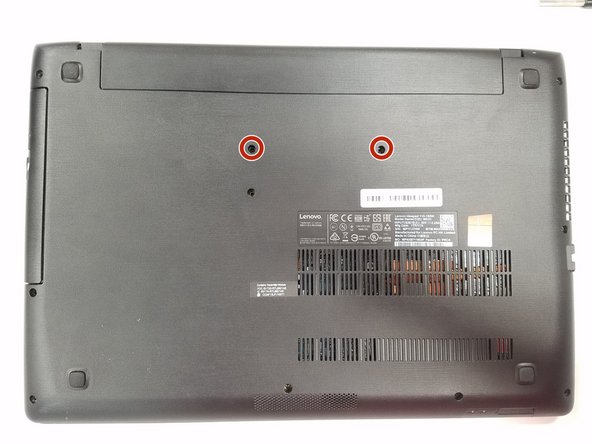
مرحله اول: باز کردن پیچهای کیبورد
- لپتاپ را وارونه کنید.
- با پیچگوشتی، دو پیچ ۶ میلیمتری روی پنل پشتی که صفحهکلید را نگه میدارند باز کنید.
- لپتاپ را برگردانید تا به حالت معمول قرار بگیرد.
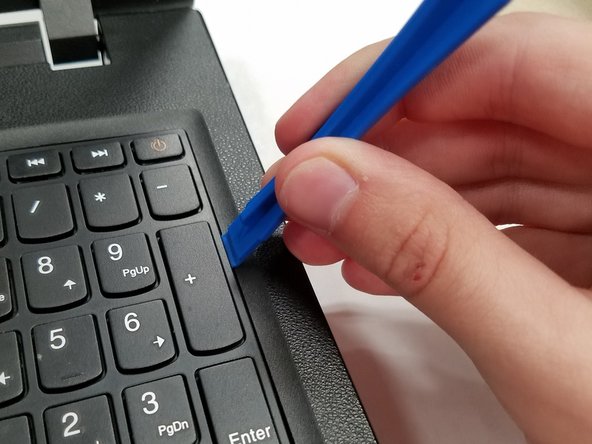
مرحله دوم: جدا کردن کیبورد
- درب لپتاپ را باز کنید.
- با ابزار بازکننده، کیبورد را از بدنه جدا کنید.
مرحله سوم: قطع کابل روبانی کیبورد
- با اسپاجر یا انگشت، کابل را از سوکت خارج کنید.
- صفحهکلید را کاملاً جدا کنید.
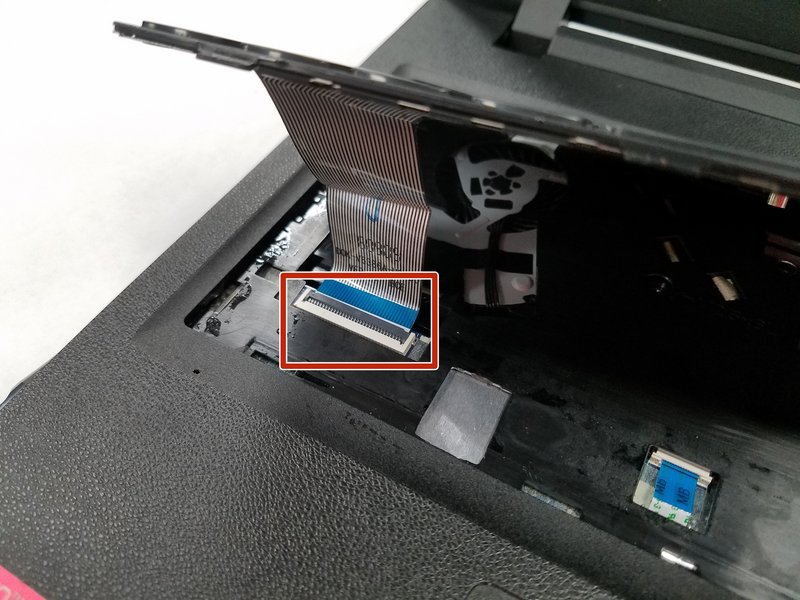
مرحله چهارم: باز کردن قفل ZIF
- قبل از کشیدن کابل روبانی، قفل ZIF را باز کنید.
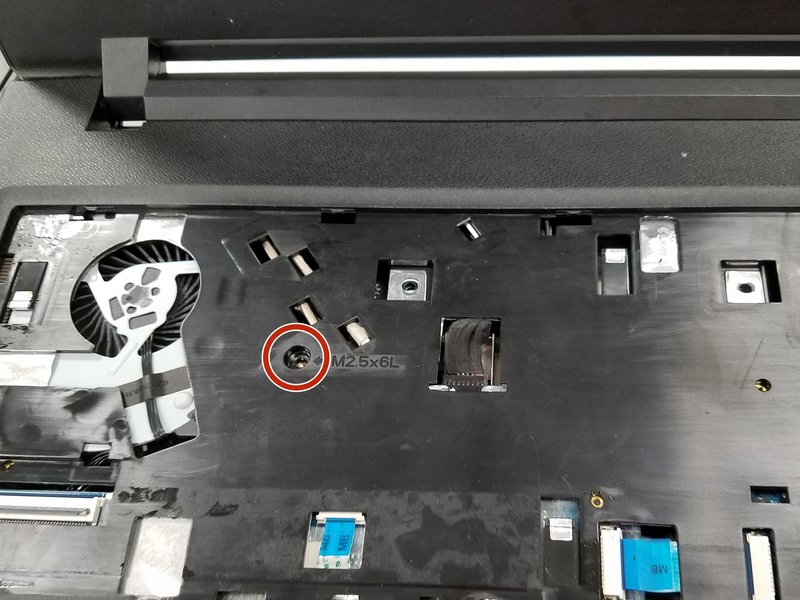
مرحله پنجم: باز کردن درایو نوری
- با پیچگوشتی، یک پیچ ۵ میلیمتری روی پنل پشتی را باز کنید.
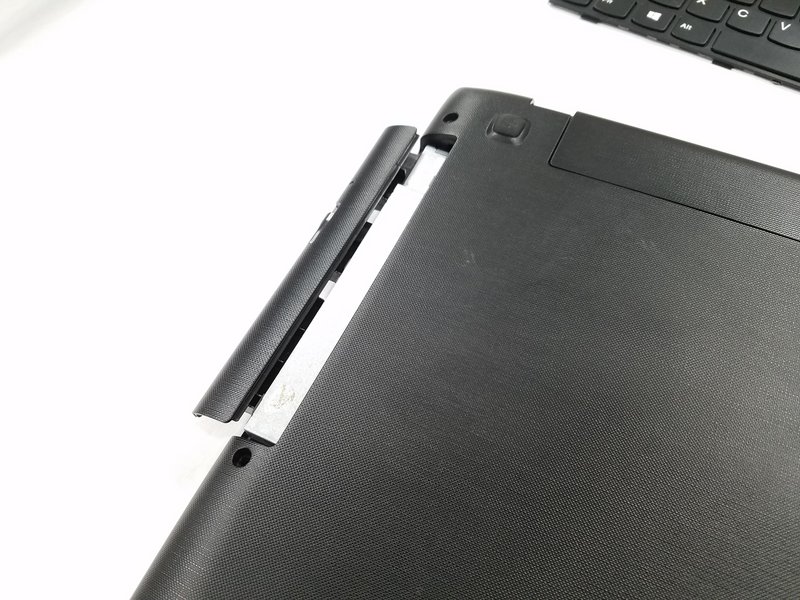
مرحله ششم: خارج کردن درایو نوری
- لپتاپ را وارونه کنید.
- درایو نوری در گوشه بالا سمت چپ قرار دارد.
- آن را بهآرامی بیرون بکشید.
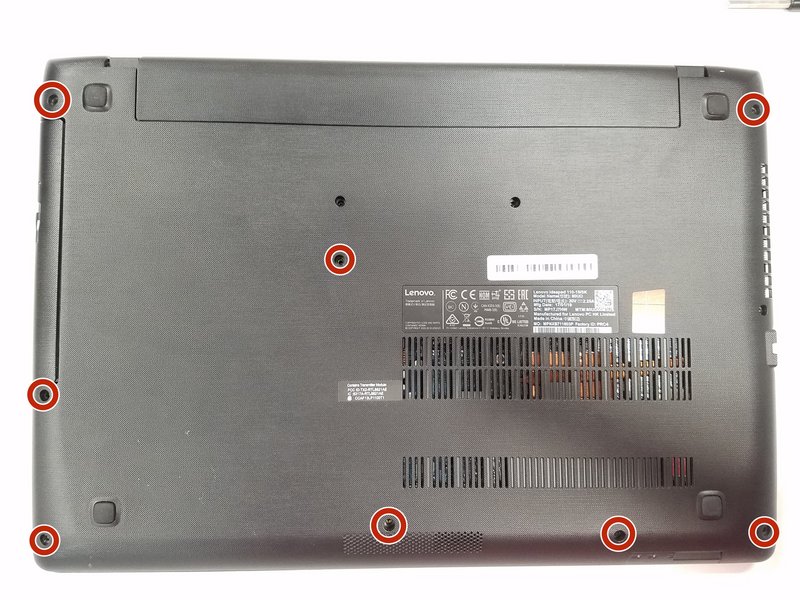
مرحله هفتم: باز کردن پیچهای قاب بالا
- لپتاپ را دوباره وارونه کنید.
- هشت پیچ ۶ میلیمتری باقیمانده را باز کنید.
- لپتاپ را دوباره به حالت عادی برگردانید.
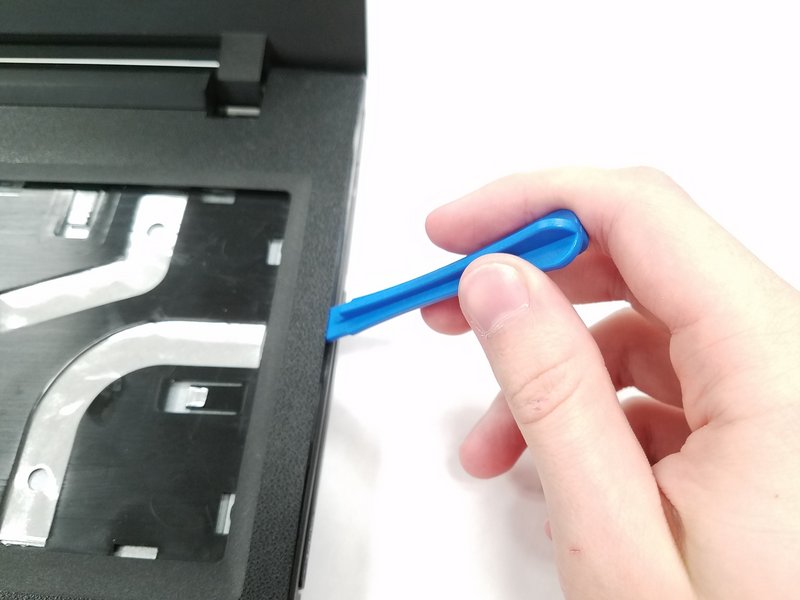
مرحله هشتم: جدا کردن قاب بالا و پایین
- با ابزار بازکننده، قاب بالا را از پایین جدا کنید.
- کل محیط لپتاپ را دنبال کرده تا دو بخش کامل از هم جدا شوند.
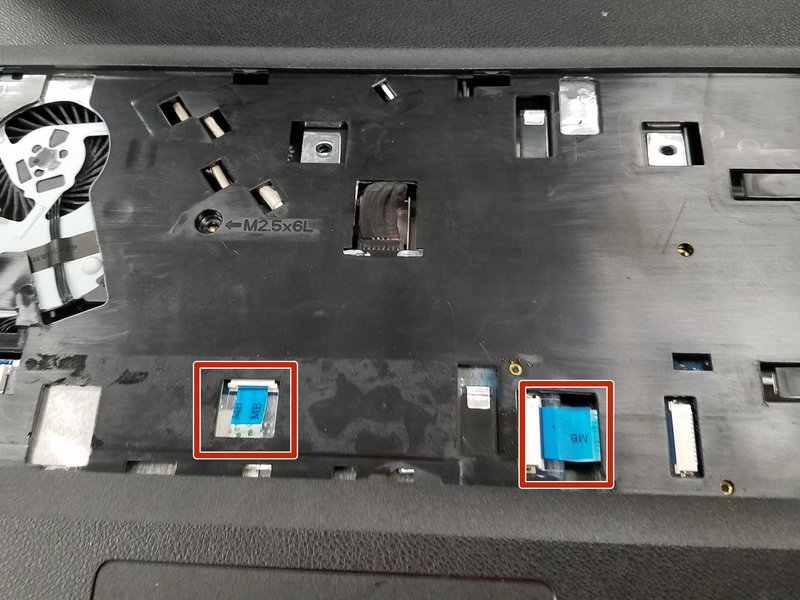
مرحله نهم: جداسازی کابلهای مادربرد
- دو کانکتور روبانی آبی رنگ با علامت MB را در جهت مخالف سوکت بکشید.
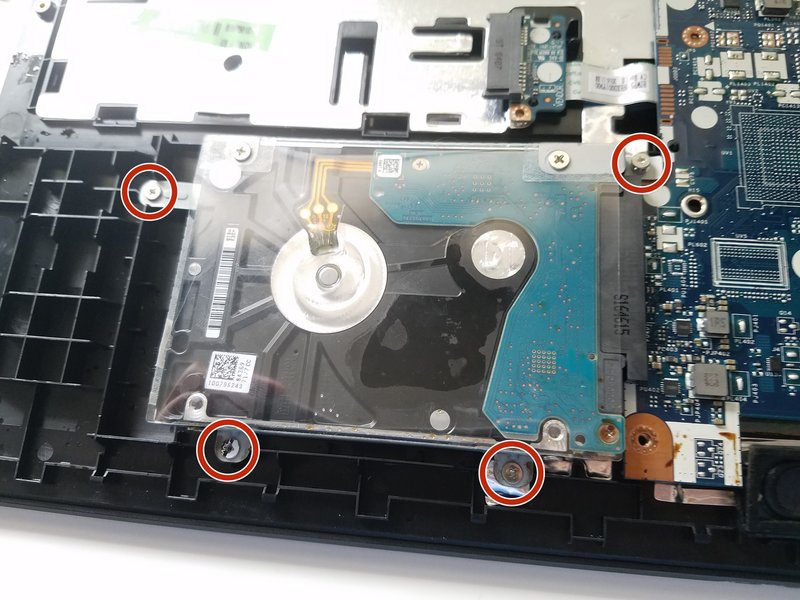
مرحله دهم: جداسازی هارد دیسک
- با پیچگوشتی، چهار پیچ ۴ میلیمتری مشخصشده را باز کنید.
- هارد دیسک را بیرون بکشید.
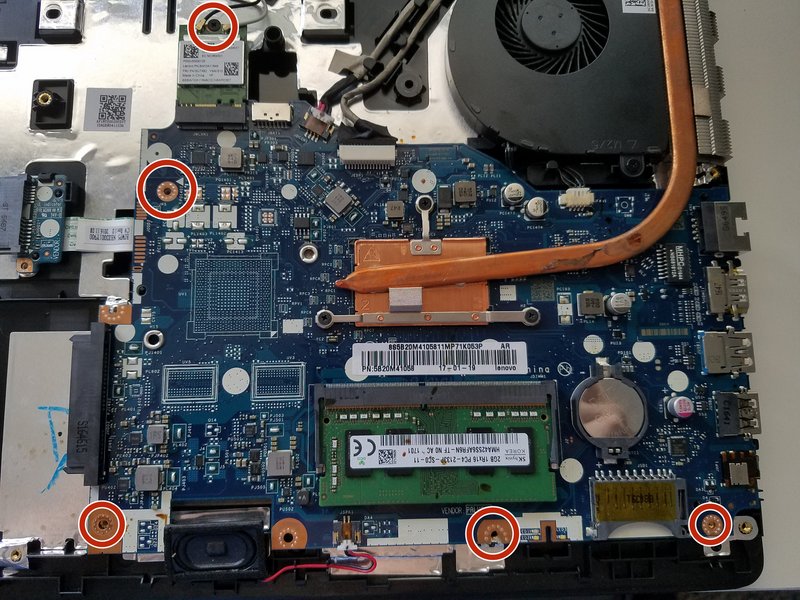
مرحله یازدهم: باز کردن پیچهای مادربرد
- با پیچگوشتی، پنج پیچ ۴ میلیمتری مادربرد را باز کنید.
مرحله دوازدهم: قطع کانکتورها و کارت وایفای
- با موچین، چهار کانکتور مشخصشده را از مادربرد جدا کنید.
- کارت WiFi را به سمت بالا و بیرون بکشید.
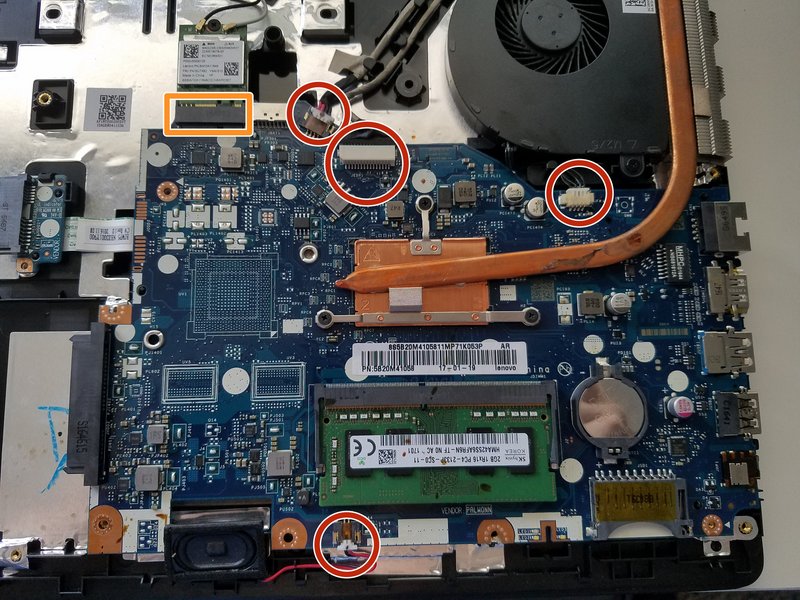
مرحله سیزدهم: خارج کردن مادربرد
- مادربرد را از بدنه جدا کنید.
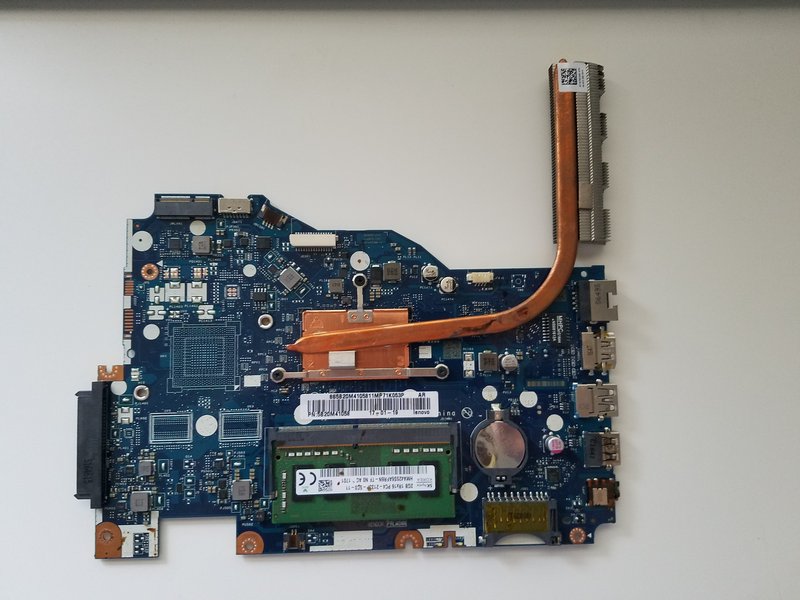
ابتدا از CRT تصوير گرفته شود اگر تصوير داشت، فلت و ال اي دي بررسي شود در صورت حل نشدن ايراد ، بایوس و رم را چک نمایید. در صورت امکان میتوانید رم آنبرد را غیرفعال نمایید.
ابتدا ویندوز و سلامت هارد چک شود و در غیراینصورت تنظیمات بایوس را بررسی نمایید.
ابتدا سلامت درایو را چک کرده و در غیراینصورت با تبدیل درایو دیگر چک کنید.
ابتدا سلامت هارد و تبدیل هارد را چک کرده و در غیراینصورت با تبدیل هارد دیگر چک کنید.
با کیبورد دیگر چک نمایید.
به پارت مادربرد و همچنین IP110-15ISK و یا IP110-15ACL دقت نمایید.
