
مادربرد لپ تاپ سونی وی جی ان Sony VGN-NW

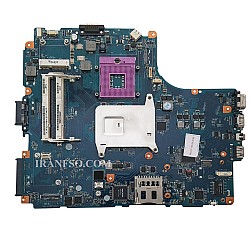
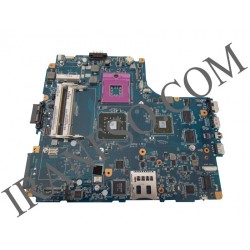
مادربرد سونی VGN-NW
مادربرد SONY VGN-NW یکی از اصلی ترین اجزای سخت افزاری لپتاپ است. بر روی این مادربرد تمام قطعات مهم یا به صورت مستقیم و یا بوسیله تبدیل ها و برد های تبدیل به مادربرد متصل شده است.
سی پی یو مادربرد نوت بوک سونی وی جی ان NW
سی پی یو مادربرد نوت بوک سونی وی جی ان NW از نسل CORE 2 DUO میباشد و به لحاظ گرافیکی نوع AMD (ATI) می باشد و حداکثر تا 1G را ساپورت مینماید.
نکات مهم تعویض مادربرد سونی VGN-NW
در صورتی که مدل PM ( با گرافیک ) مادربرد SONY VGN-NW موجود نباشد ، شما میتوانید مدل GM ( بدون گرافیک ) آن را خریداری نمایید. ولی حتما این نکته را در زمان خرید لحاظ نمایید که در هردو صورت برای جایگزین مدل PM به جای GM و همچنین برای جایگزین مدل GM به جای PM نیزهیت سینک آن لازم به تعویض می باشد.
نکته: مادربرد دیپ سوییچ دار را باید مطابق با مادربرد داغی تغییر دهید.
خرابی متداول دستگاه سونی VGN-NW
در مادربردهای گرافیک دار خرابی چیپ گرافیک و در مادربردهای بدون گرافیک خرابی چیپ جنوبی و شکستگی جک برق از ایرادات رایج دستگاه سونی VGN-NW میباشد.
نکات خرید ال ای دی سونی VGN-NW
نکته: ال سی دی هایی که با مادربرد سونی VGN-NW سازگار است از مدل LCD 15.6 HD میباشد که شما می توانید قیمت خرید ال ای دی سونی VGN-NW را مشاهده نمایید .
نکته: در صورت تعویض ال سی دی، دیپ سوییچ مادربرد را باید مطابق ال سی دی تغییر دهید.
آموزش تعویض مادربرد لپ تاپ Sony VGN-NW
راهنمای کامل، دقیق و به زبان فارسی برای تعویض مادربرد این مدل لپ تاپ ارائه شده است. این راهنما به صورت مرحلهبهمرحله با نکات ایمنی، ابزار موردنیاز و هشدارهای لازم تنظیم شده است.
اگر مادربرد لپتاپ دچار مشکل شود، ممکن است نیاز به تعویض داشته باشد؛ اما به یاد داشته باشید که این مشکل نادر است.
پیش از اقدام به تعویض مادربرد، توصیه میشود سایر مشکلات احتمالی را بررسی و رد کنید.
مرحله اول: خاموش کردن دستگاه و جدا کردن کابلها
لپتاپ را خاموش کنید.
- کابل شارژ و سایر کابلهای متصل را از لپتاپ جدا کنید.
- هشدار: عدم جداسازی کابلها ممکن است باعث شوک الکتریکی شود.
- لپتاپ را برگردانید تا پنل پشتی آن به سمت بالا قرار گیرد.
مرحله دوم: باز کردن باتری
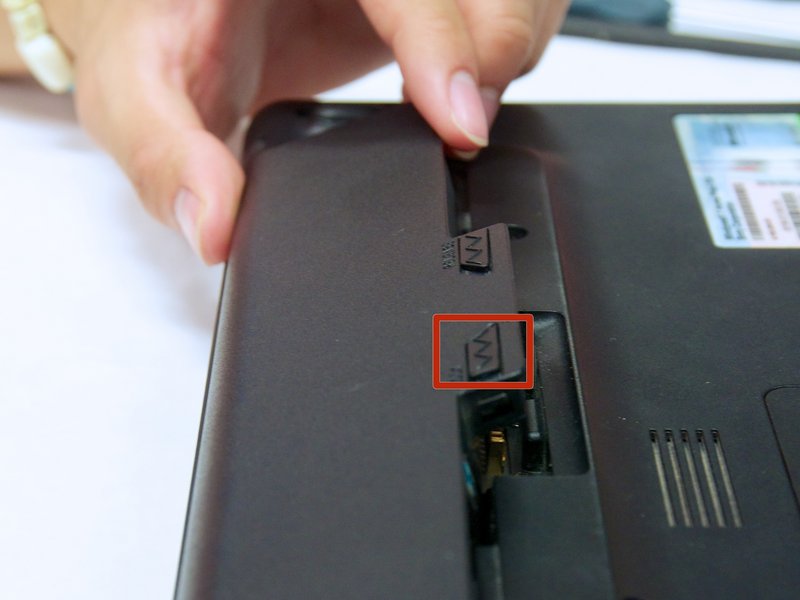
- دو دکمه بالای باتری را پیدا کنید.
- دکمه سمت چپ با عنوان "lock" را در حالت باز (unlock) قرار دهید.
- دکمه سمت راست با عنوان "release" را نگه دارید و باتری را بیرون بکشید.
مرحله سوم: باز کردن پنل پشتی
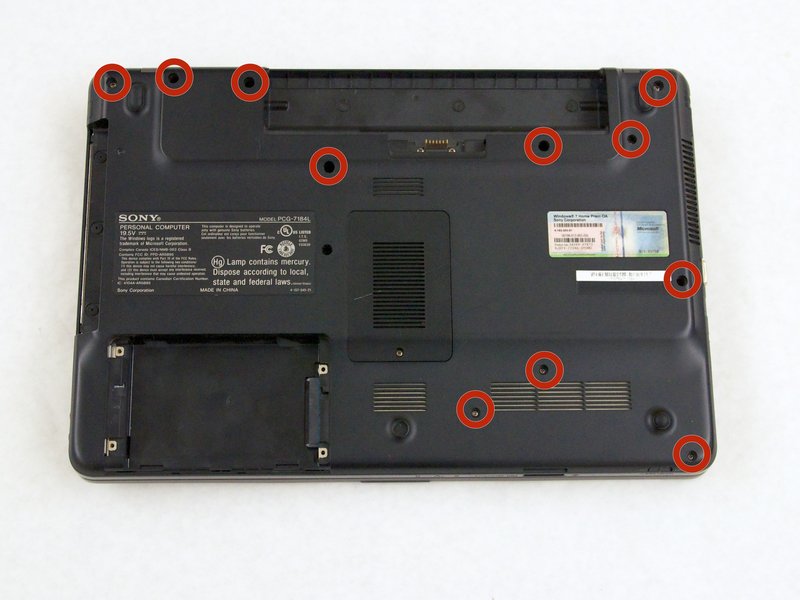
- تمام پیچهای ۸ میلیمتری چهارسو (Phillips #1) روی پنل پشتی را باز کنید.
- زیر باتری، سه پیچ ۳ میلیمتری و دو پیچ ۵٫۳ میلیمتری نیز وجود دارند که باید باز شوند.
- زیر درایو نوری هم سه پیچ ۳ میلیمتری دیگر قرار دارد.
- پنل رم را باز کرده و طبق راهنمای تعویض رم، پیچهای مربوطه را نیز باز کنید.
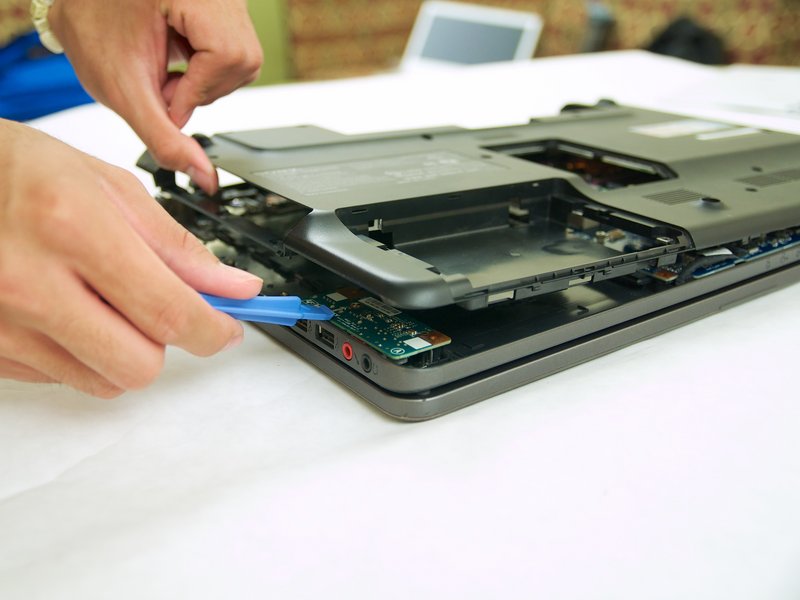
مرحله چهارم: جدا کردن پنل پشتی با Spudger
- با استفاده از ابزار پلاستیکی، لبههای پنل پشتی را بهآرامی باز کنید.
- اگر با فشار متوسط پنل جدا نشد، نیروی بیشتری وارد نکنید. دوباره بررسی کنید که همه پیچها باز شدهاند.
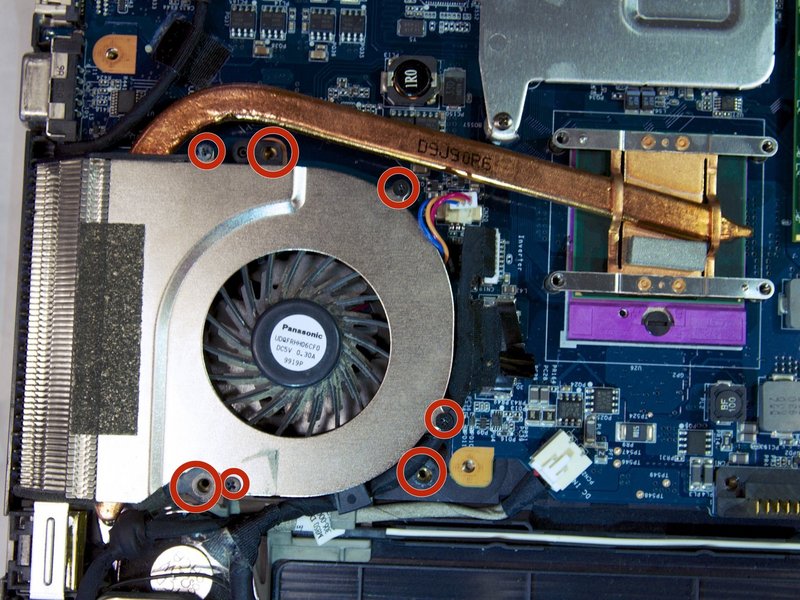
مرحله پنج: باز کردن فن و هیتسینک
- سه پیچ ۵٫۳ میلیمتری پایین فن و چهار پیچ ۵٫۳ میلیمتری بالای فن را باز کنید.
- سپس، چهار پیچ ۳ میلیمتری متصل به لولههای مسی حرارتی را که بالای پردازنده قرار دارند، باز کنید.
- فن و هیتسینک را با دقت بلند کنید.
- اگر با ease بلند نشد، نیروی اضافی وارد نکنید؛ پیچها را دوباره بررسی کنید.
- فن توسط نوار چسب الکتریکی به هیتسینک چسبیده است. برای جدا کردن فن، نوار را باز کنید.
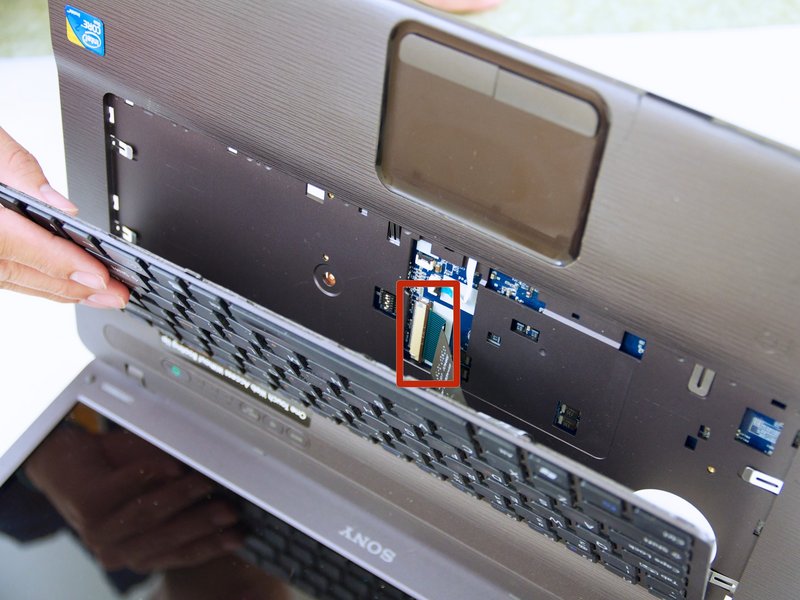
مرحله شش: باز کردن کیبورد
- دو سوراخ گرد مشخصشده را پیدا کرده و از آنجا کیبورد را بهآرامی به بیرون فشار دهید.
- مراقب باشید کابل نواری (Ribbon Cable) زیر کیبورد پاره نشود.
- گیره قهوهای رنگ در پایه کابل را باز کرده و کیبورد را جدا کنید.
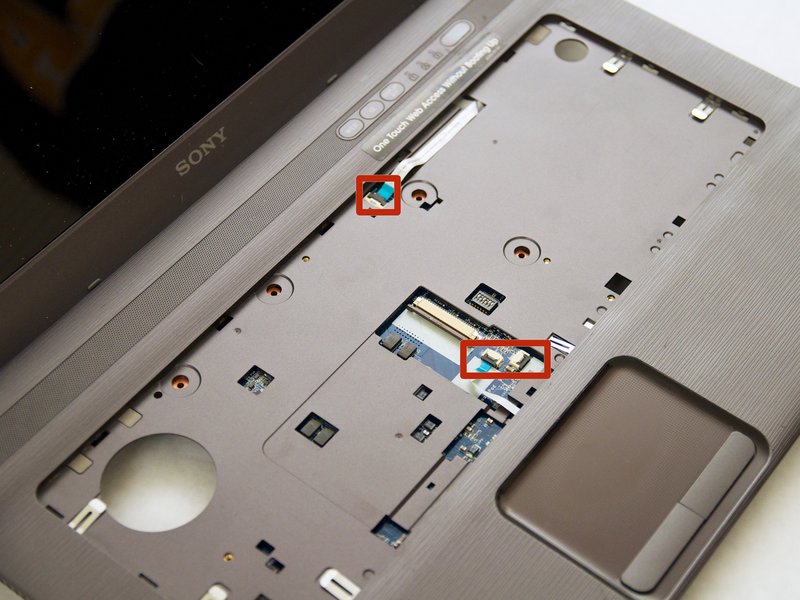
مرحله هفت: جدا کردن کابلها و پیچهای مادربرد
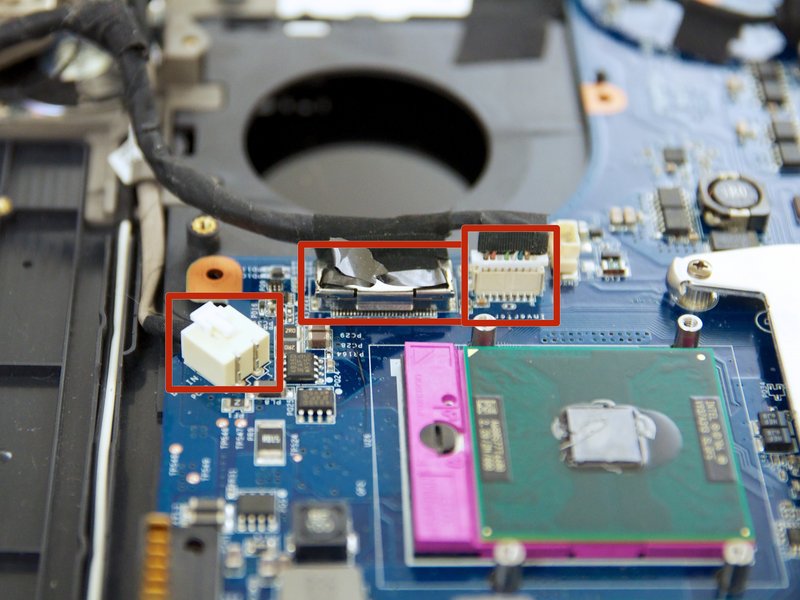
- کابلهای نواری مشخصشده در زیر کیبورد را باز کنید. برای این کار، گیرههای مشکی رنگ را بلند کنید.
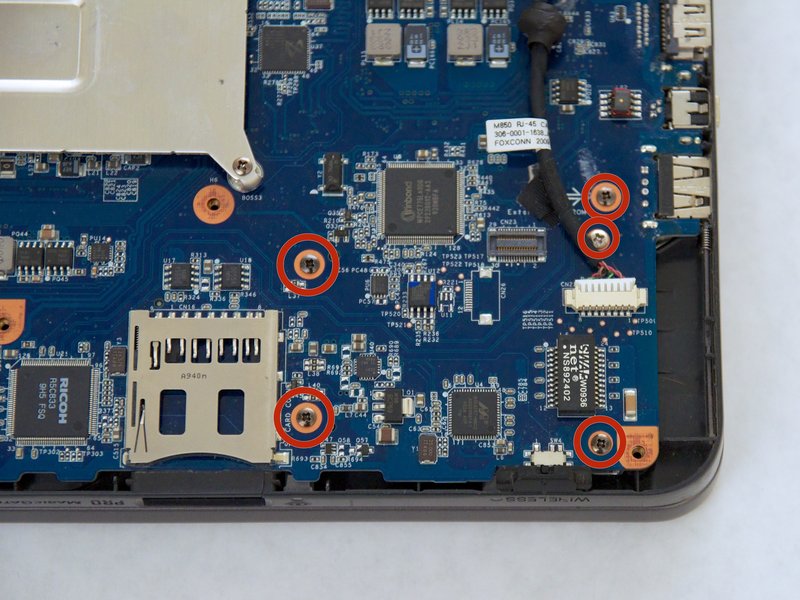
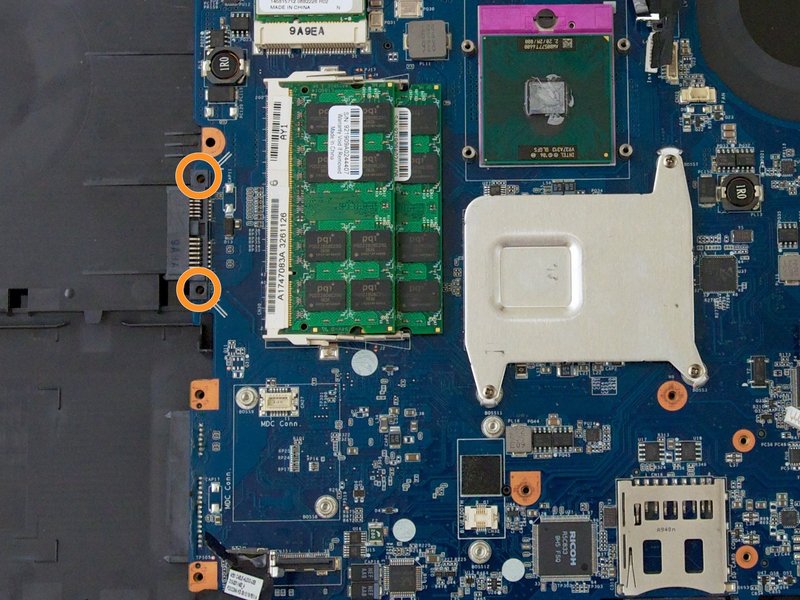
- پیچهای مشخصشده:
- چند پیچ ۳ میلیمتری
- دو پیچ ۸ میلیمتری
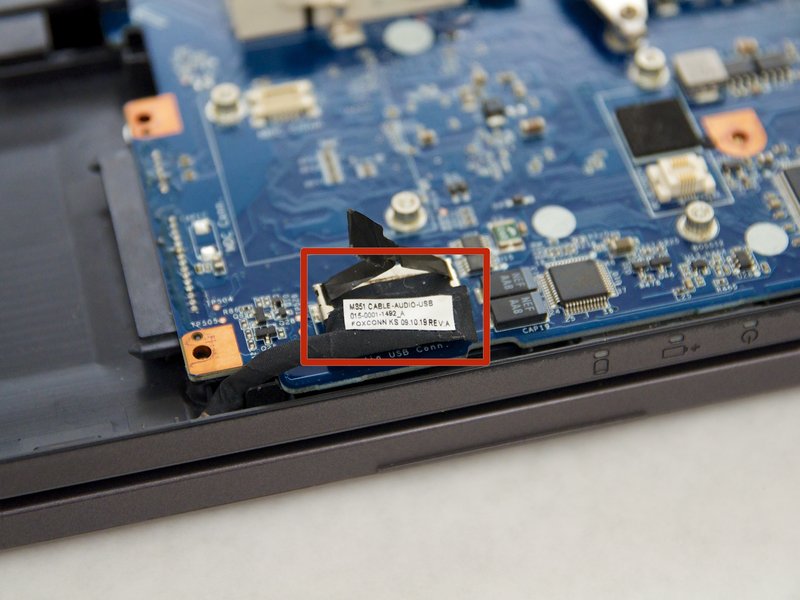
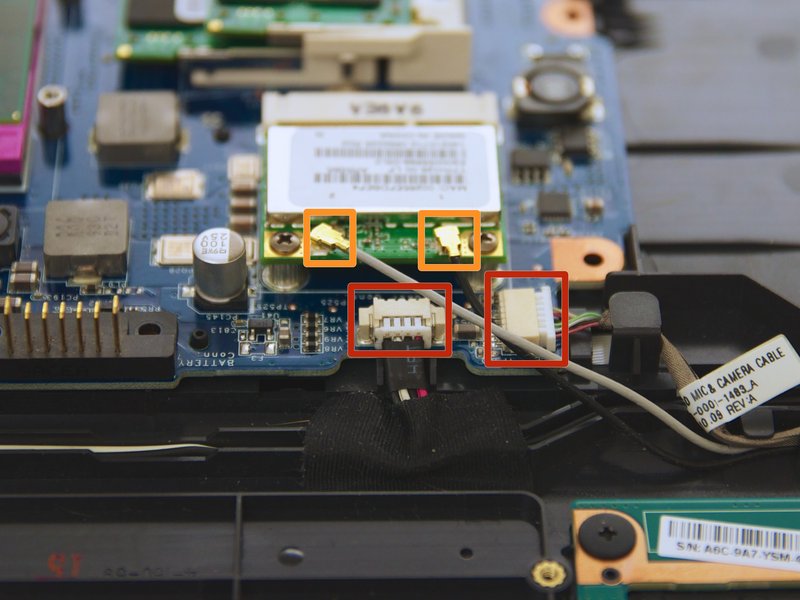
- تمام کانکتورهای مشخصشده را جدا کنید.
- در صورت وجود کابل پلاستیکی، برای کشیدن آن استفاده کنید.
- کابلهای مشکی و خاکستری کارت شبکه (WiFi) را نیز جدا کنید.
مرحله هشت: جدا کردن مادربرد
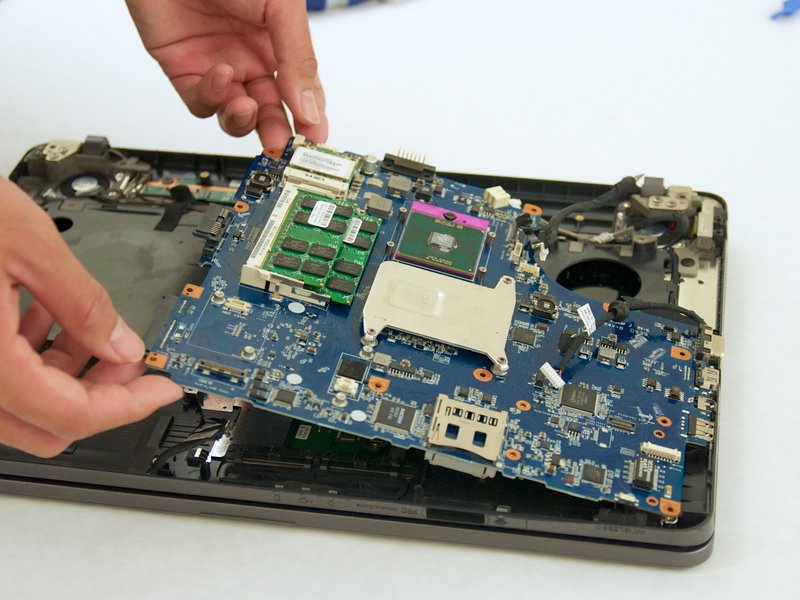
- مادربرد را با دقت بلند کنید.
- قسمت پورتهای USB داخل قاب لپتاپ قرار دارد، بنابراین هنگام بلند کردن، ابتدا بهآرامی آن را از محل پورتها جدا و سپس خارج کنید.
- اگر مادربرد بهراحتی جدا نشد، نیروی بیشتر وارد نکنید؛ دوباره کابلهای متصل را بررسی کنید.
جمعبندی
اکنون شما با موفقیت توانستید مادربرد این مدل لپ تاپ را باز کرده و آماده تعویض نمایید.
هنگام نصب مادربرد جدید، همین مراحل را بهصورت معکوس انجام دهید.
ابتدا برد سوییچ و برد مدیا را بررسی نمایید و باتری بایاس ریست شود.
ابتدا برد مدیا را از مادربرد جدا نمایید. در صورت رفع مشکل، برد مدیا تعویض گردد.
دیپ سوییچ را مطابق مادربرد داغی دستگاه تغییر دهید و درصورت حل نشدن مشکل، فلت، ال سی دی و های ولتاژ را بررسی نمایید.
دیپ سوییچ را مطابق مادربرد داغی دستگاه تغییر دهید.
دیپ سوییچ را مطابق مادربرد داغی دستگاه تغییر دهید و درصورت حل نشدن مشکل، فلت، ال سی دی و های ولتاژ را بررسی نمایید.
ابتدا قطعات جانبي مانند برد USB ها و... را از دستگاه جدا کرده و دوباره چک کنيد سپس از CRT تصوير گرفته شود اگر تصوير داشت، فلت و ال اي دي بررسي شود در صورت حل نشدن ايراد ، رم و CPU و دیپ سوییچ چک شود.
ویندوز و برد هدفون چک شود.
