
جک ، سوکت شارژر و USB لپ تاپ دل اینسپایرون Dell Inspiron 5537
نا موجود
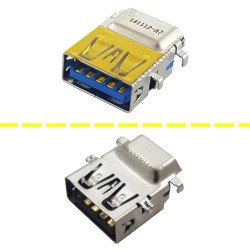
جک یو اس بی 045
در لب تاب های امروزی ، درگاه USB (Universal Serial Bus) یکی از پرکاربردترین و ضروری ترین اجزای سختافزاری است. از طریق این پورت ، کاربر میتواند انواع وسایل جانبی مانند فلش مموری ، ماوس ، کیبورد ، گوشی تلفن همراه و حتی کارت شبکه را به سیستم متصل نماید. در لپ ..
نا موجود
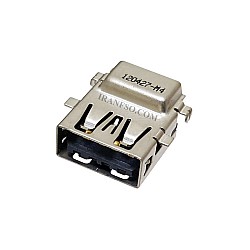
جک یو اس بی 083
USB امکان اتصال دیوایس های مختلف به لپ تاپ را فراهم می کند و از این نظر اهمیت بسیاری دارد. گاهی این پورت به دلایل مختلف دچار ایراد شده و درست کار نمی کند. مثلا ممکن است ورودی ها مسدود شده باشند و یا پورت و قسمت های مختلف آن دچار شکستگی شوند. سوکت های USB دارای دو نوع نسل دوم و نسل..
نا موجود
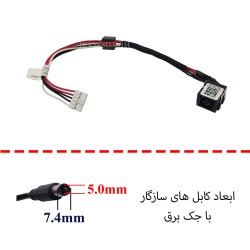
جک پاور FS452
جک برق FS452 لپ تاپ اینگونه است که با سیم به مادربرد متصل میشود. روی مادربرد لپ تاپ هم یک سوکت برای اتصال این جک برق وجود دارد. تعویض این نوع پاور جک ، بسیار آسان است زیرا این مدل سوکت برق همراه با کابل است و با جا زدن در سوکت نصب شده روی مادربرد کار می کند. شما می توانی..
نمايش 1 تا 3 از 3 (1 صفحه)
آموزش تعویض جک لپ تاپ Dell Inspiron 5537
در این راهنما نحوه تعویض جک لپ تاپ دل اینسپایرون Dell Inspiron 5537 را به شما آموزش میدهیم.
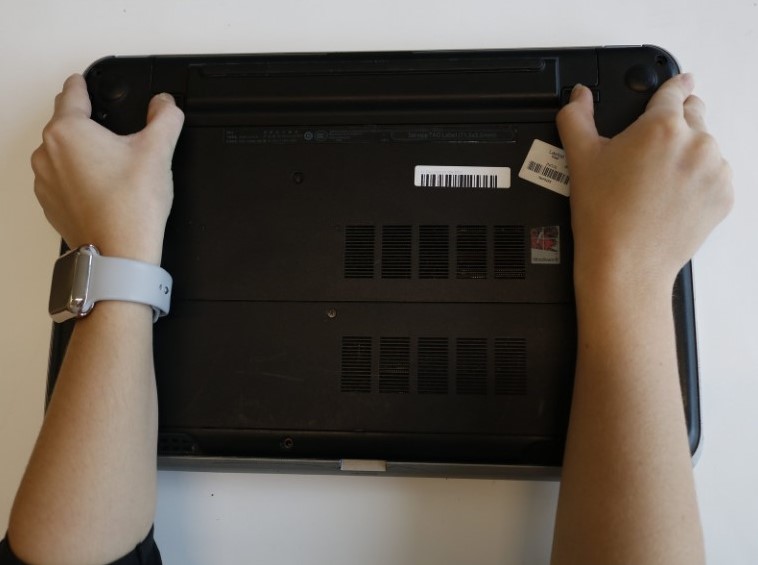
- آداپتور را از دستگاه جدا کنید و دستگاه را خاموش نمایید.
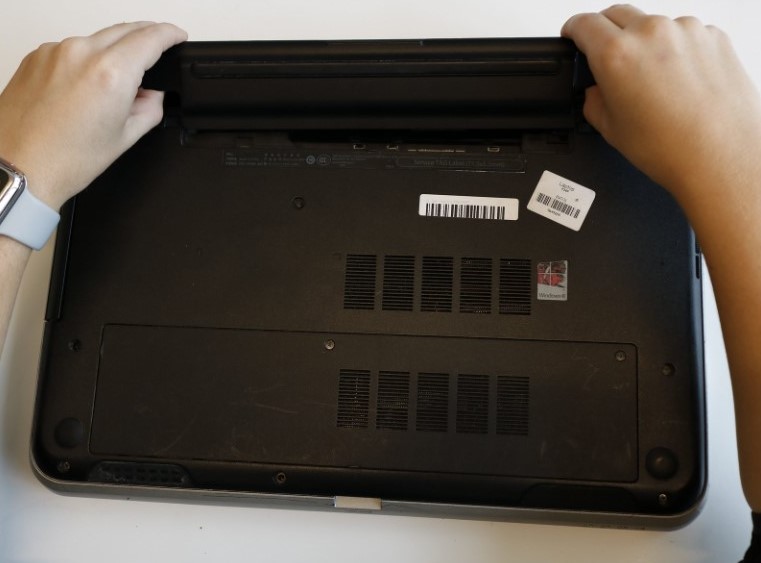
- دستگاه را به پشت برگردانید تا زبانه های قفل باتری را ببینید.
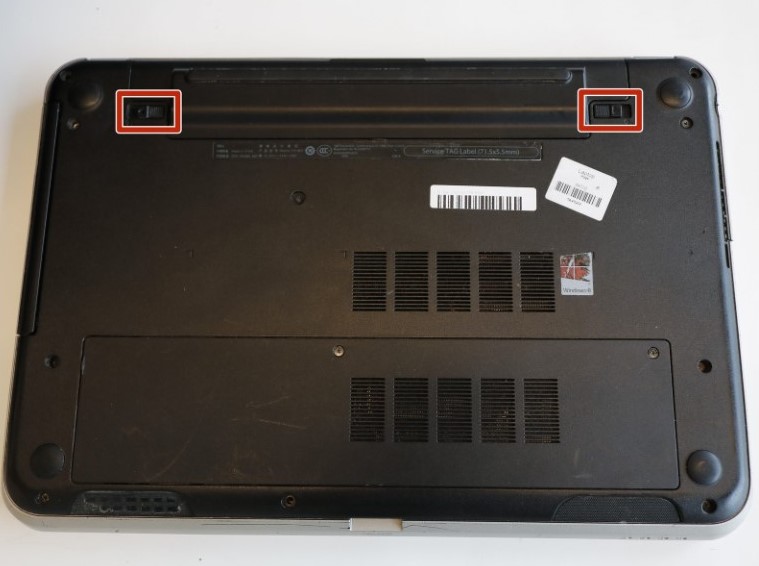
- هر دو زبانه قفل را به سمت بیرون بکشید تا زمانی که باتری آزاد شود.
- باتری را با بلند کردن آن از بالا و کشیدن به جلو بیرون بکشید.
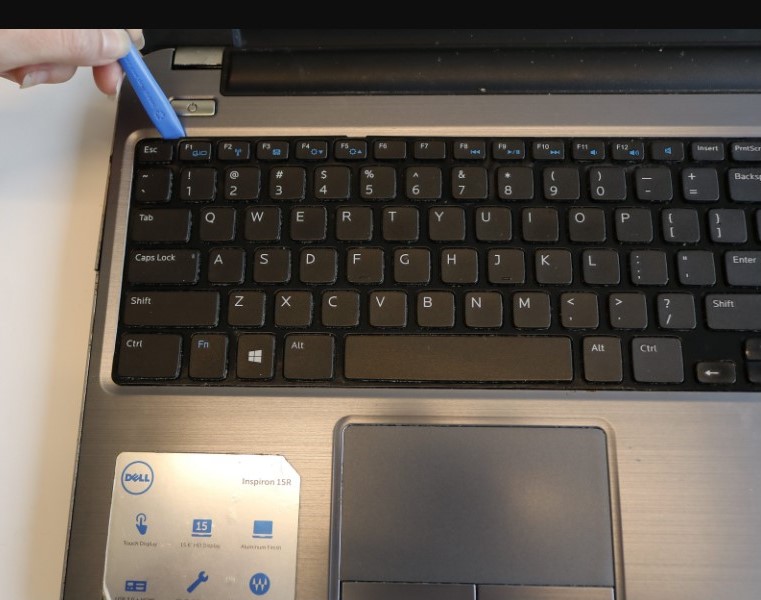
- لپ تاپ را برگردانید تا صفحه کلید رو به بالا باشد.
- از یک ابزار بازکننده برای جدا کردن صفحه کلید از پایه لپ تاپ استفاده کنید.
- هنگامی که بالای صفحه کلید آزاد شد، صفحه کلید را به سمت بیرون بکشید.
-
هشدار: سعی نکنید کیبورد را از دستگاه جدا کنید زیرا فلت ها هنوز به مادربرد متصل هستند و با کشیدن صفحه کلید، به آن آسیب خواهید زد.
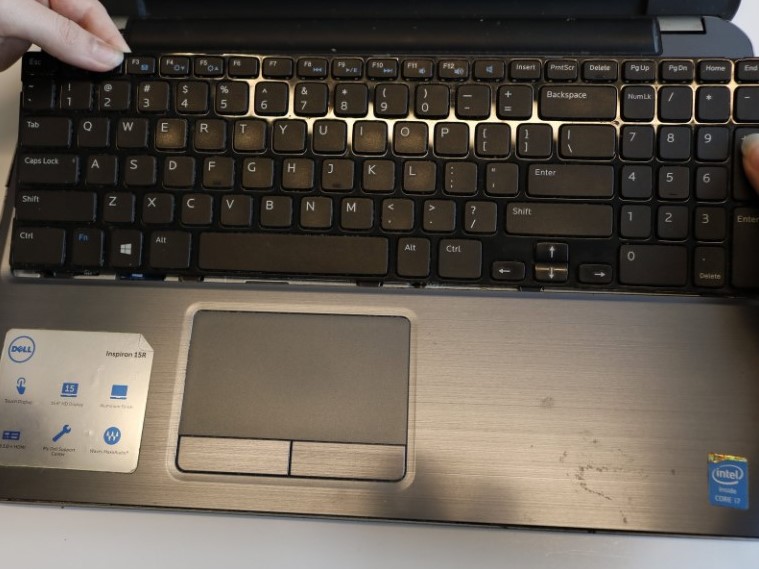
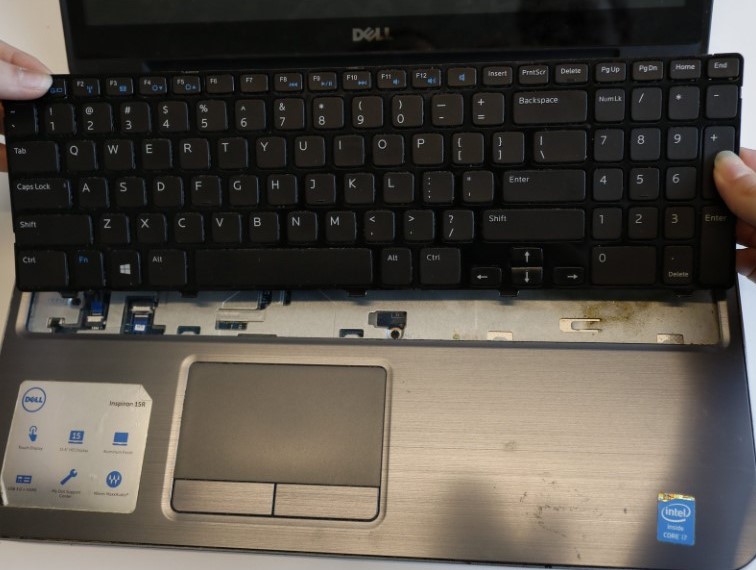
- قفل سوکت کیبرد را با استفاده از ابزار سر تخت یا ناخن، باز کنید.
- پس از باز شدن، فلت را جدا کنید.
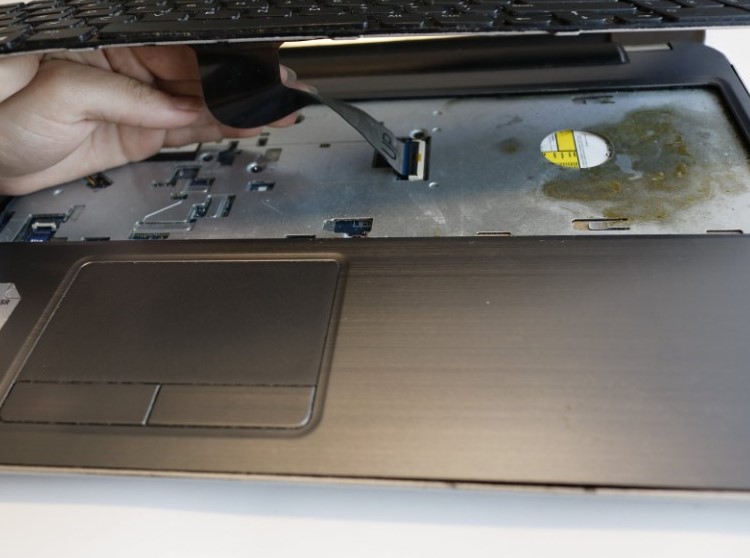
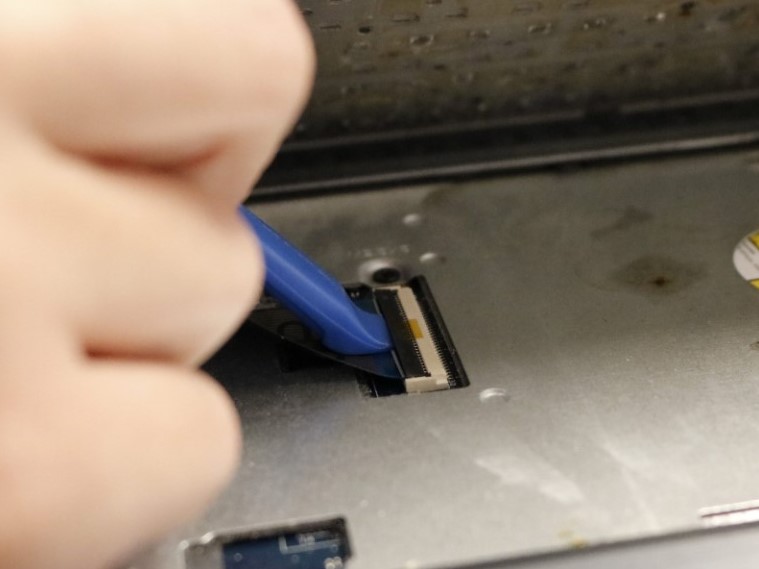
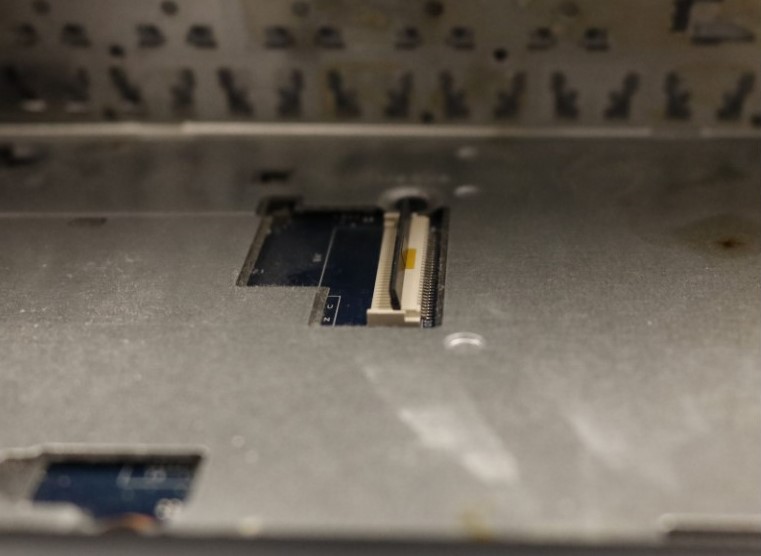
- پس از برداشتن صفحه کلید، برد Wifi دیده میشود.
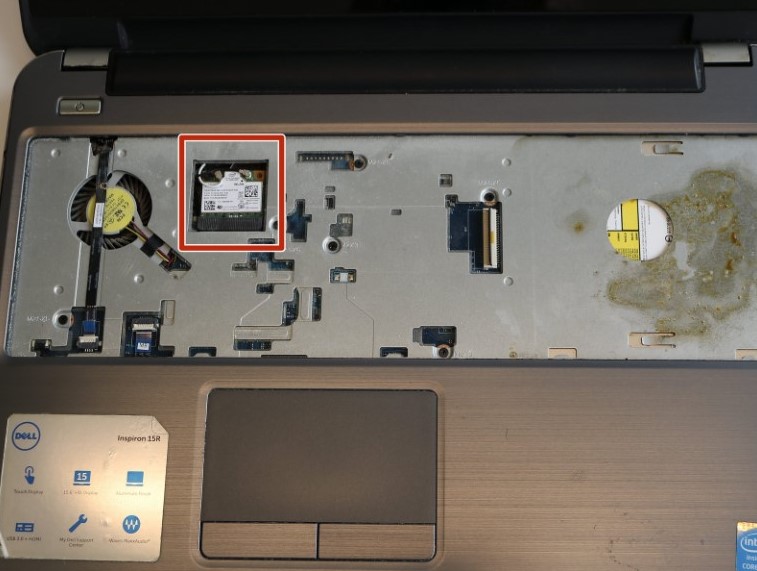
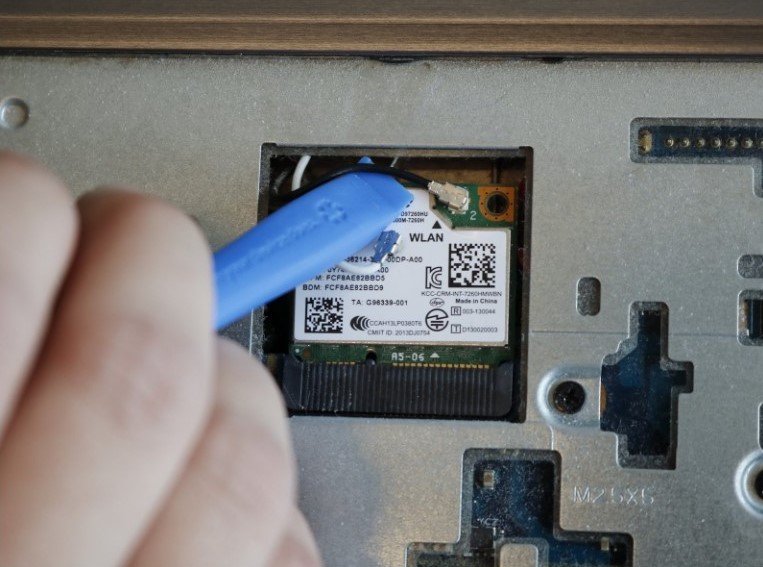
- به آرامی آنتن ها را به سمت بالا بکشید و از سوکت جدا کنید.
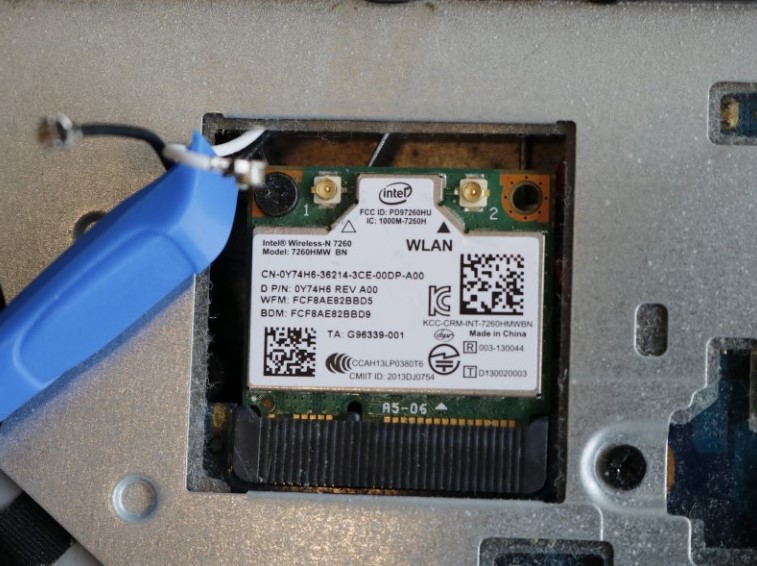
- پیچی را که برد Wi-Fi را محکم میکند، باز کنید.
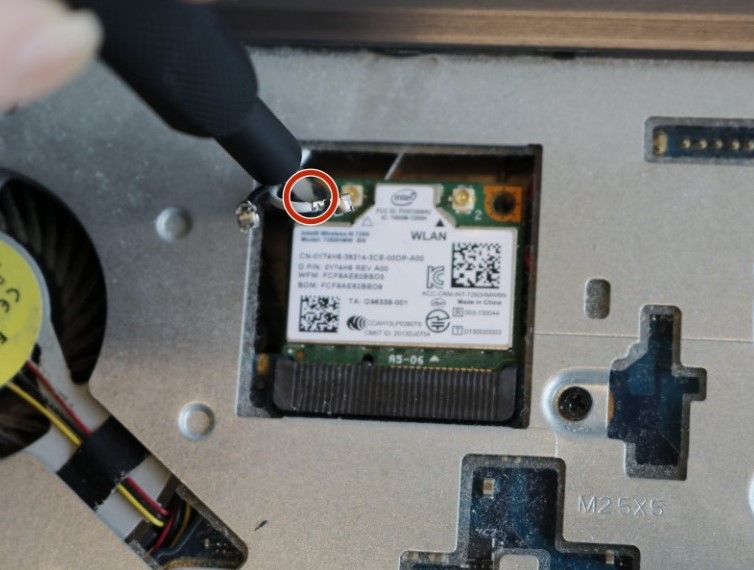
- برد وای فای را به سمت بالا بکشید و از لپ تاپ خارج کنید.
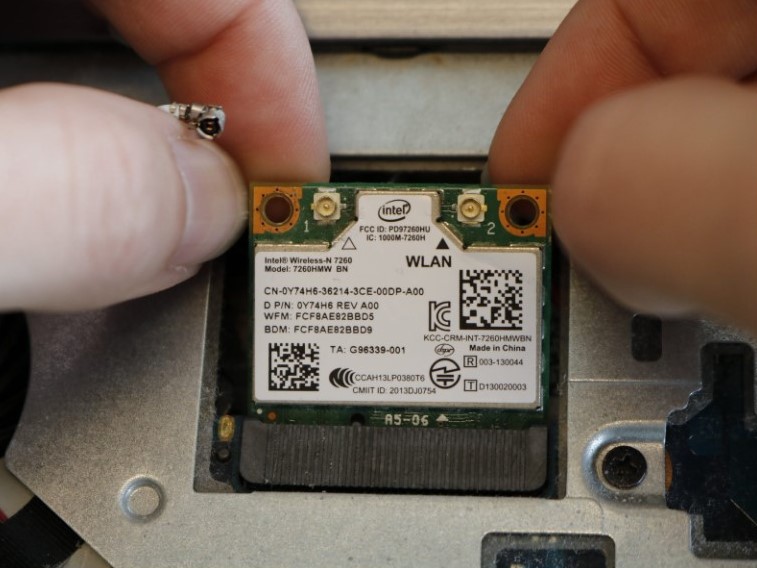
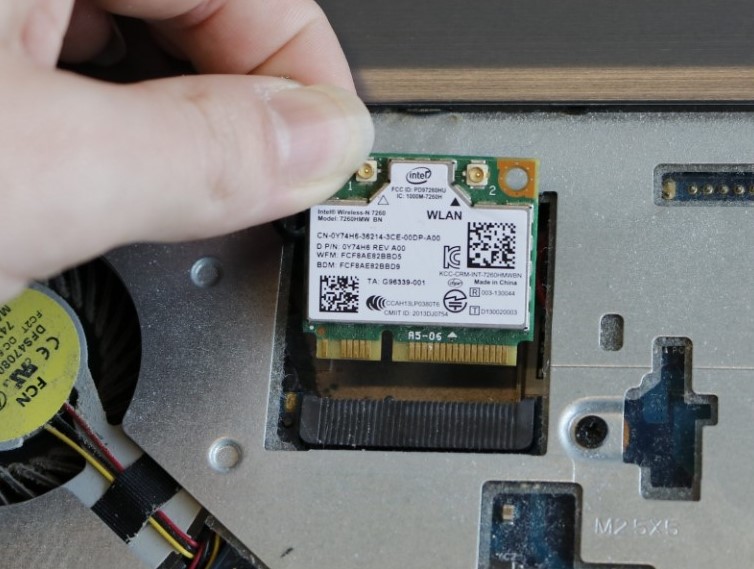
- لپ تاپ را ببندید و به پشت برگردانید. پیچ هایی که درب هارد را محکم میکند را باز کنید.
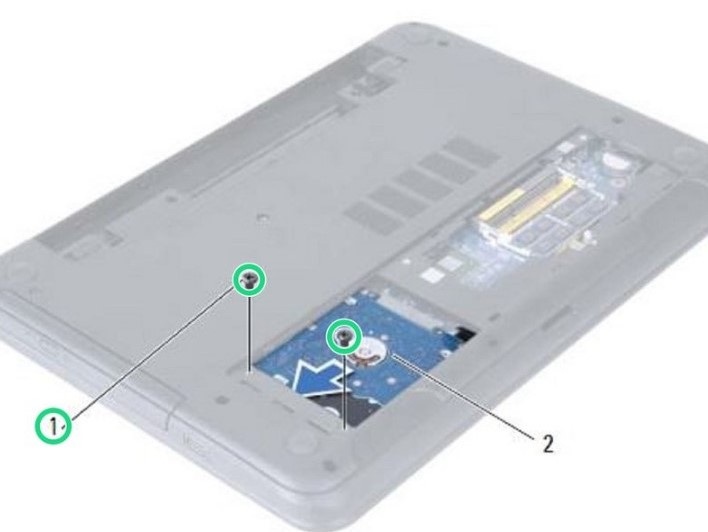
- انگشتان خود را روی هارد قرار داده و هارد دیسک را به عقب بکشید تا از سوکت خارج شود.
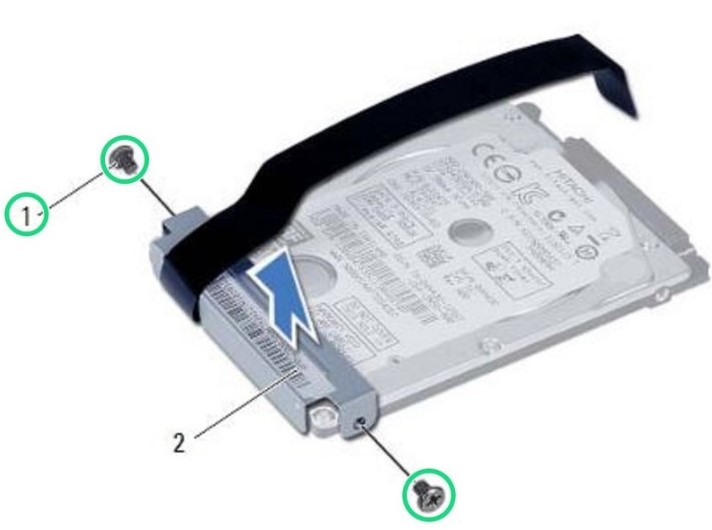
- با کمک لیبل پلاستیکی هارد، هارد را به سمت بالا بکشید و از لپتاپ خارج کنید.
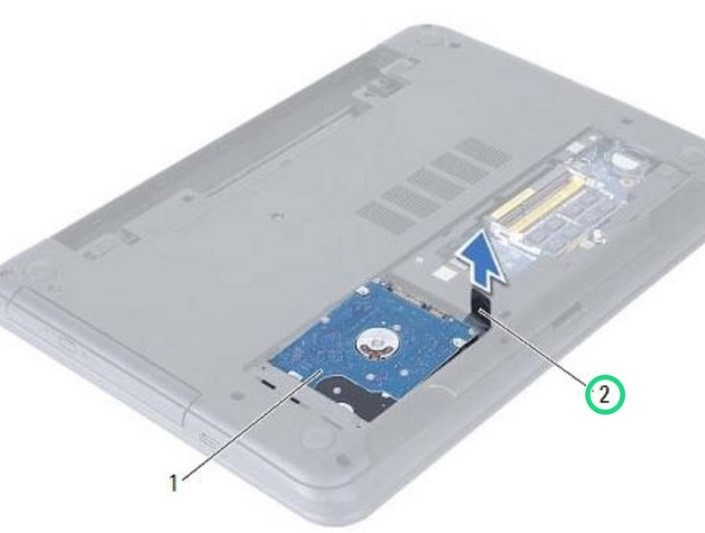
- پیچ های براکت هارد دیسک را باز کنید و آن را از هارد جدا کنید.
-
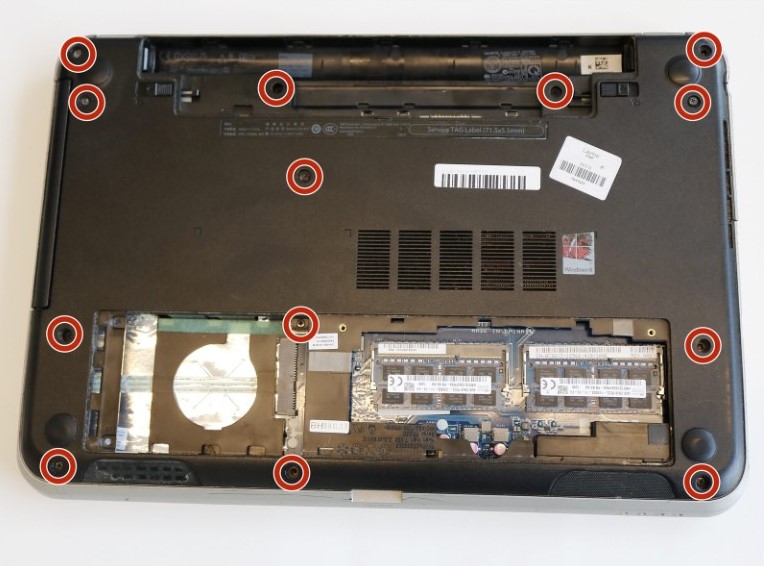
سیزده پیچ مشخص شده در تصویر را باز کنید.
-
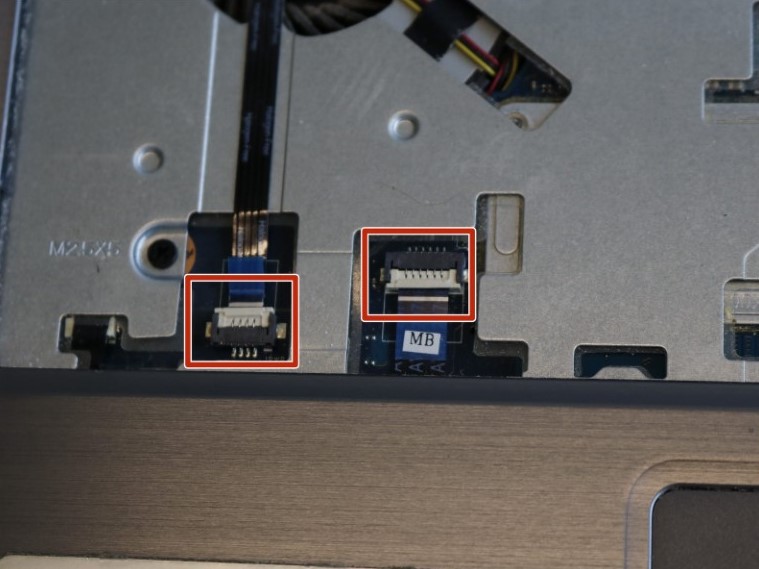
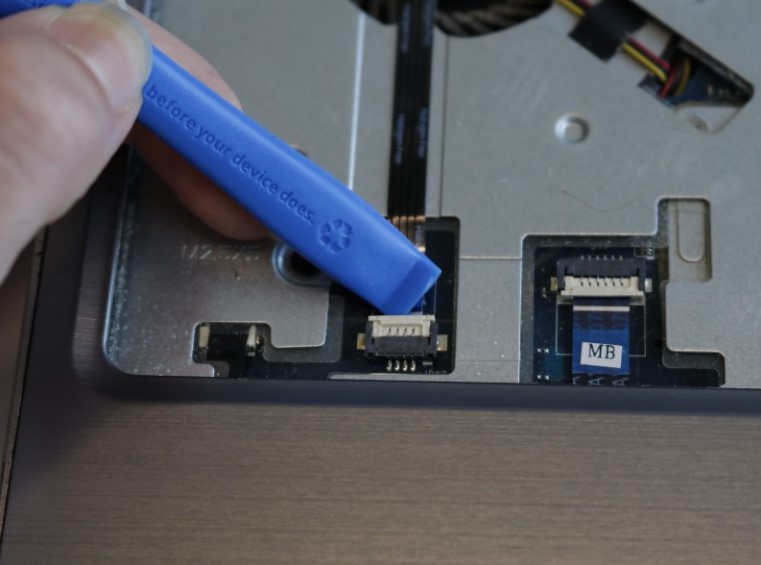
با کمک ابزار یا ناخن قفل سوکت فلت ها را باز کنید و همه را از مادربرد جدا کنید.
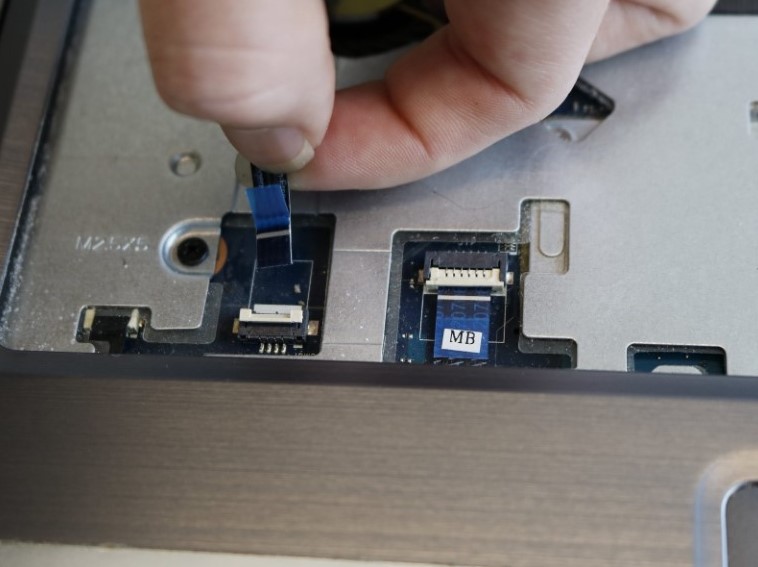
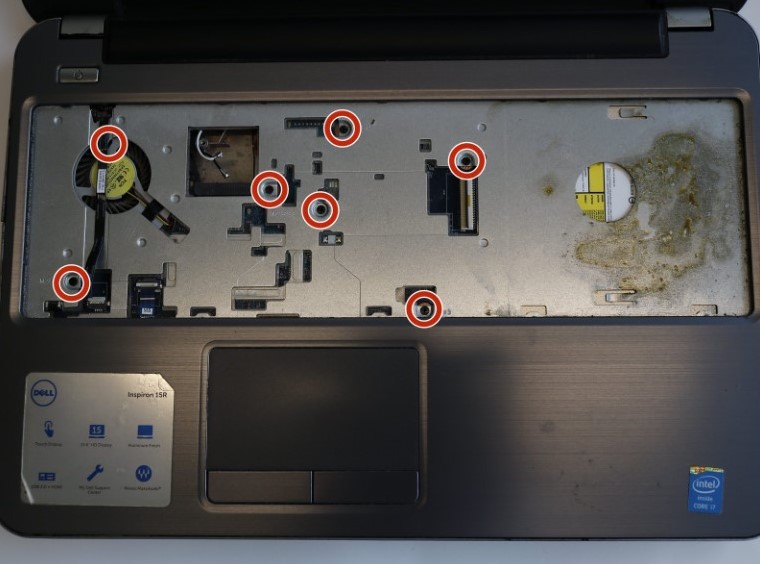
- هفت پیچ قاب کنار کیبرد را باز کنید.
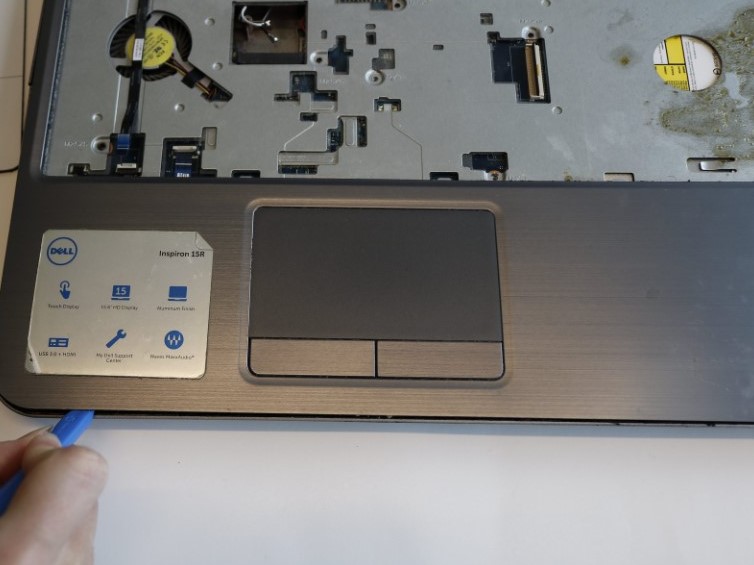
- از ابزار باز کننده مانند اسپاتول، برای جدا کردن قاب C و قاب کف لپتاپ استفاده کنید. به این صورت که ابزار را بین قاب ها قرار داده و دور تا دور لپ تاپ بچرخانید تا قاب ها از هم جدا شوند.
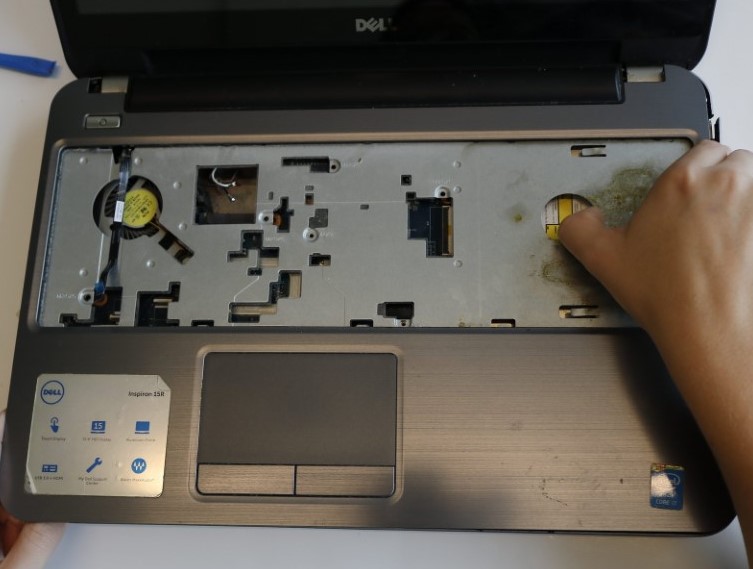
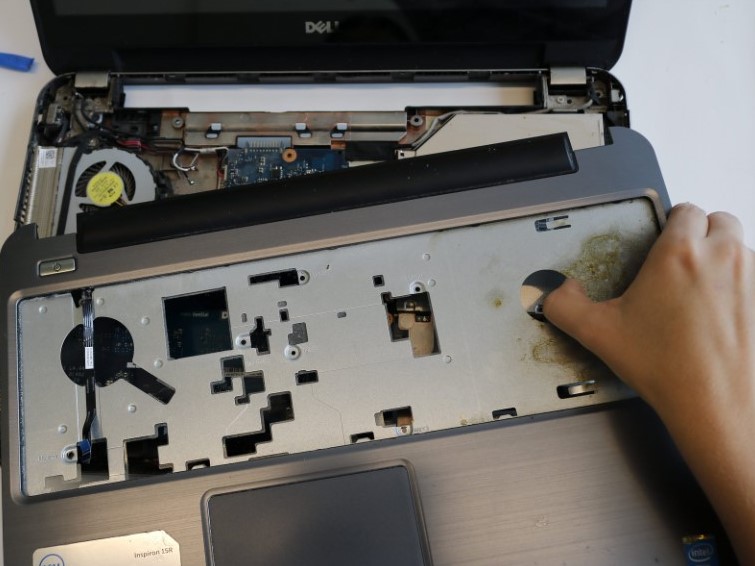
- جک برق لپتاپ را که در سمت راست فن قرار دارد، جدا کنید.
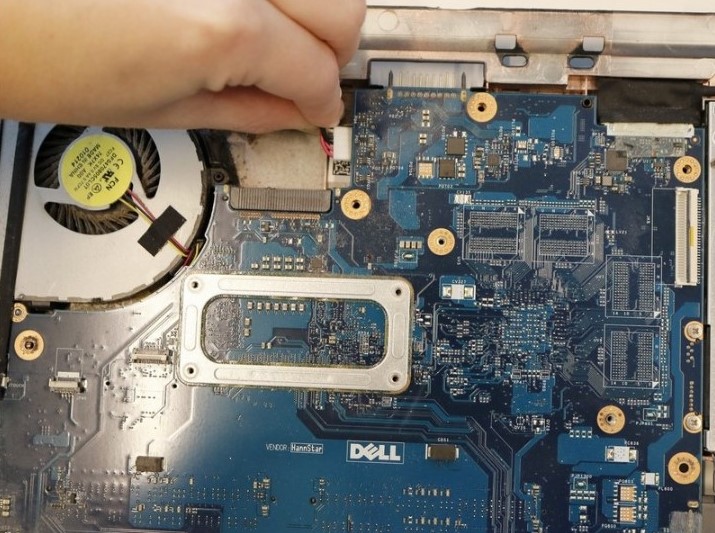
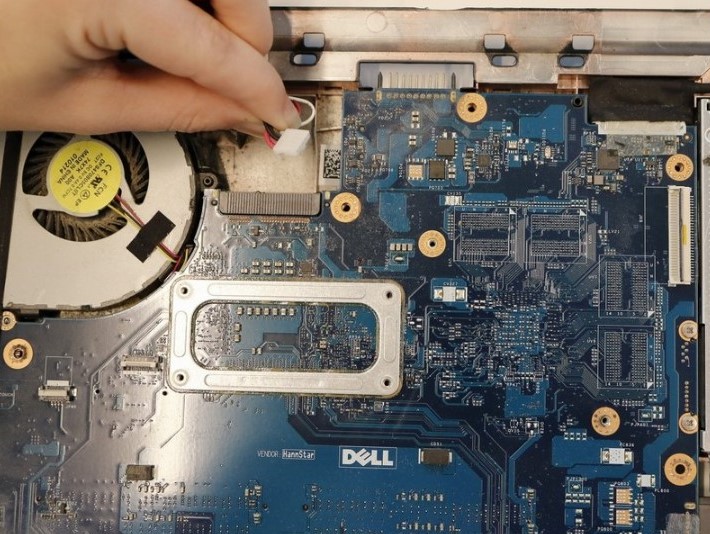
- فلت های روی مادربرد را کمی به عقب بکید تا از سوکت خارج شود.
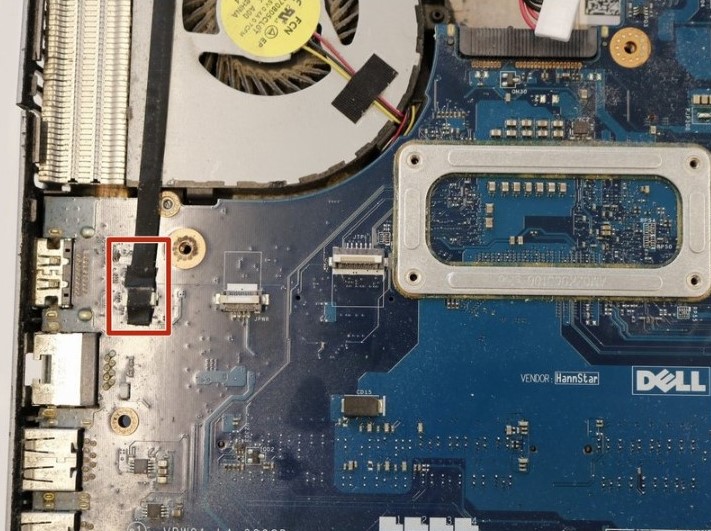
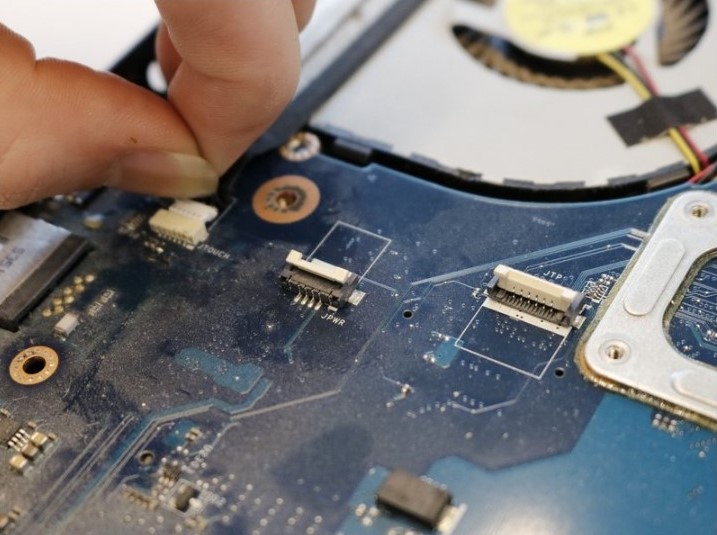
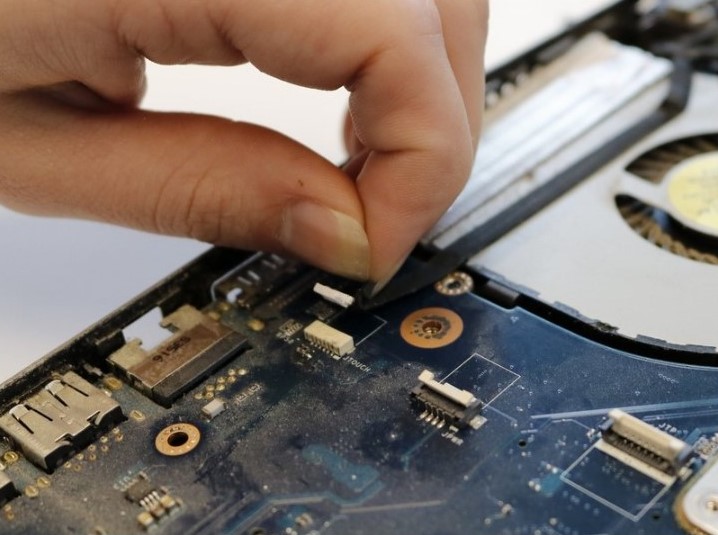
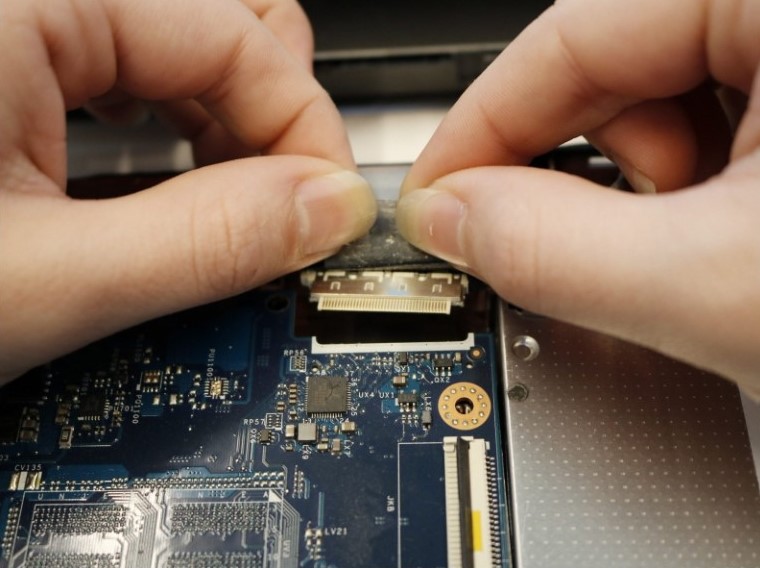
- فلت ال ای دی که در نزدیکی لولا هست را با بلند کردن نوار پلاستیکی و عقب کشیدن از سوکت خارج کنید.
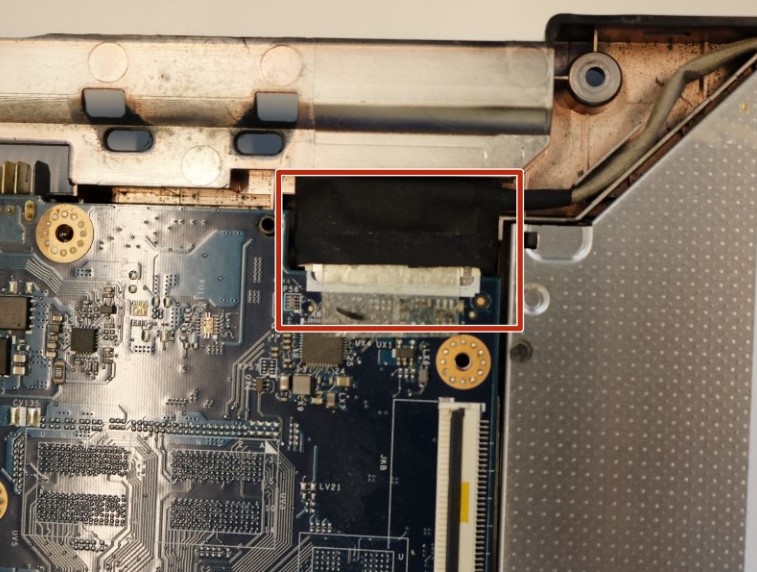
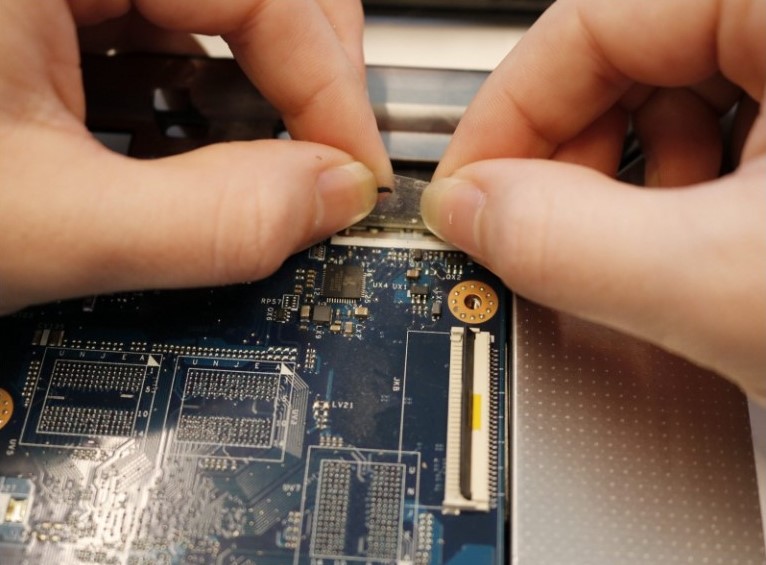
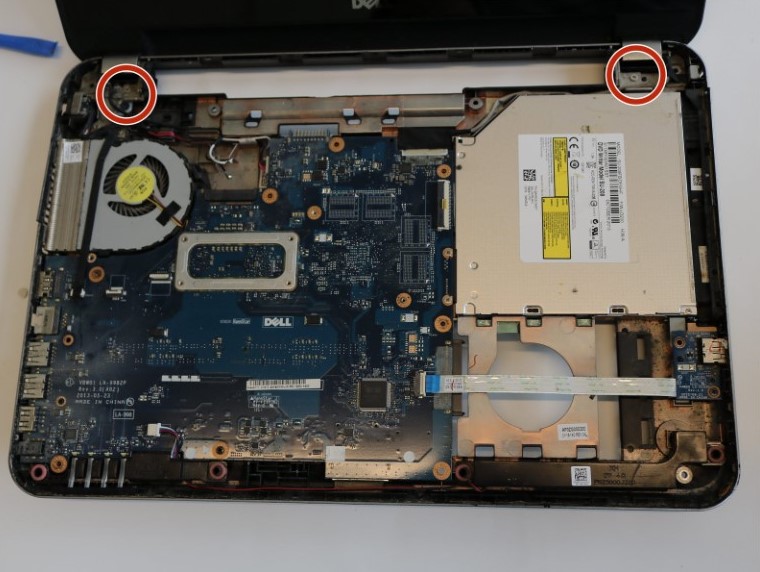
- دو پیچ را از لولای چپ و راست باز کنید.
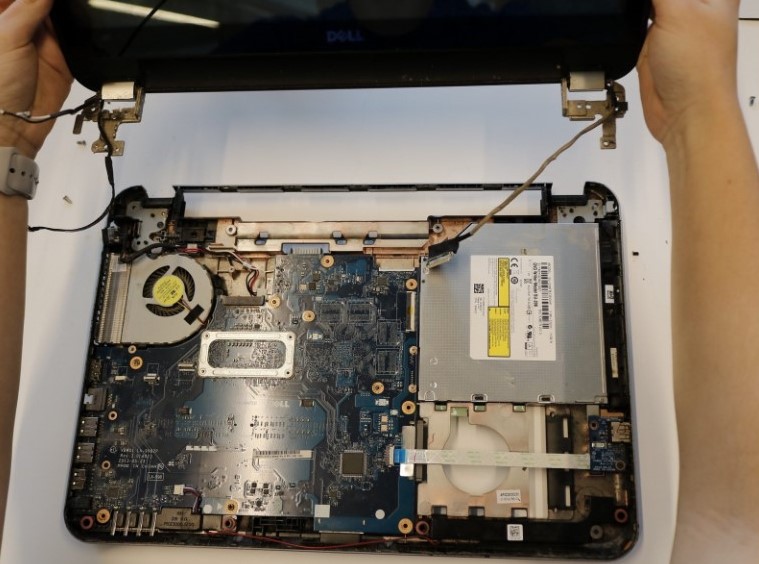
- صفحه نمایش را از دستگاه جدا کنید.
- پس از جدا شدن صفحه نمایش، به آرامی کابل جک DC را به سمت بالا بکشید و از قاب لپتاپ جدا کنید.
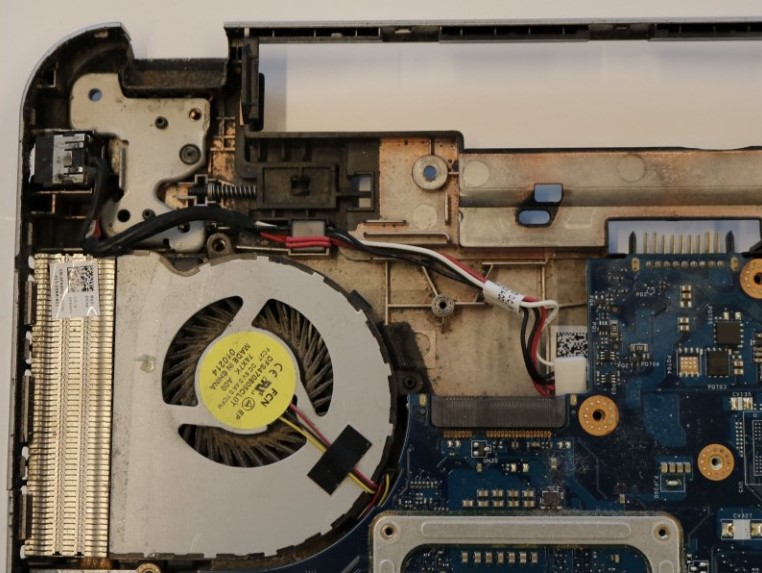
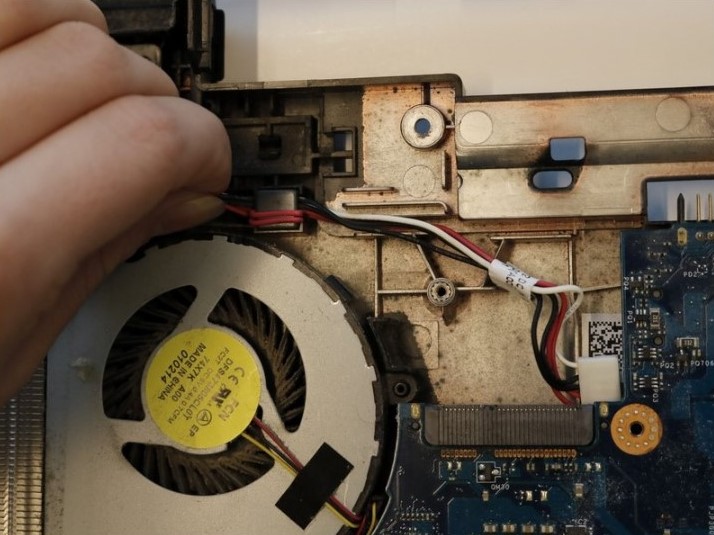
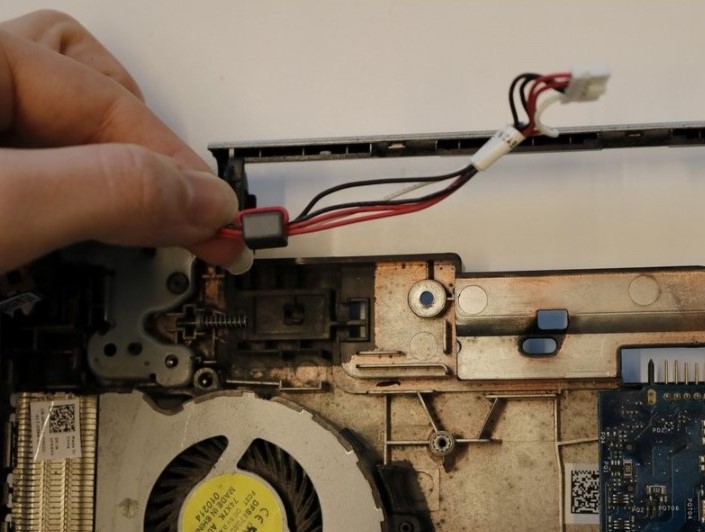
- حالا میتوانید برای تعویض یا تعمیر کابل برق، اقدام نمایید.
سوالات متداول
تعداد سیم ها، ترتیب رنگ سیم ها، سر سوکت در انتخاب جک برق کابلی بسیار مهم است.
در صورتی که بر روی مادربرد لحیم شده باشد، خیر. ولی در صورت لحیم نشدن دارای یک هفته مهلت تست میباشند.
هنگام تعویض جک USB باید به بالا یا پایین بودن زبانه داخل جک و تعداد پایه های لحیمی آن دقت نمایید.
