
رم لپ تاپ ایسوس Asus X401
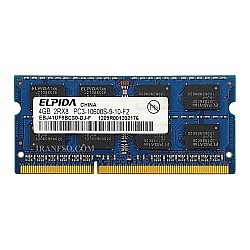
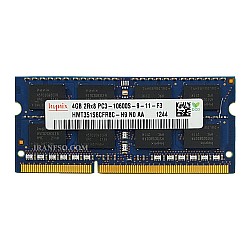
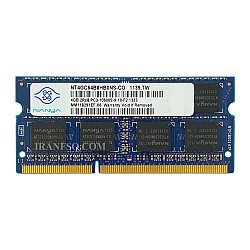
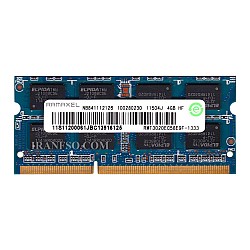
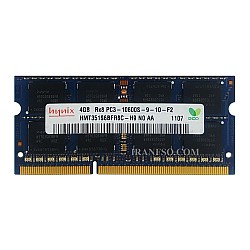
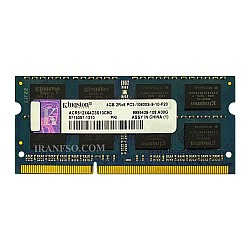
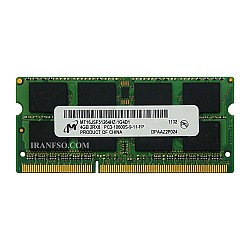
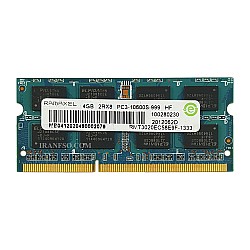

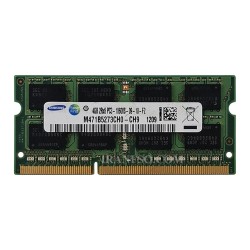
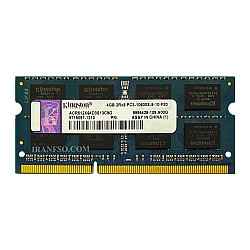
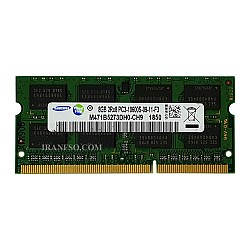
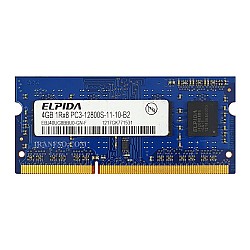
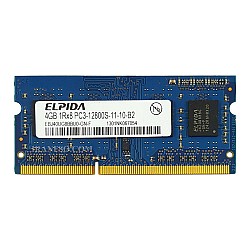
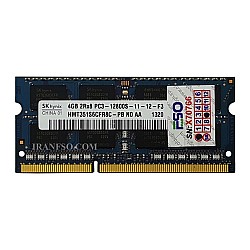
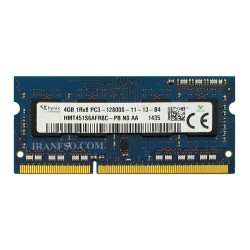
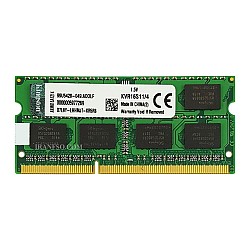
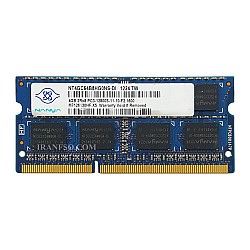
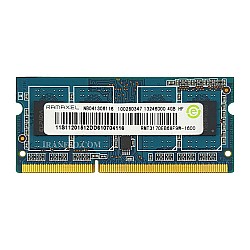

رم ایسوس X401
به زبان ساده حافظه رم ماژولی است که برای دسترسی تصادفی بهینه شده است که اساسا به این معنی است که لازم نیست داده ها از ابتدا تا انتها یا به صورت متوالی خوانده شوند. پردازده مرکزی میتواند هر آنچه را که نیاز دارد مستقیما دریافت کند که این باعث صرفهجویی در زمان و افزایش راندمان کاری میشود. فرق بین حافظه های اصلی با حافظه های جانبی در این است که برای پردازش سیستم ضروری هستند ولی حافظههای جانبی در پردازش سیستم نقشی ندارند. حافظههای اصلی توسط سیستم مدیریت میشوند ولی حافظههای جانبی توسط کاربر مدیریت میشوند.
خرید رم ایسوس X401
برای خرید رم ایسوس ایکس 401 کامپیوتر خوب است بدانید که هنگام خرید رم لپ تاپ باید سازگاری با مادربورد را بررسی کنید. مادربوردهای مختلف در فاکتورهای رم مانند نسل رمهای DDR، حداکثر ظرفیت و فرکانس با یکدیگر تفاوت دارند که زمان خرید رم جدید باید به این نکته توجه نمایید رم سازگار با لپ تاپ ایسوس X401 از نوع DDR3 می باشد که می توانید دو برند مختلف رم را کنار هم بگذارید و یا از فرکانس پایین تر استفاده نمایید. شما می توانید قیمت خرید رم ایسوس X401 را در این صفحه مشاهده نمایید.
گارانتی رم ایسوس X401
مجموعه افق برای ارائه خدمات بهتر به مشتریان رم ها را با گارانتی 3 ماه ، 6 ماه و 1 ساله IranFSO ارائه می نماید و همچنین با در نظر گرفتن هفت روز مهلت تست این امکان را برای کاربران فراهم نموده تا در صورت مشکلات فنی فرصت تعویض یا مرجوعی کالا را داشته باشند.
آموزش تعویض و ارتقای رم لپ تاپ Asus X401
در این راهنما نحوه تعویض و ارتقای رم لپ تاپ Asus X401 را به شما آموزش میدهیم. برای انجام این کار، ابتدا باید باتری دستگاه را جدا نمایید. برای این کار مراحل زیر را دنبال کنید.
- آداپتور را از دستگاه جدا کنید و دستگاه را خاموش نمایید.
- دستگاه را به پشت برگردانید.
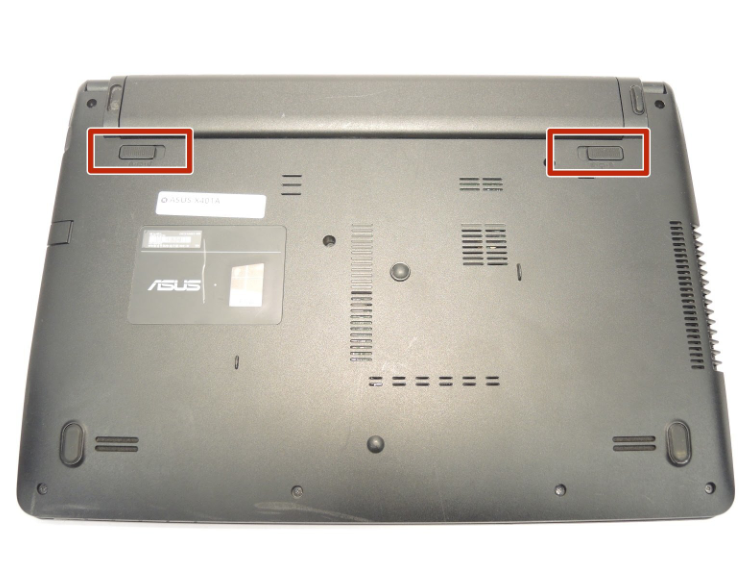
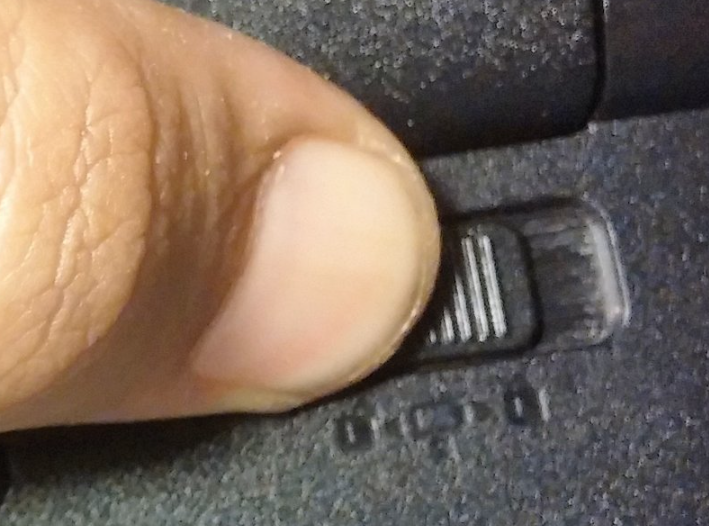
- برای جدا کردن باتری باید دو بست در قسمت زیرین لپ تاپ جدا شود. یک طرف سوئیچ استاندارد و طرف دیگر فنری است.
- سوئیچ استاندارد را به سمت مرکز لپ تاپ یا علامت قفل باز روی قاب، بلغزانید تا خط قرمز رنگ زیر آن نمایان شود.
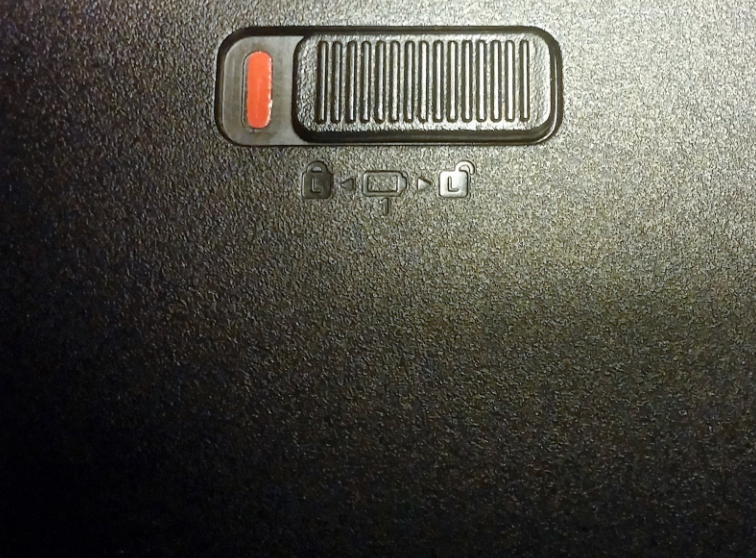
- سوئیچ فنری را در همان موقعیت نگه دارید (فشار به سمت مرکز لپ تاپ و علامت قفل باز روی قاب) و در حالی که فشار میدهید، باتری را جدا کنید.
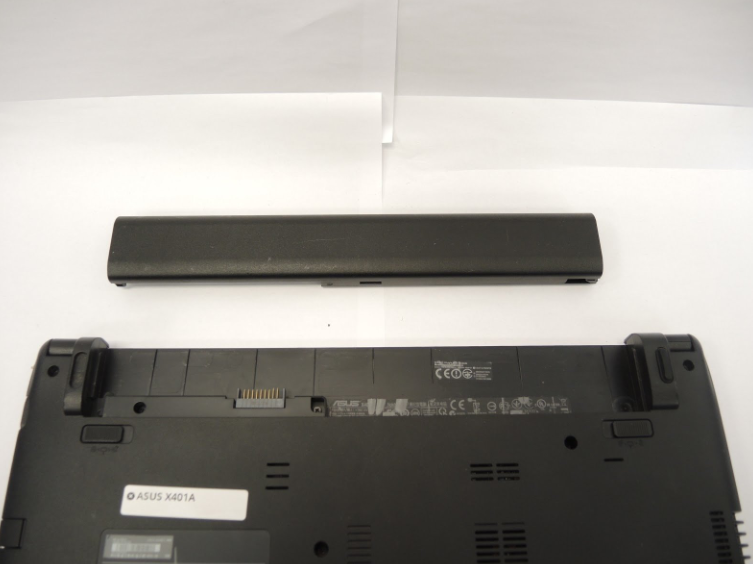
- باتری را از لپ تاپ جدا کنید.
- پیچ های قاب کف را باز کنید.
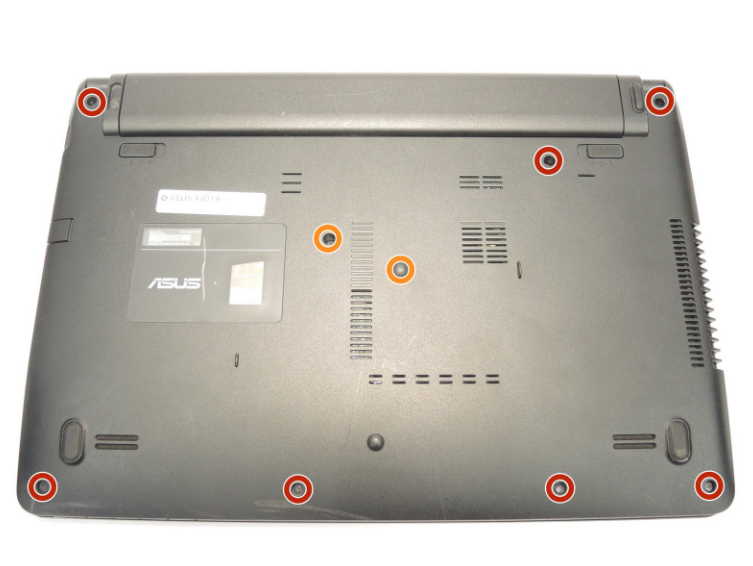
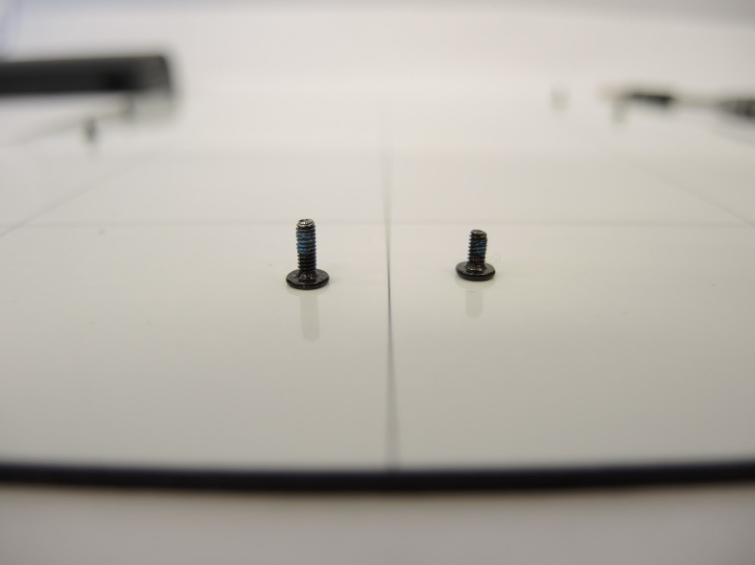
نکته: سایز پیچ ها با هم متفاوت هست. در هنگام باز کردن لپ تاپ، پیچ ها را تفکیک کنید تا موقع بستن دستگاه، با اشتباه بستن پیچ ها، به قاب ها آسیب وارد نشود.
- لپ تاپ را برگردانید.
- درب آن را باز کنید.
- ابزاری مانند اسپاتول را بین قاب ها قرار دهید. از یک قسمت شروع کنید و دور تا دور لپ تاپ ببرید تا قاب ها کامل از هم جدا شوند.
هشدار: سعی نکنید قاب ها را به طور کامل از هم جدا کنید، زیرا فلت ها هنوز به مادربرد متصل هستند و با کشیدن، به آنها آسیب خواهید زد.
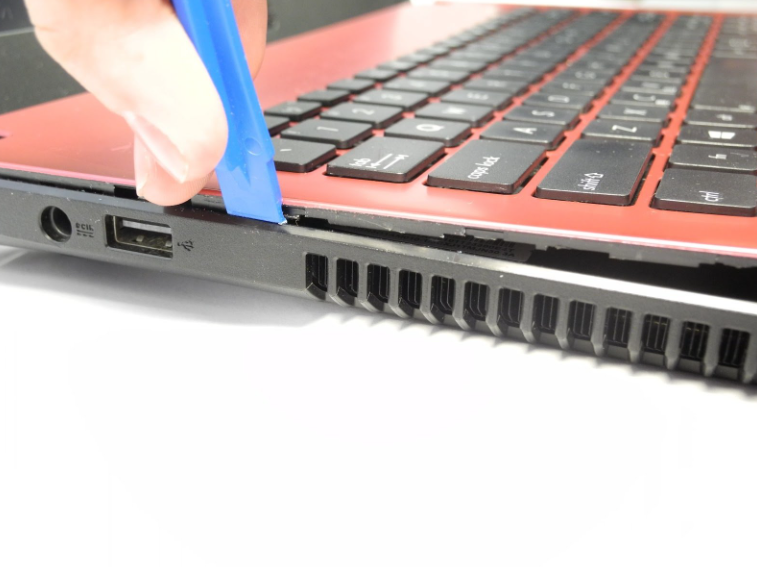
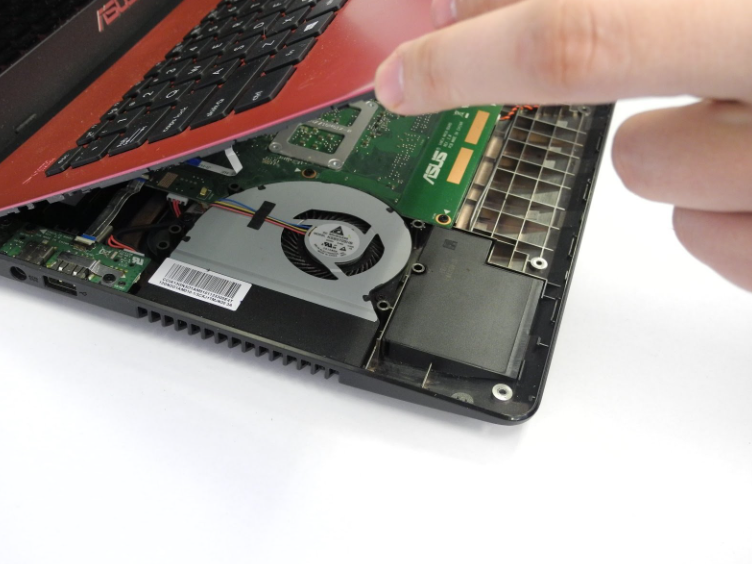
- قاب ها را کمی باز کنید و در زاویه ای نگه دارید که فلت ها کشیده نشوند و دستتان داخل لپ تاپ برود.
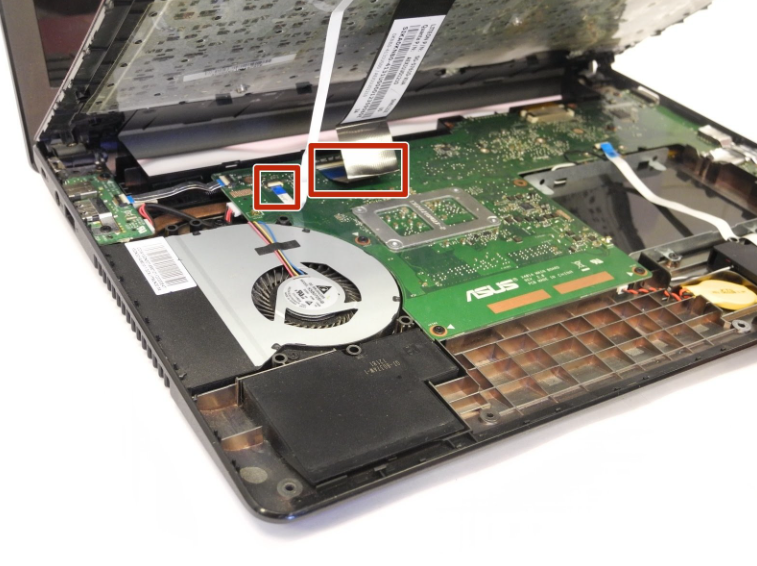
- قفل سوکت ها را باز کنید و فلت ها را از سوکت خارج کنید.
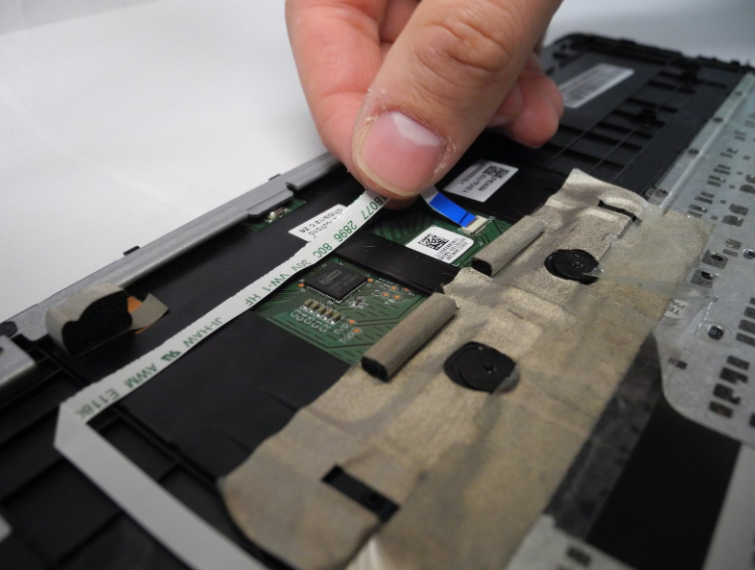
- برای رسیدن به اسلات رم ها، نیاز دارید که مادربرد را از قاب جدا کنید پس تمام پیچ هایی که مادربرد را به قاب لپ تاپ متصل می کند را باز کنید.
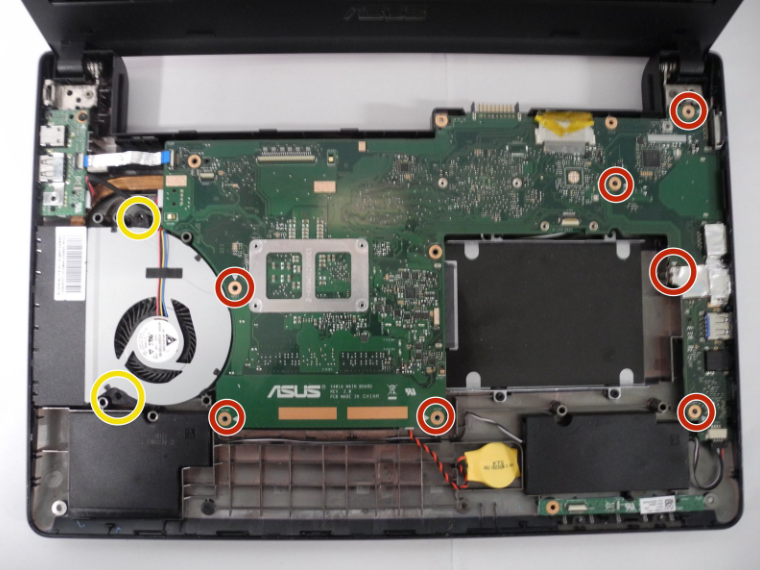
- تمامی فلت ها را از مادربرد جدا کنید.
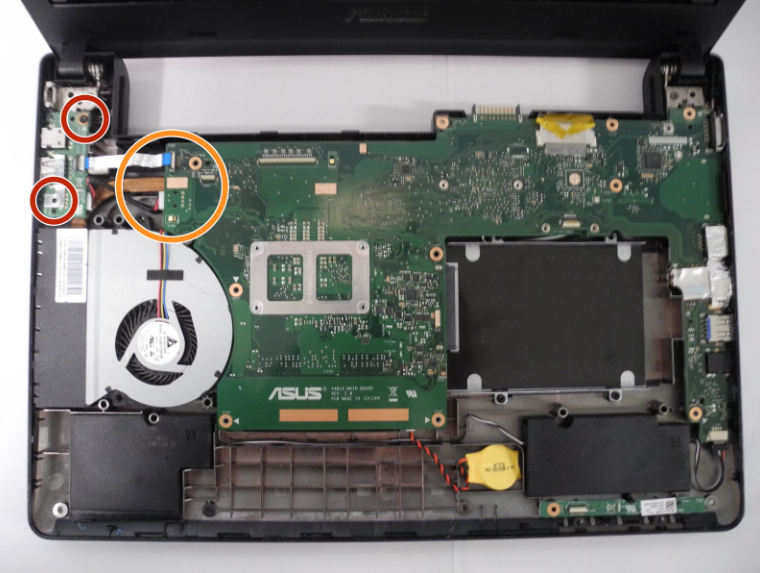
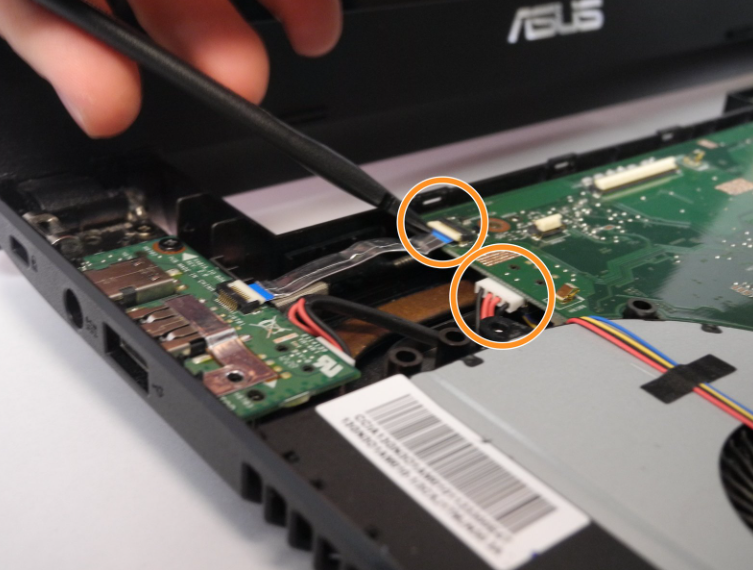
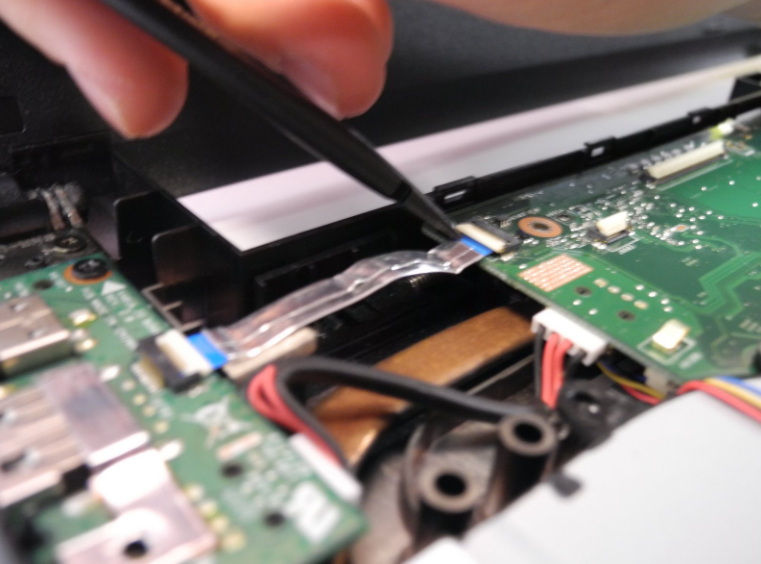
- پیچ فن را باز کنید.
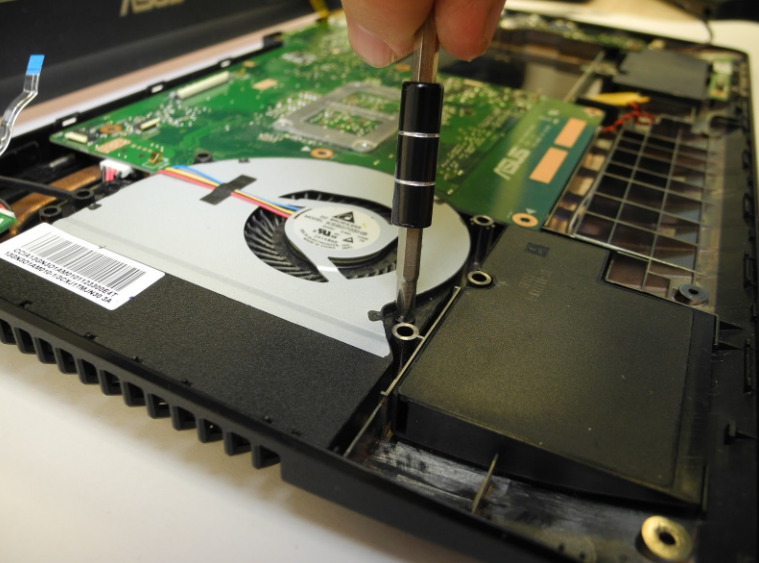
- مادربرد را به همراه فن، از قاب کف جدا کنید.
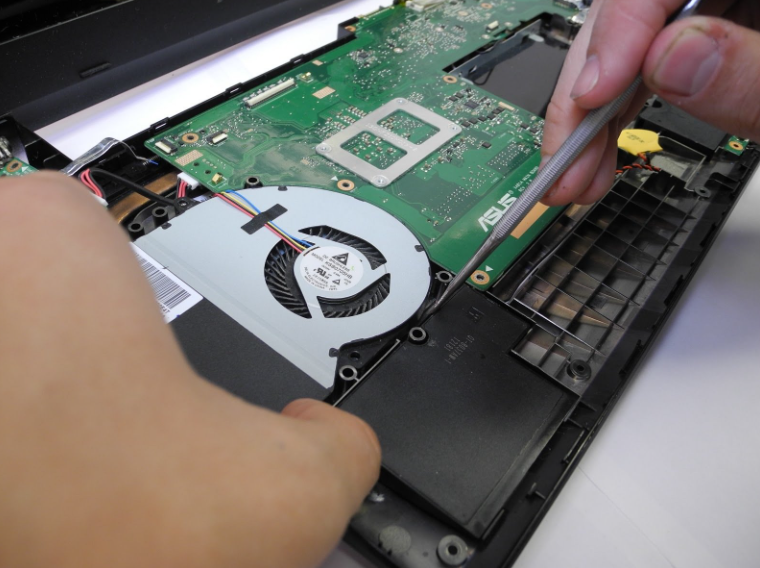
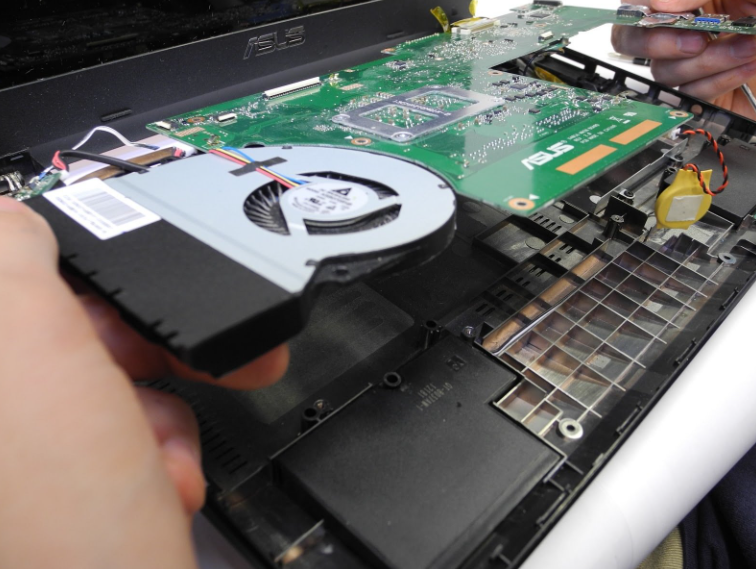
- مادربرد را برگردانید. اسلات رم در تصویر مشخص شده است.
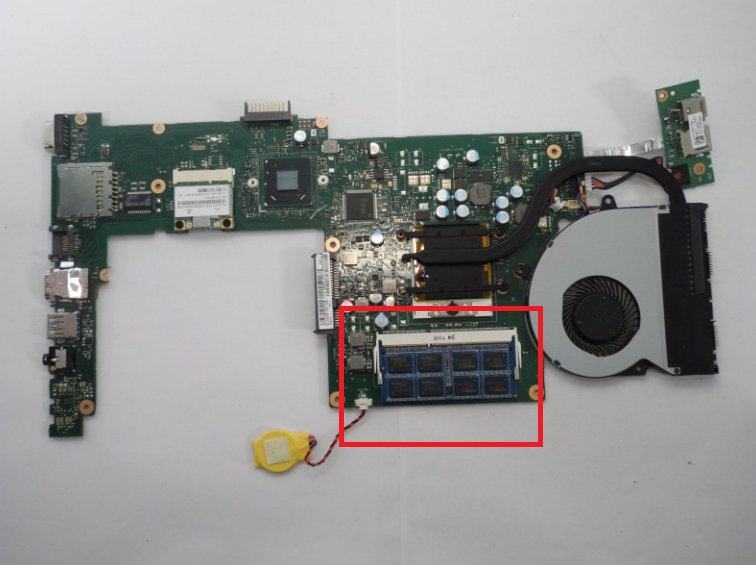
- قفل های فلزی دو طرف سوکت رم را به آرامی به طرفین بکشید تا رم کمی از سوکت خارج شود. سپس رم را از اسلات خارج کنید.
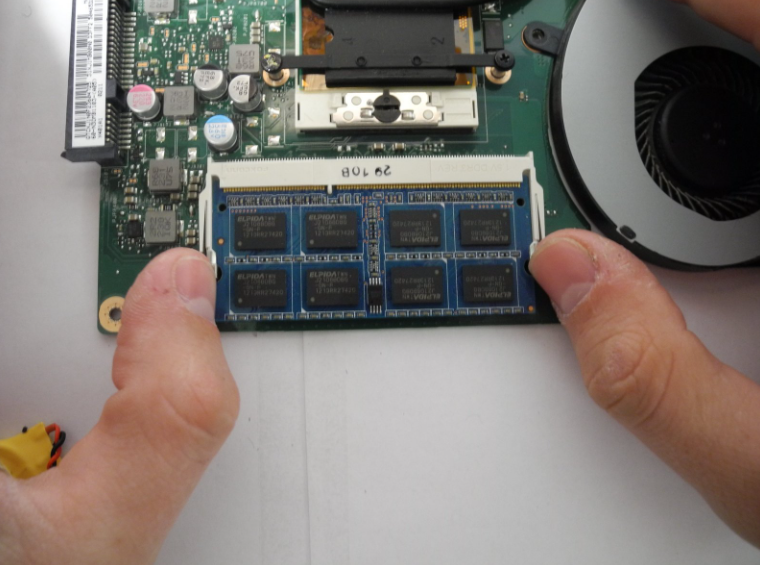
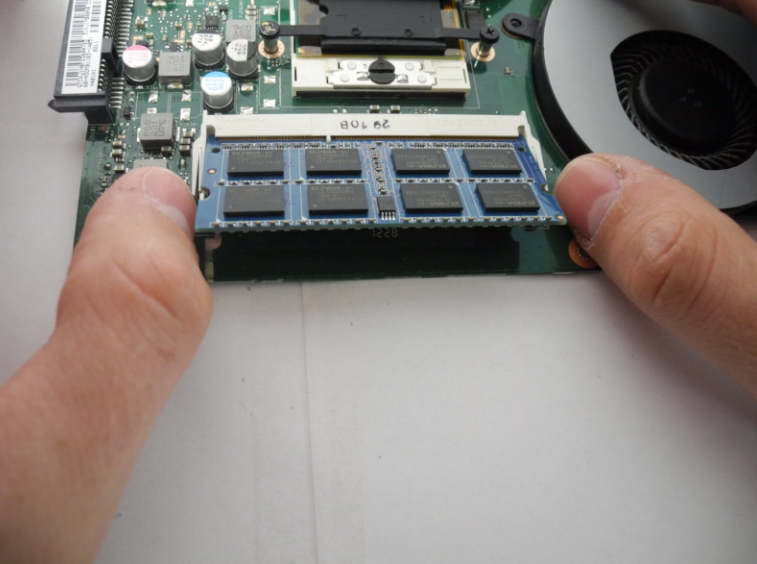
- حالا به رم دسترسی دارید و میتوانید برای تعویض یا ارتقای آن اقدام نمایید.
