
رم لپ تاپ دل اینسپایرون Dell Inspiron 15 5567
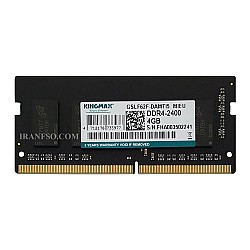
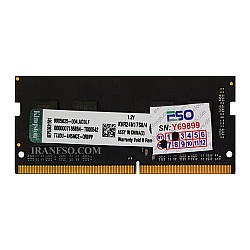
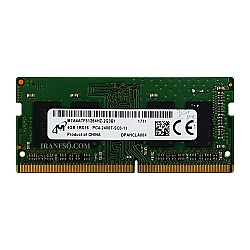
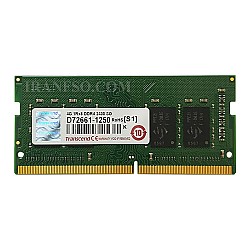

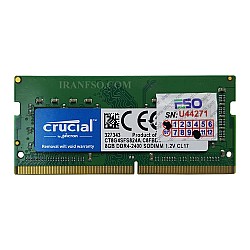
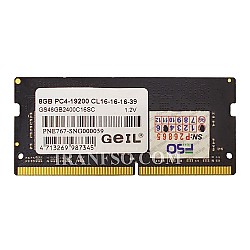
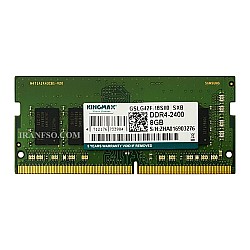
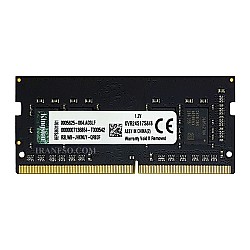
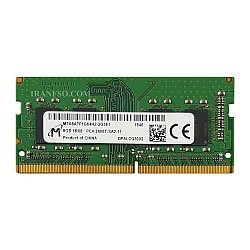
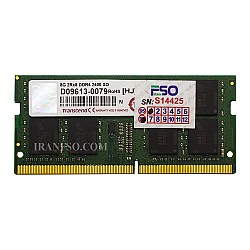
رم دل 5567
برای عملکرد روان لپ تاپ باید حافظه رم قرار داده شده روی دستگاه به میزانی باشد که نوتبوک با سرعت داده ها را انتقال دهد ، رم یک مولفه مهم در هر سیستم است که همیشه از اهمیت بالایی در میان کاربران برخوردار است. کاربرد رم این است که بین CPU که با سرعت بالا کار می کند و هارد درایو ها که با سرعت پایین کار می کنند قرار می گیرد تا تعادلی بین سرعتها به وجود آید به عبارتی رم اطلاعات را برای CPU نگهداری می کند.
خرید و قیمت رم نوت بوک دل Inspiron 5567
مهم ترین فاکتوری که باید هنگام خرید رم مورد توجه قرار گیرد حجم حافظه است. شما برای اجرای سیستم عامل ها ، برخی بازی ها و نرم افزارها نیاز به مقدار حداقلی از حجم RAM دارید ، این مقدار با واحد GB یا گیگابایت سنجیده می شود. شما می توانید برای نوت بوک Dell Inspiron 5567 ظرفیت های بین 4 تا 16 گیگابایت را بسته میزان استفاده از لپ تاپ خود انتخاب نمایید و همچنین می توانید برند های مختلف یا فرکانس های پایین تر از رم قبلی را نیز جایگزین نمایید.
گارانتی رم دل اینسپایرون 5567
مجموعه افق برای ارائه خدمات بهتر به مشتریان رم ها را با گارانتی 3 ماه ، 6 ماه و 1 ساله IranFSO ارائه می نماید و همچنین با در نظر گرفتن هفت روز مهلت تست این امکان را برای کاربران فراهم نموده تا در صورت مشکلات فنی فرصت تعویض یا مرجوعی کالا را داشته باشند.
آموزش تعویض و ارتقای رم لپ تاپ Dell Inspiron 5567
در این راهنما نحوه تعویض و ارتقای رم لپ تاپ Dell Inspiron 5567 را به شما آموزش میدهیم. توجه داشته باشید که برای انجام هر تعویض یا تعمیری در لپ تاپ، ابتدا باید باتری دستگاه را جدا نمایید. برای این کار مراحل زیر را دنبال کنید.
- آداپتور را از دستگاه جدا کنید و دستگاه را خاموش نمایید.
- دستگاه را به پشت برگردانید.
- سیزده پیچ 8.5 میلی متری را از قاب پشت لپ تاپ باز کنید. (دایره قرمز)
- دو پیچ 3.2 میلی متری را بردارید و درایو DVD را از لپ تاپ خارج کنید. (دایره نارنجی)
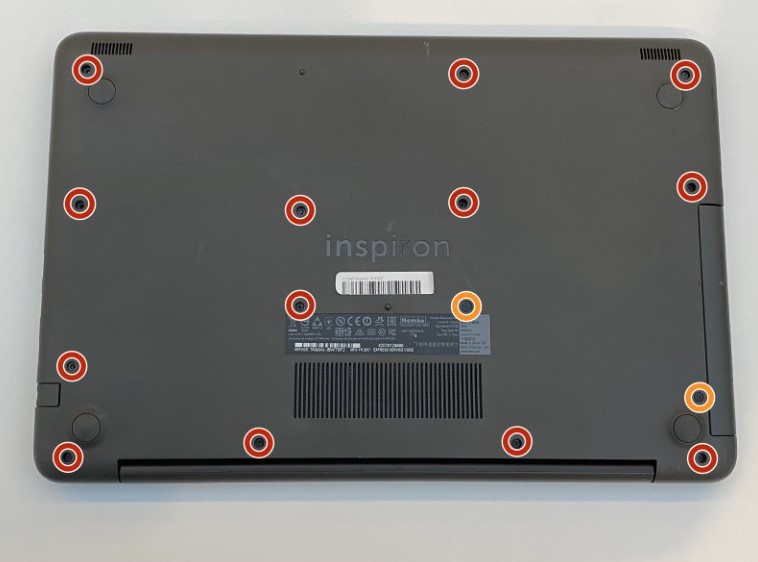
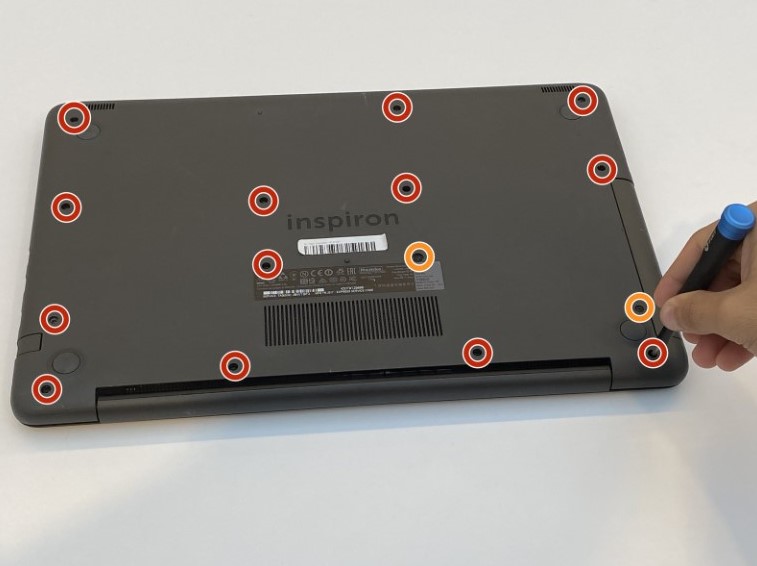
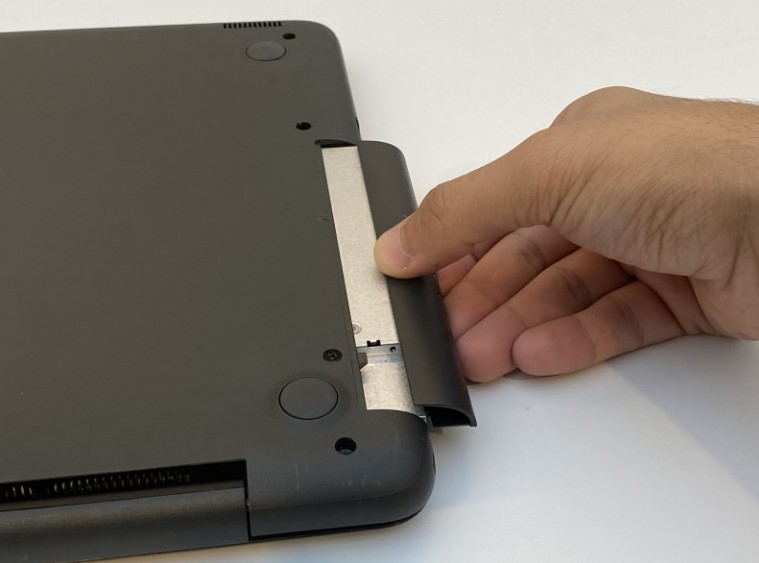
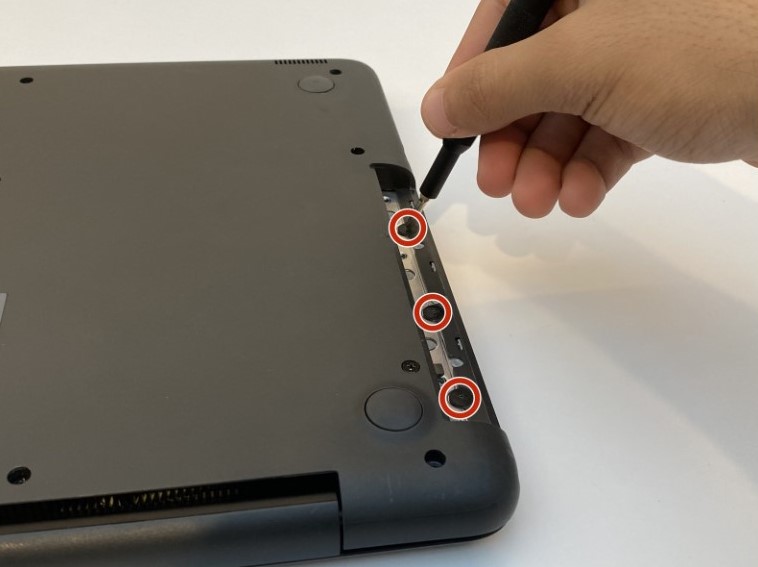
- سه پیچ 2.3 میلی متری زیر درایو سی دی را باز کنید.
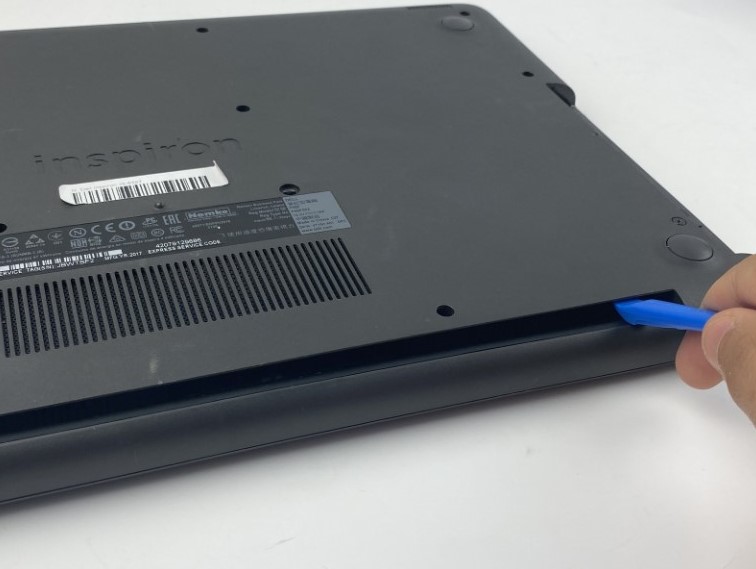
- درب پشتی لپ تاپ را با استفاده از ابزار باز کن باز کنید.
- دو پیچ براکت فلزی باتری را باز کنید.
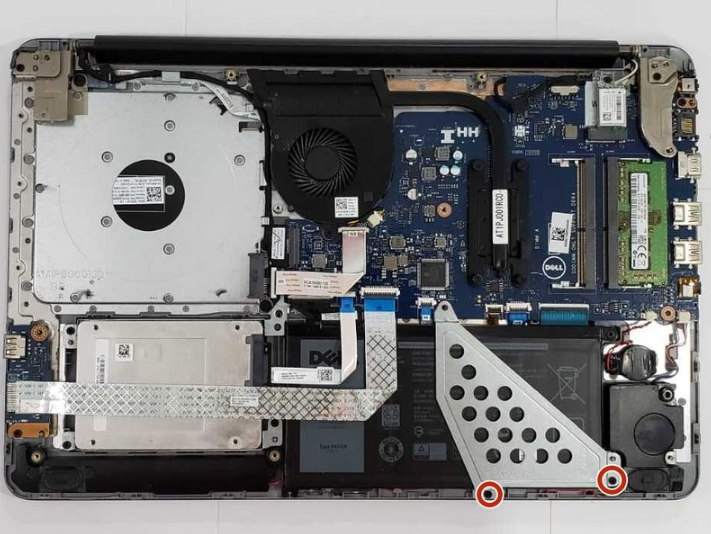
- پیچ متصل به باتری لپ تاپ را باز کنید.
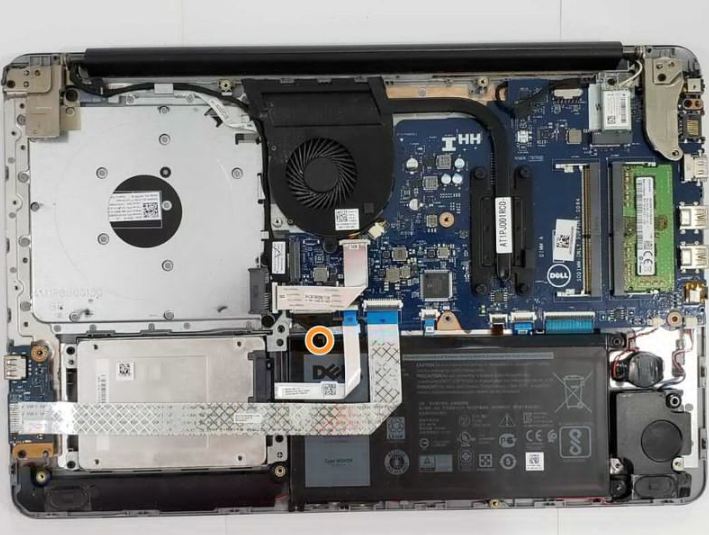
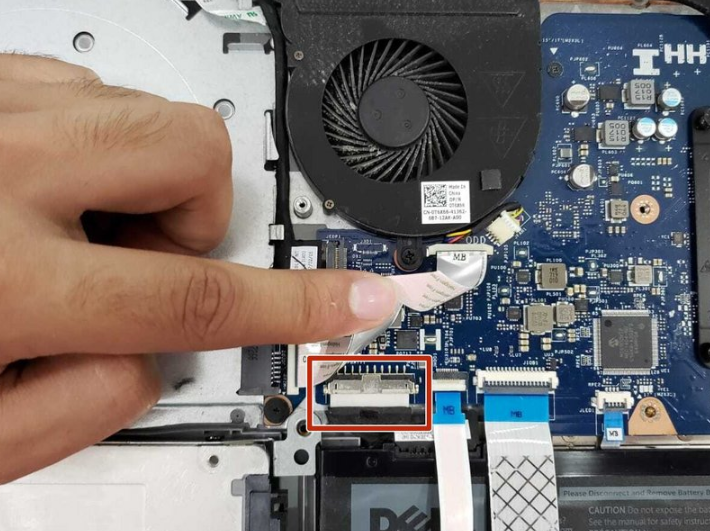
- کابل اتصال باتری لپ تاپ را با کشیدن آن به بیرون جدا کنید.
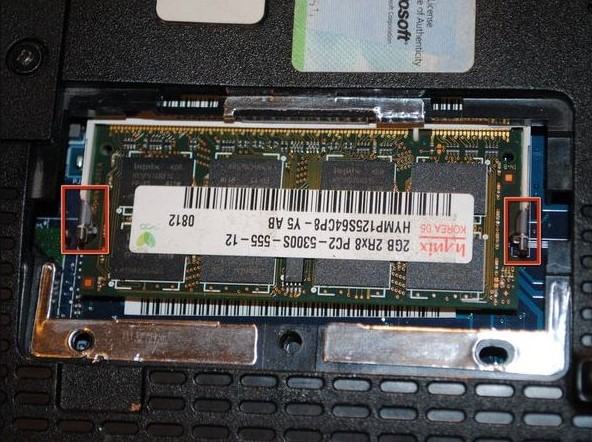
- از نوک انگشتان خود برای باز کردن گیره های فلزی که در دو طرف اسلات های رم قرار دارد، استفاده کنید.
- رم ها از سوکت خارج شده و کمی بیرون می آید.
- حالا رم ها را بگیرید و به آرامی از سوکت خارج کنید.
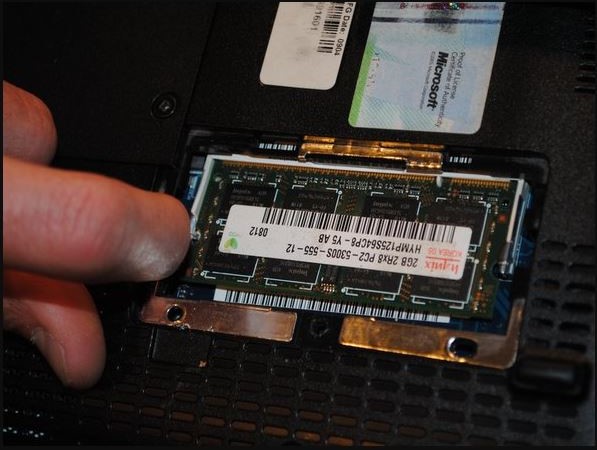
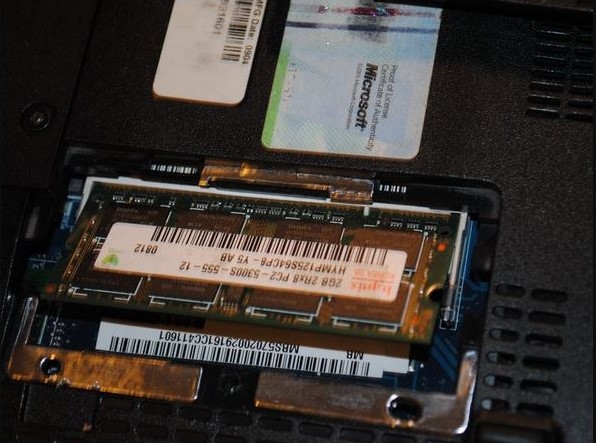
-
حالا به رم این لپ تاپ دسترسی دارید و میتوانید برای تعویض یا ارتقای آن اقدام نمایید.
ممکن است 6 ماهه یا یک ساله می باشد و در بعضی رم ها امکان دارد گارانتی مادام العمر در نظر گرفته می شود.
اگر شما می خواهید کارایی عادی سیستم را افزایش دهید این کار را می توانید با SSD انجام دهید ولی اگر می خواهید سرعت برنامه های سیستم افزایش یابد رم لپ تاپ به آن اضافه نمایید.
معمولا رم دستگاه های قدیمی دارای 6 ماه گارانتی و رم دستگاه های جدیدتر دارای یکسال گارانتی می باشد.
