
رم لپ تاپ دل اینسپایرون Dell Inspiron 700M
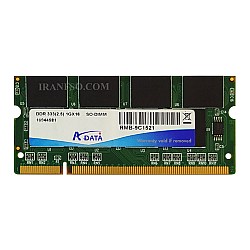
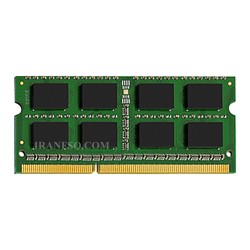

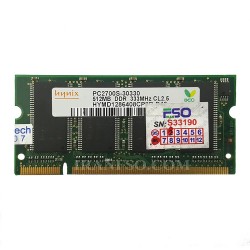
رم دل 700M
به رم در اصطلاح حافظه موقت می گویند، زیرا که اطلاعات سخت افزاری و نرم افزاری شما به صورت تصادفی در این حافظه موقت ذخیره می شود و در صورت لزوم از این اطلاعات استفاده می شود. این حافظه باعث می شود تا اطلاعات سریعتر از حافظه داخلی در اختیار مادربرد قرار گیرد در نتیجه عملکرد سخت افزاری و نرم افزاری لپ تاپ افزایش می یابد.
خرید و قیمت رم دل 700M
رم سازگار و متناسب برای نوت بوک دل اینسپایرون 700M از نوع DDR می باشد که ولتاژ آن ها 2.5 ولت می باشد. رم ها دارای برندهای مختلفی مانند : ام تی ، ای دیتا ، الپیدا ، نانیا ، اپیسر، ترنسند ، هاینیکس ، کروشیال ، سامسونگ ، کینگستون و ... می باشد. شما می توانید خرید و قیمت رم دل 700M را در این صفحه مشاهده نمایید.
گارانتی رم دل اینسپایرون 700M
سایت کامپیوترافق رم های موجود را با گارانتی 3 ماه و 6 ماه و 12 ماه تعویض IranFSO و همچنین با 7 روز مهلت تست کالا ارائه می نماید.
آموزش تعویض و ارتقای رم لپ تاپ Dell Inspiron 700M
در این راهنما نحوه تعویض و ارتقای رم لپ تاپ دل اینسپایرون Dell Inspiron 700M را به شما آموزش میدهیم. در نظر داشته باشید که این مدل لپتاپ دارای دو اسلات رم هست. اسلات A در زیر کیبورد و اسلات B در پشت دستگاه قرار دارد که جای قرار گیری هر دوی آنها توضیح داده شده است. برای انجام این کار، ابتدا باید باتری دستگاه را جدا نمایید. برای این کار مراحل زیر را دنبال کنید.
- آداپتور را از دستگاه جدا کنید و دستگاه را خاموش نمایید.
- دستگاه را به پشت برگردانید.
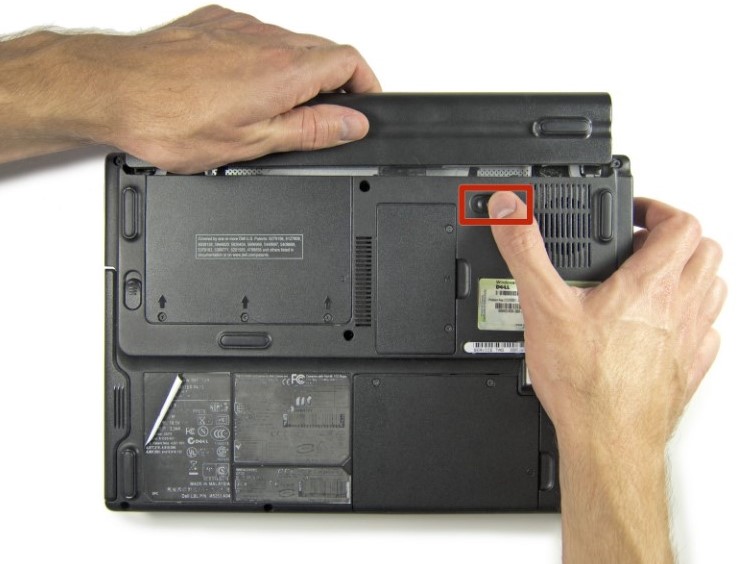
رم لپ تاپ Dell Inspiron 700M - اسلات A
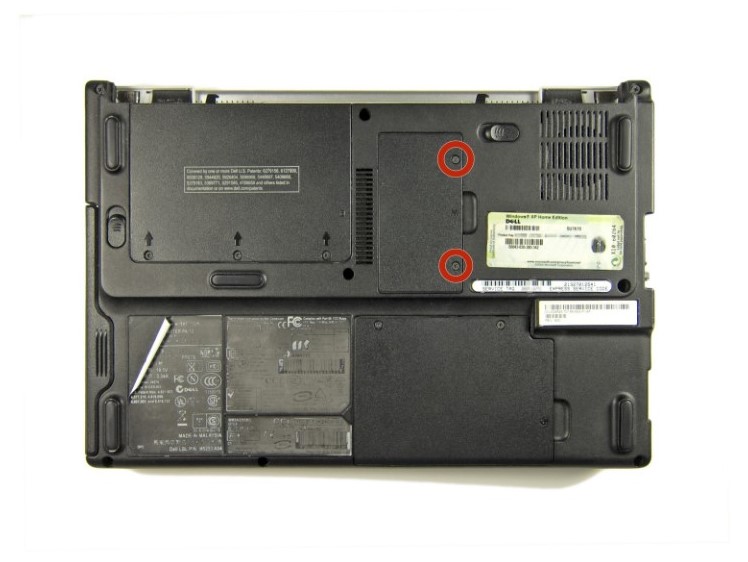
- دو پیچ قاب درب RAM را باز کنید.
- قاب RAM را بردارید و آن را کنار بگذارید.
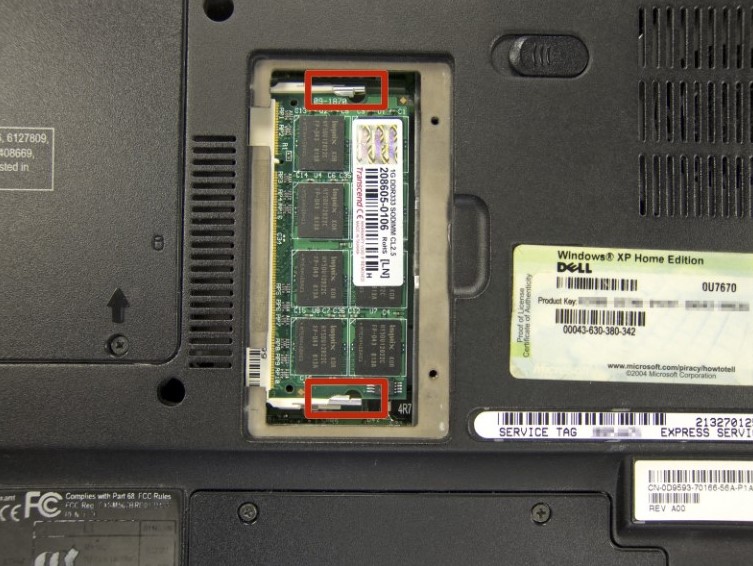
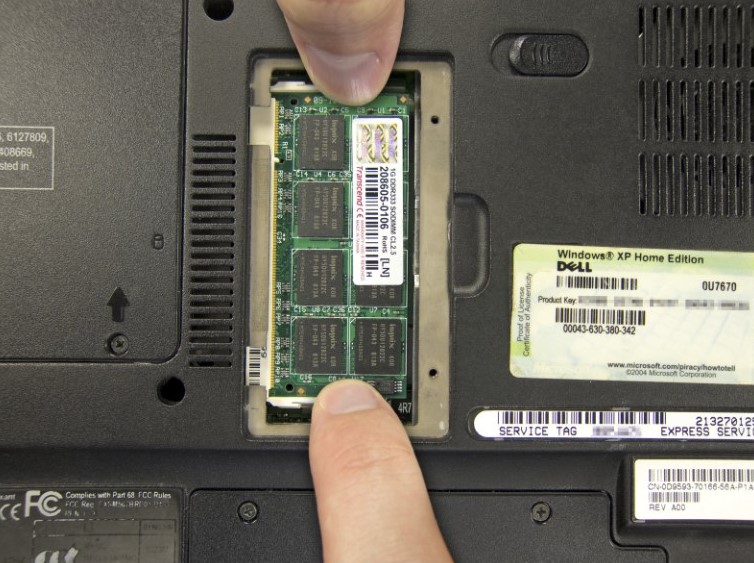
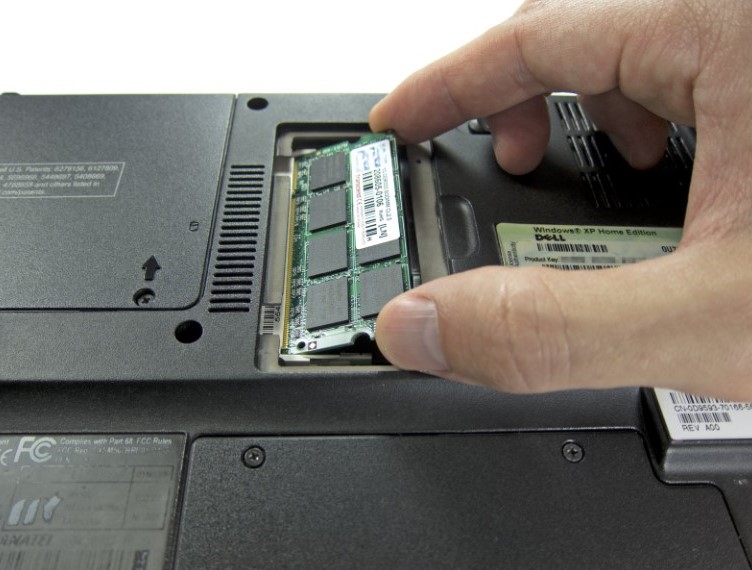
- قفل های فلزی دو طرف سوکت رم را به آرامی به طرفین بکشید تا رم کمی از سوکت خارج شود. سپس رم را از اسلات خارج کنید.
رم لپ تاپ Dell Inspiron 700M - اسلات B
- لپتاپ را برگردانید و آن را باز کنید.
- از سمت چپ شروع کنید و با استفاده از ابزار سرتخت به آرامی پنل بالای کیبرد را باز کنید.
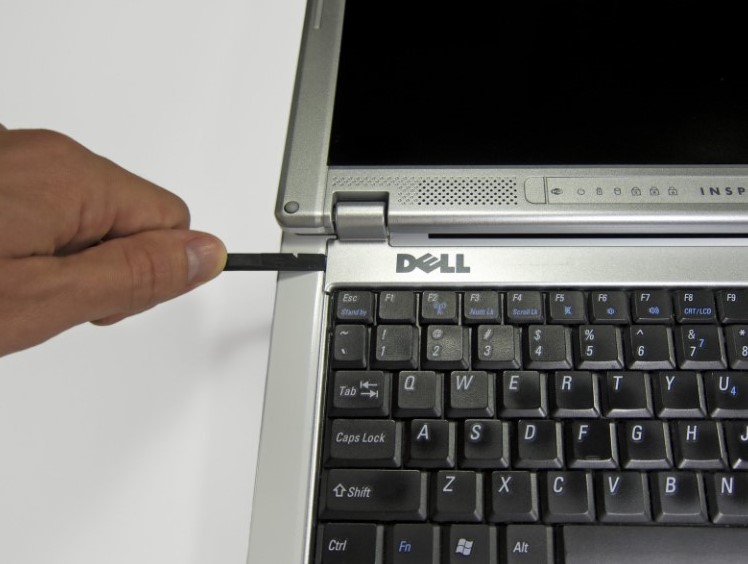
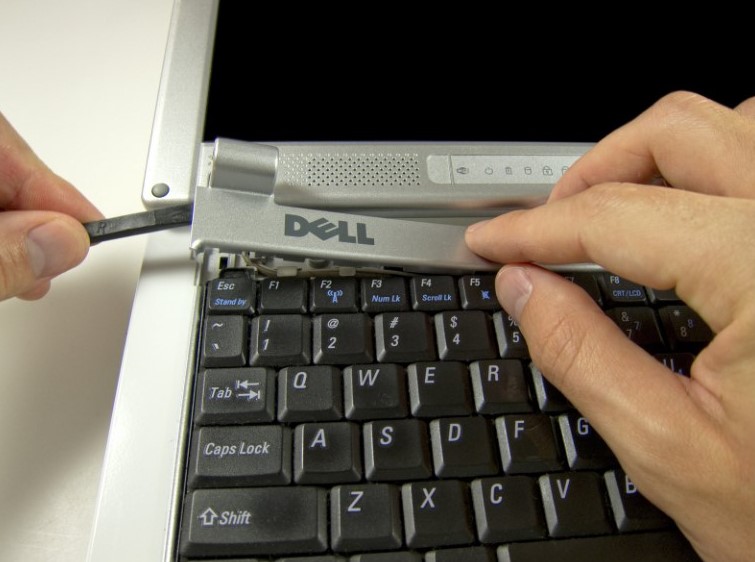
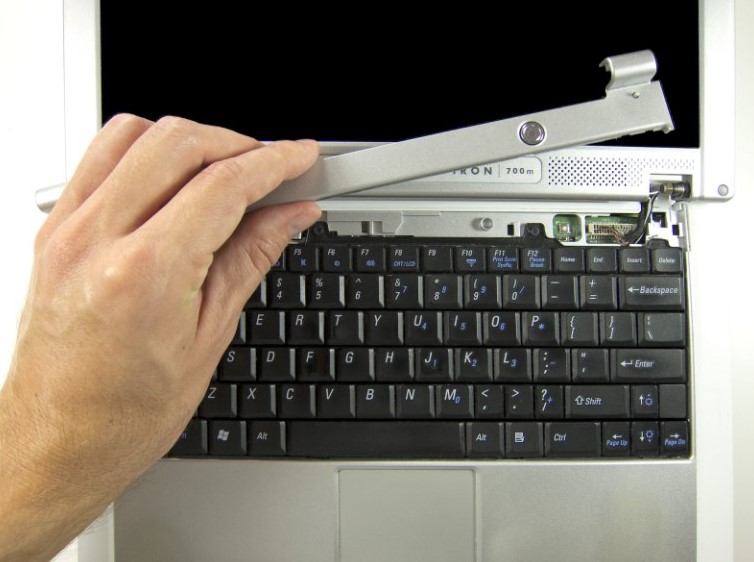
- دو پیچ صفحه کلید را باز کنید.
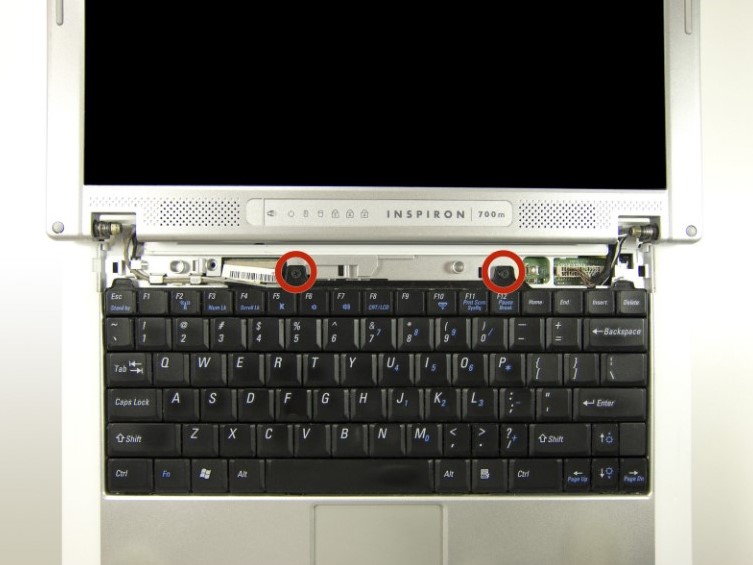
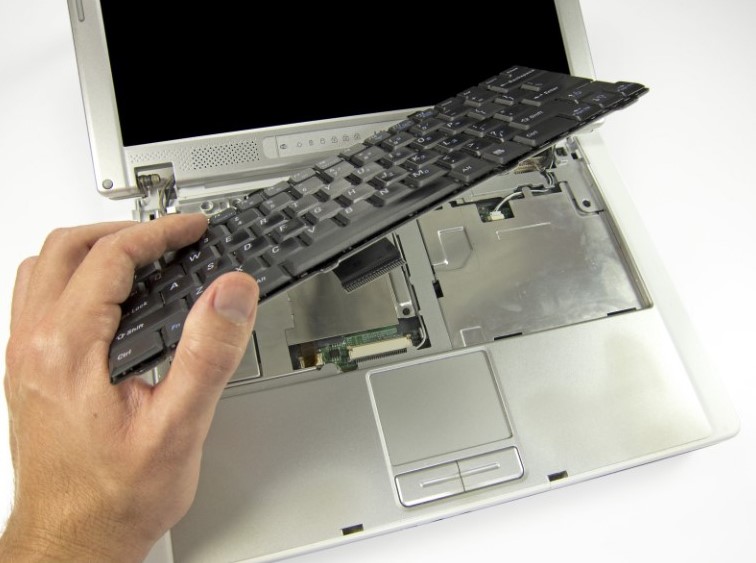
- صفحه کلید را به سمت بالا بکشید و در همون حالت نگه دارید.
هشدار: سعی نکنید کیبورد را از دستگاه جدا کنید زیرا فلت ها هنوز به مادربرد متصل هستند و با کشیدن صفحه کلید، به آن آسیب خواهید زد.
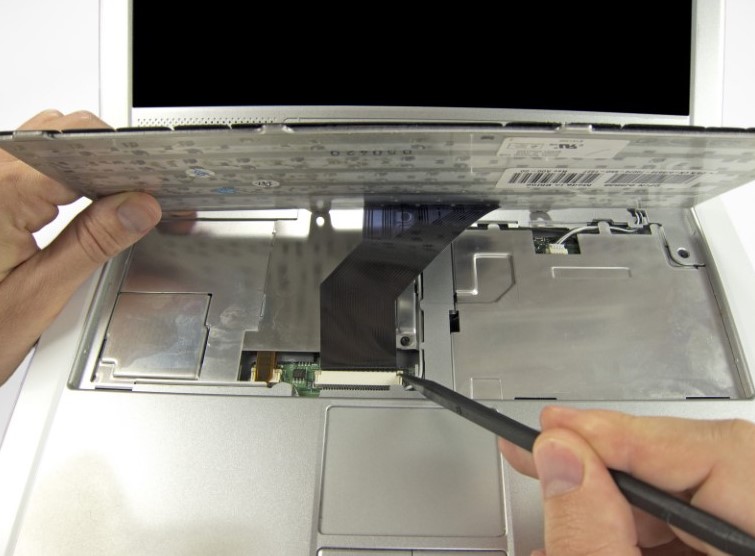
- قفل سوکت فلت را با استفاده از ابزار باز کنید و فلت را خارج کنید و کیبرد را جدا کنید.
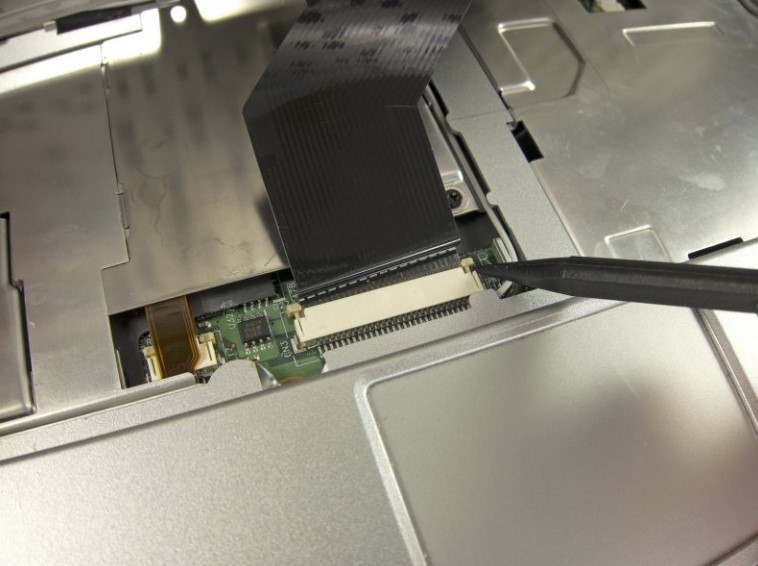
- دو پیچی که پوشش داخلی رم را محکم می کنند، باز کنید.
- سمت راست پوشش رم را به صورت زاویه ای به سمت بالا خم کنید و آن را آزاد کنید.
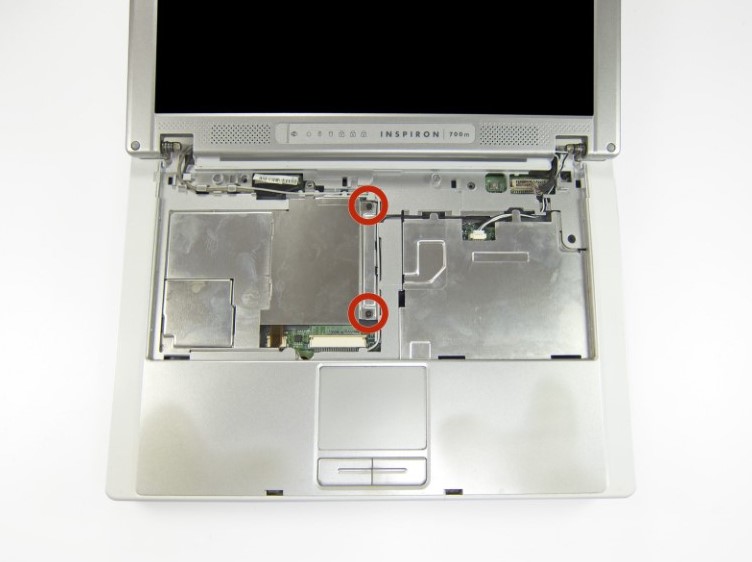
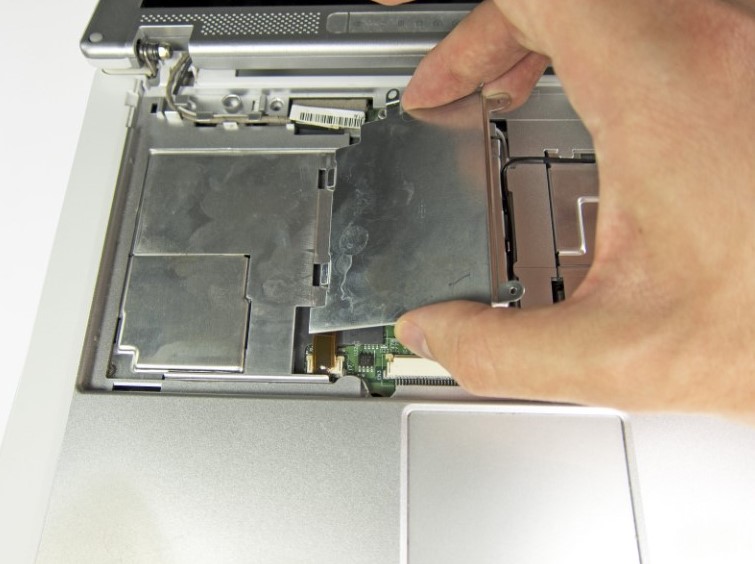
- قفل های فلزی دو طرف سوکت رم را به آرامی به طرفین بکشید تا رم کمی از سوکت خارج شود. سپس رم را از اسلات خارج کنید.
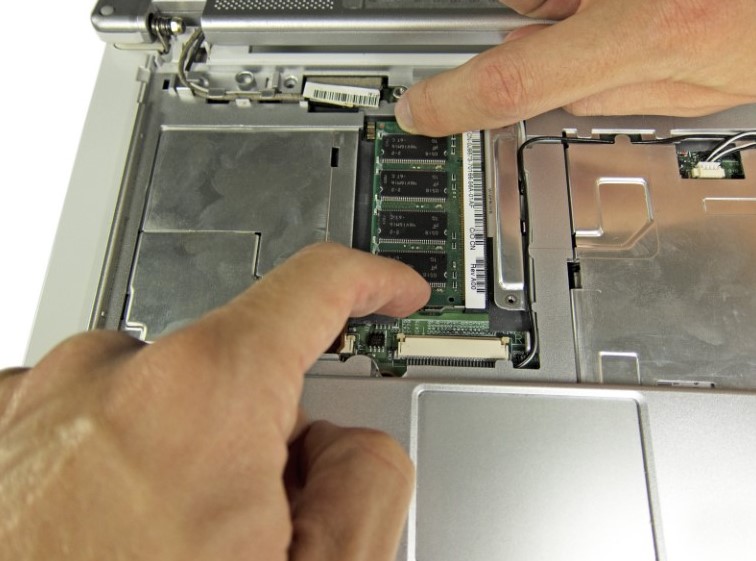
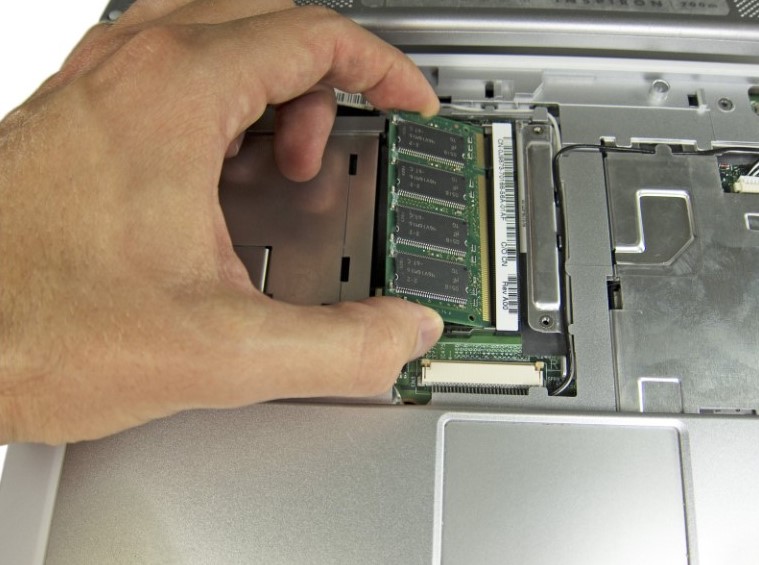
- حالا به رم های این مدل لپتاپ دسترسی دارید و میتوانید برای تعویض یا ارتقای آنها اقدام نمایید.
رم ها دارای گارانتی های مختلف مانند : 3 ماه ، 6 ماه ، یکسال و حتی گارانتی های اصلی نیز می باشد.
متفاوت می باشد ما اکثر آنها دست دوم و یا رو دستگاهی می باشند.
باس در واقع سرعت رم برای انتقال داده ها می باشد.
