
رم لپ تاپ دل لتیتود Dell Latitude D820
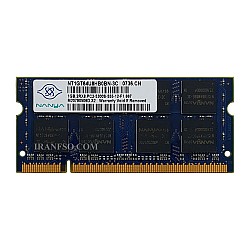
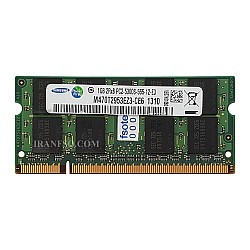
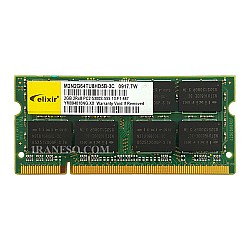
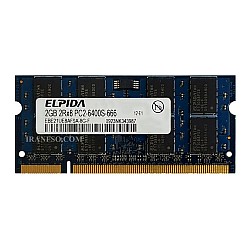
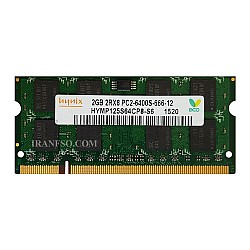
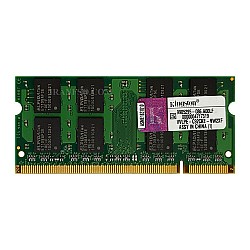

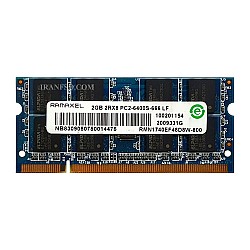
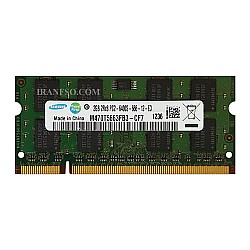

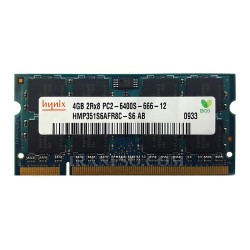
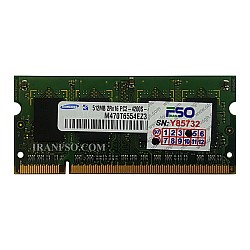
رم لپ تاپ دل D820
باید توجه داشت زمانی که صحبت از حافظه اصلی کامپیوتر است، مقصود RAM است. کاربران به صورت غیر مستقیم با این حافظه سر و کار دارند. کاربران زمانی که به حافظه کامپیوتر رجوع میکنند ، اغلب با نام رم آن را می شناسند. اگر شما رم کامپیوتر خود را افزایش دهید، تعداد مراجعات CPU به هارد برای خواندن داده ها کمتر می شود. پس شما به کامپیوتر خود فرصت می دهید تا به صورت قابل توجه ای با سرعت بیشتر کار کند. بنابراین سرعت خواندن از روی رم از خواندن از روی هارد بیشتر است.
خرید و قیمت رم لپ تاپ دل لتیتیود D820
اولین و مهم ترین نکته در راهنمای خرید رم لپتاپ Dell Latitude D820 این است که ماژولهای حافظه رم لپ تاپ را بررسی کنید. لپ تاپ ها از انواع مختلف رم استفاده میکنند که قابل تعویض با یکدیگر نیستند. رم طراحی شده برای نوتبوک دل دی 820 از نوع DDR2 می باشد که می توانید از دو برند مختلف با فرکانس پایین تر نیز استفاده نمایید.
گارانتی رم لپ تاپ Dell D820
در نظر داشته باشید که شرکت افق جهت رفاه حال مشتریان یک هفته مهلت تست برای تعویض یا مرجوعی کالا و همچنین برای کلیه رم ها 3 ماه ، 6 ماه و یک سال گارانتی IranFSO ارائه نموده است
آموزش تعویض و ارتقای رم لپ تاپ Dell Latitude D820
در این راهنما نحوه تعویض و ارتقای رم لپ تاپ دل لتیتود Dell Latitude D820 را به شما آموزش میدهیم. در نظر داشته باشید که این مدل لپتاپ دارای دو اسلات رم هست. اسلات A در زیر کیبورد و اسلات B در پشت دستگاه قرار دارد که جای قرار گیری هر دوی آنها توضیح داده شده است. برای انجام این کار، ابتدا باید باتری دستگاه را جدا نمایید. برای این کار مراحل زیر را دنبال کنید.
- آداپتور را از دستگاه جدا کنید و دستگاه را خاموش نمایید.
- دستگاه را به پشت برگردانید.
- سوئیچ قفل را حرکت دهید و باتری را به آرامی بلند کنید.
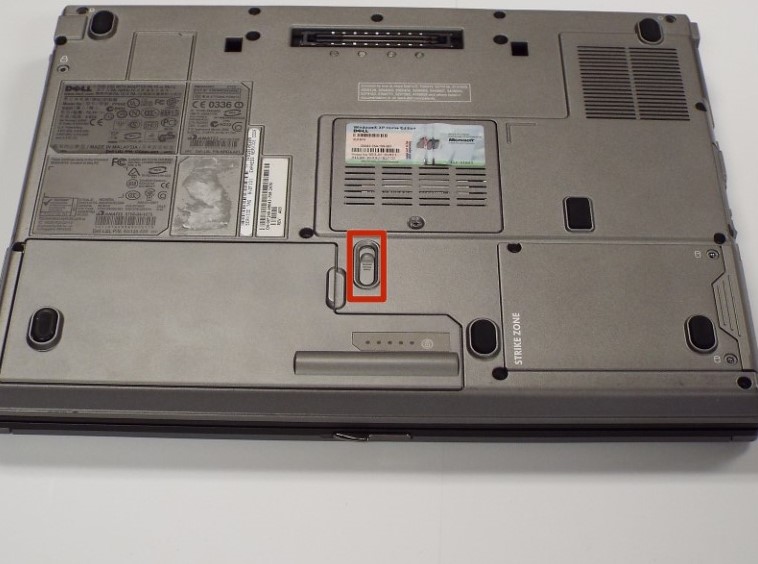
رم لپ تاپ Dell Latitude D820 - اسلات A
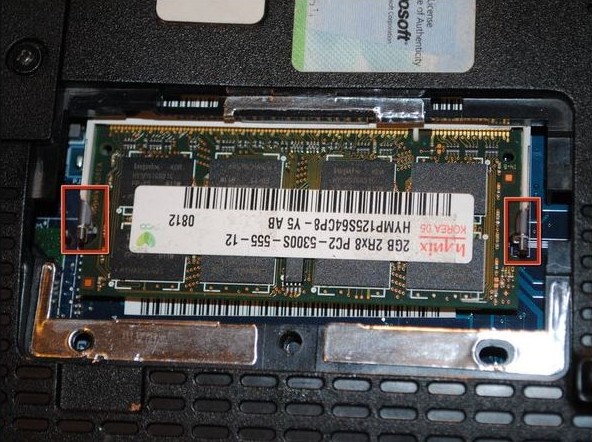
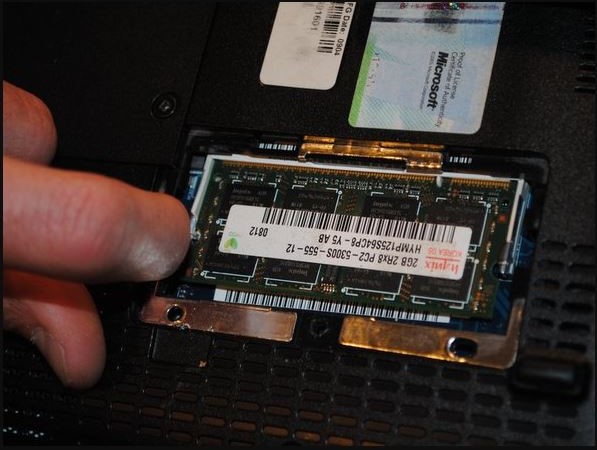
- محل قرارگیری رم در تصویر مشخص شده است.
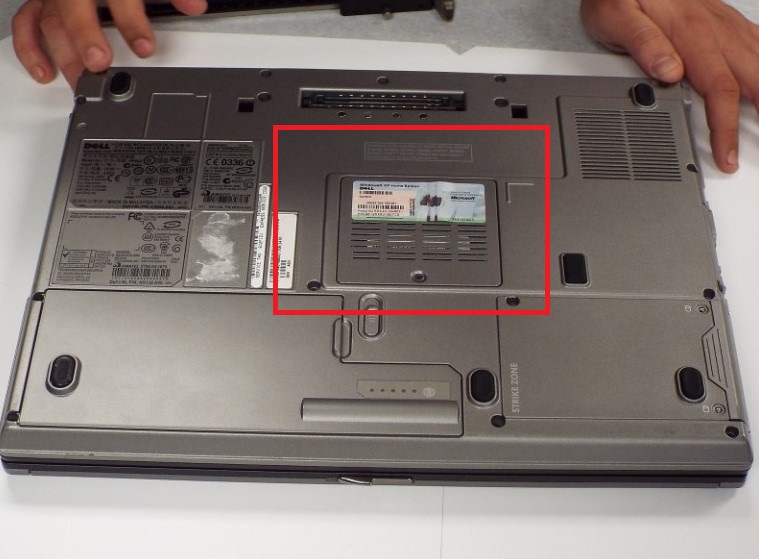
- قفل های فلزی دو طرف سوکت رم را به آرامی طرفین بکشید تا رم کمی از سوکت خارج شود. سپس رم را از اسلات خارج کنید.
رم لپ تاپ Dell Latitude D820 - اسلات B
ان اسلات در زیر کیبرد قرار دارد و طبق ان مراحل باید از دستگاه جدا شود.
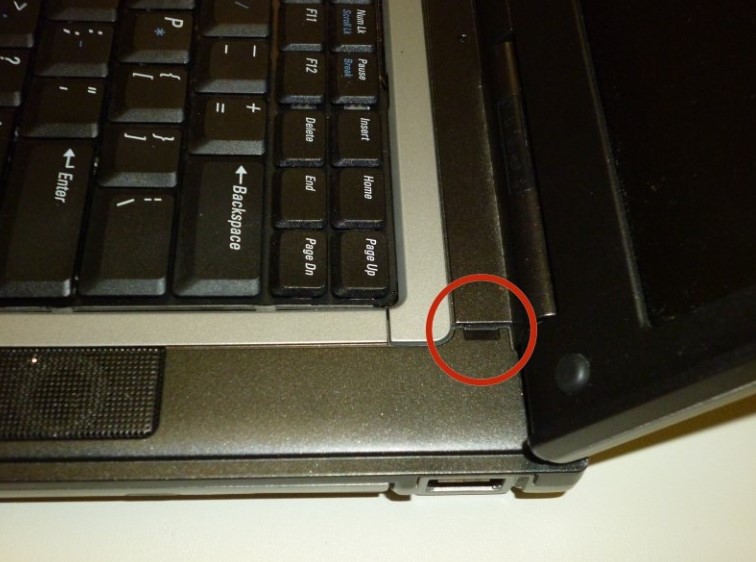
- درب لپتاپ را باز کنید.
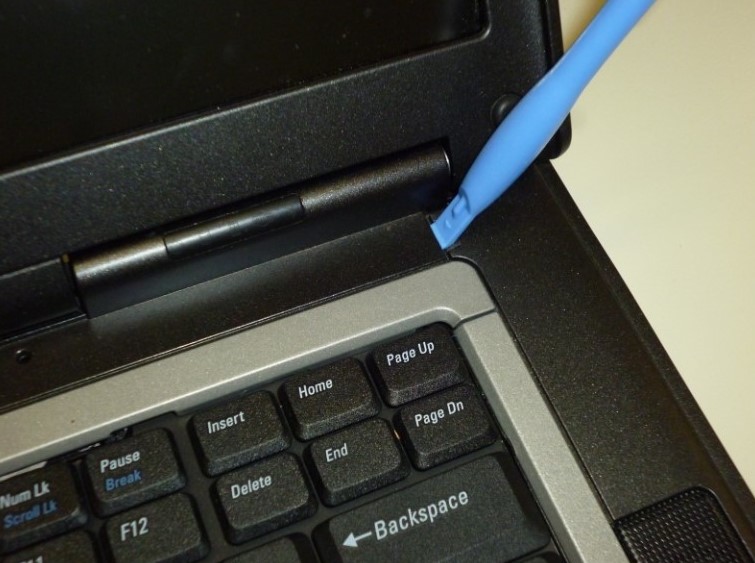
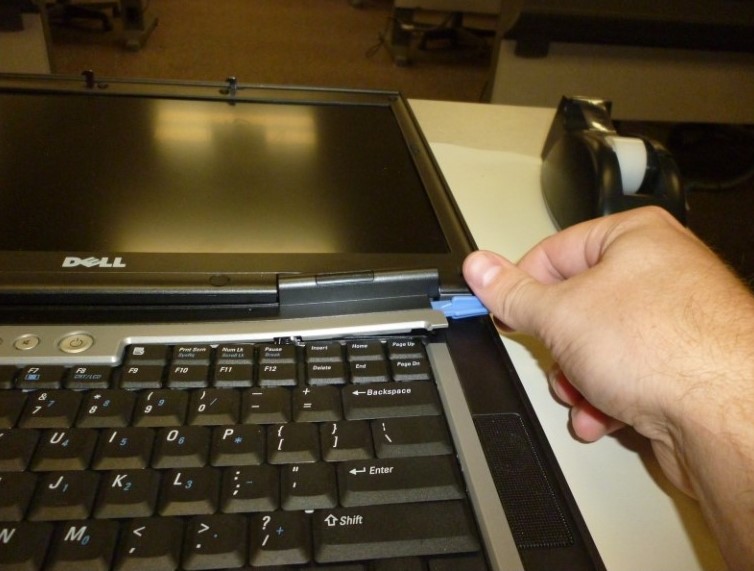
- با استفاده از ابزار سر تخت، از قسمت بریدگی کنار پنل کیبرد اقدام به بلند کردن پنل بالای کیبورد کنید.
- با اقدام به این کار، خارهای این قسمت از قاب از قاب کنار کیبورد جدا میشود.
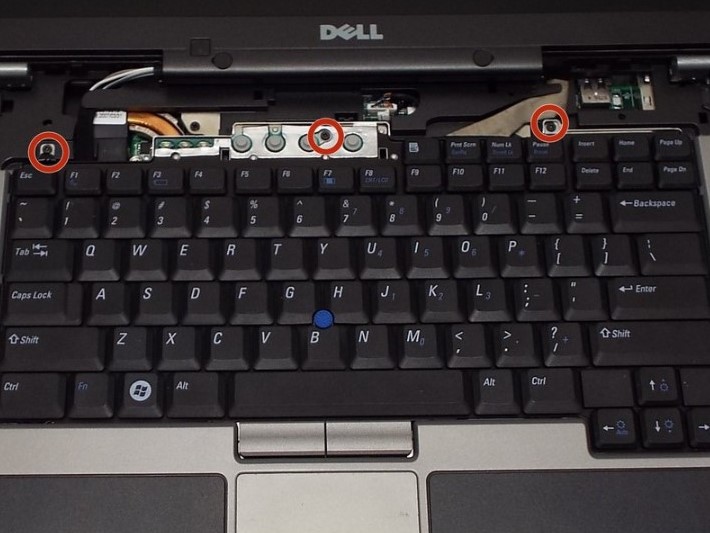
- سه پیچ کیبورد را باز کنید.
- به آرامی بالای صفحه کلید را بلند کرده و کیبرد را روی قاب کنار کیبرد برگردانید.
- زبانه آبی رنگ سوکت را به آرامی به سمت بالا بکشید تا فلت از سوکت خارج شود.
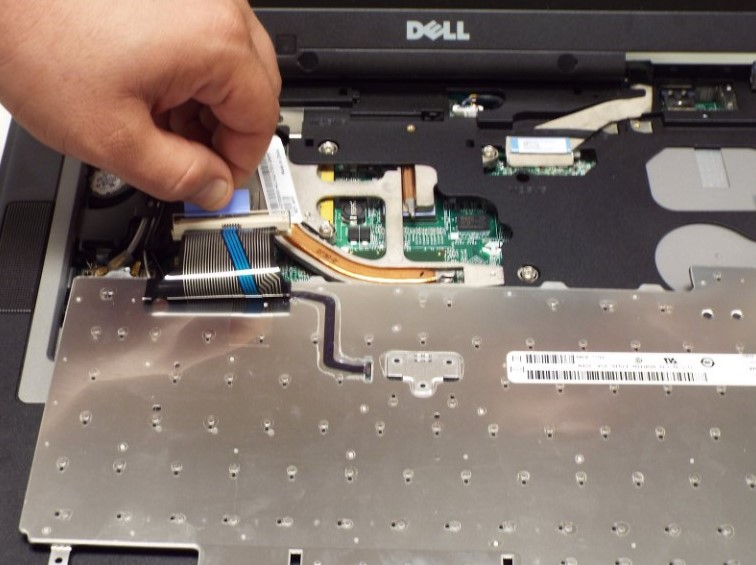
- کیبرد را جدا کنید و قفل های فلزی دو طرف سوکت رم را به آرامی به طرفین بکشید تا رم کمی از سوکت خارج شود. سپس رم را از اسلات خارج کنید.
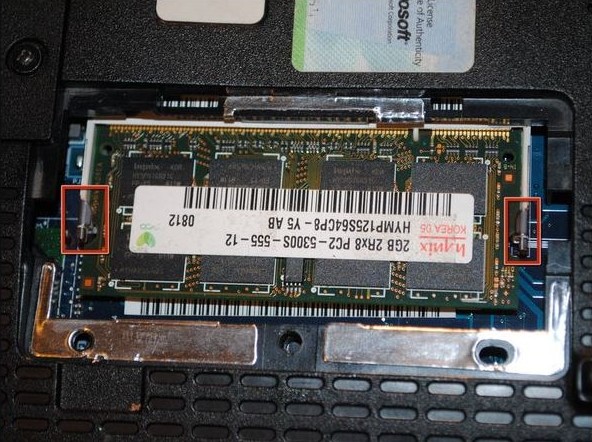
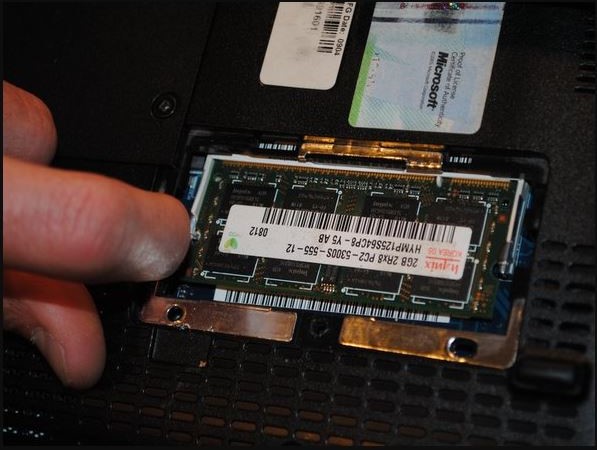
- حالا میتوانید رم ها را ارتقا داده یا تعویض کنید.
معمولا رم دستگاه های قدیمی دارای 6 ماه گارانتی و رم دستگاه های جدیدتر دارای یکسال گارانتی می باشد.
بله ، بستگی به نوع استفاده و مدل لپ تاپ می توان رم آن را ارتقا داد.
بله ، برند تاثیری روی رم ندارد ، فرکانس رم حائز اهمیت می باشد.
