
رم لپ تاپ دل وسترو Dell Vostro 1015
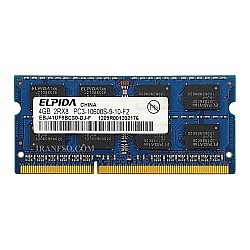
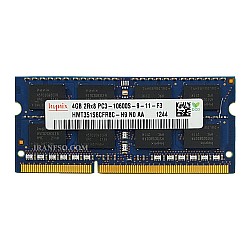
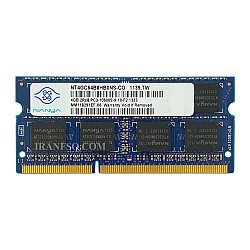
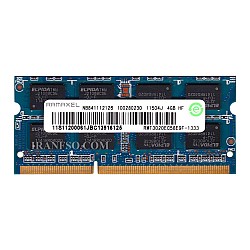
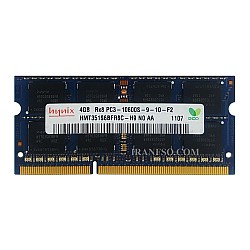
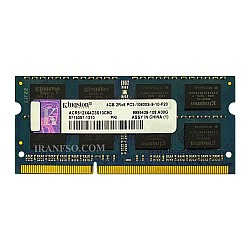
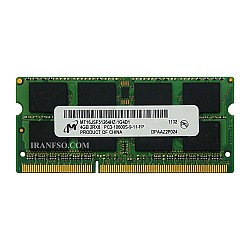
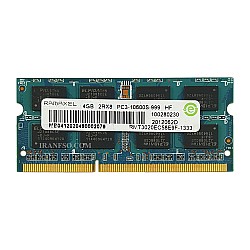

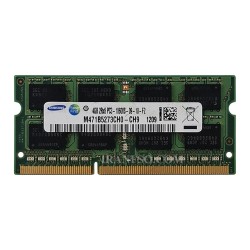
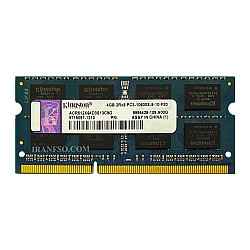
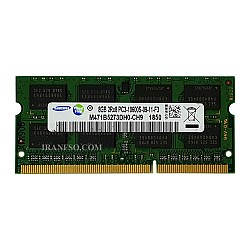
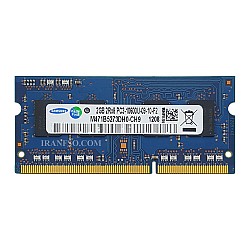
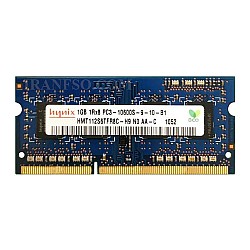
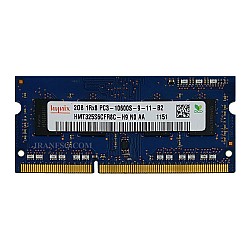
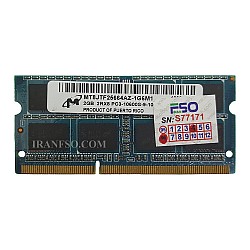
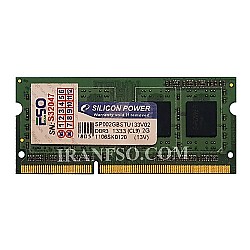
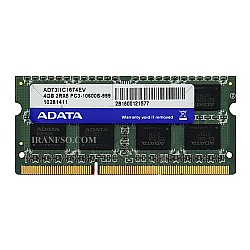
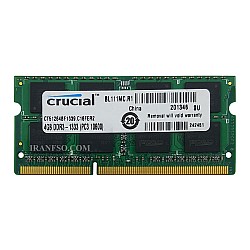
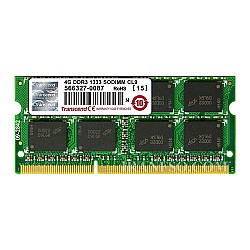
رم لپ تاپ دل 1015
رم گونه ای از حافظه برای ذخیره سازی دادههاست که اجازه می دهد فایل ها در مدت زمانی کوتاه نوشته و خوانده شوند ، بدون اینکه در این خواندن و نوشتن تقدم و تاخیر زمانی اهمیتی داشته باشد. حافظه رم به دلیل سرعت بالای آن در خواندن و نوشتن از سایر حافظهها ، از جمله دیسک سخت است. رم به سیستم شما اجازه میدهد با سرعت بالا به دادههای مورد نیاز دسترسی داشته باشد و در نتیجه رم تاثیر بالایی بر سرعت عملکرد سیستم شما دارد. نکته دیگر آنکه رم یک حافظه موقتی است که پس از هر بار راه اندازی دوباره سیستم عامل تمامی دادههای ذخیره شده روی آن پاک میشود.
خرید و قیمت رم لپ تاپ دل وسترو 1015
برای خرید رم لپ تاپ Dell Vostro 1015 میشود چند نکته را در نظر گرفت اگر میخواهید به اطلاعات رم دسترسی پیدا کنید می توانید برچسب رم قبلی را بررسی نمایید روی برچسب رم نوشته هایی وجود دارد که شامل تعدادی عدد و حروف است. به وسیله این نوشتهها می توان متوجه شد که مدل رم چیست و رم مورد نظر دارای چه ویژگیهایی است. رم لپ تاپ دل 1015 از نوع ddr3 می باشد که شما می توانید رم مناسب با دستگاه خود را در برند ها و ظرفیت های گوناگون انتخاب نمایید همچنین می توانید فرکانس پایین تر از رم قبلی نیز جایگزین نمایید.
گارانتی رم لپ تاپ Dell 1015
در نظر داشته باشید که شرکت افق جهت رفاه حال مشتریان یک هفته مهلت تست برای تعویض یا مرجوعی کالا و همچنین برای کلیه رم ها 3 ماه ، 6 ماه و یک سال گارانتی IranFSO ارائه نموده است.
نکته: اگر RAM لپتاپ شما فرکانس 1333 باشد و شما اقدام به خرید Ram 1600 نمایید احنمالا روی نوت بوک شما سازگار میشود اما رم 1600 فرکانس خود را با فرکانس 1333 هماهنگ می نماید.
آموزش تعویض و ارتقای رم لپ تاپ Dell Vostro 1015
این راهنما به شما کمک میکند رم لپ تاپ دل وسترو Dell Vostro 1015 خود را به راحتی تعویض نمایید.
- آداپتور را از دستگاه جدا کنید و دستگاه را خاموش نمایید.
- دستگاه را به پشت برگردانید.
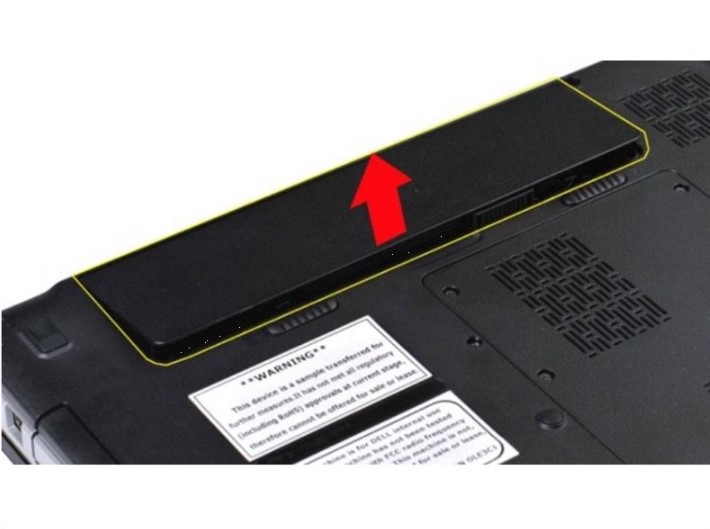
- دو قفل باتری را به موقعیت باز کردن بلغزانید.

- با کمک فرو رفتگی بین قاب کف و باتری، باتری را از کامپیوتر بلند کنید و از لپ تاپ جدا کنید.
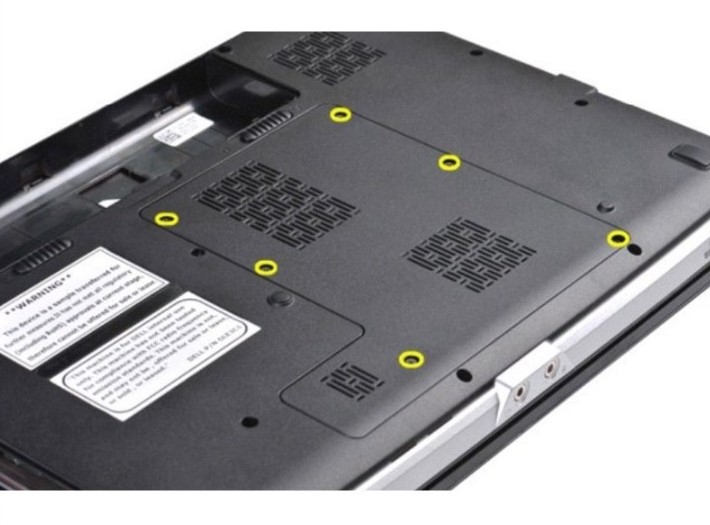
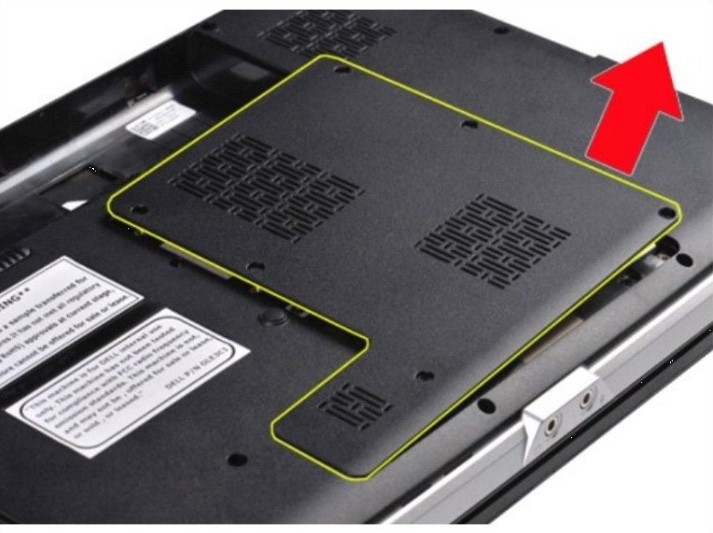
- شش پیچ درب هارد را باز کنید و درپوش این قسمت را بردارید.
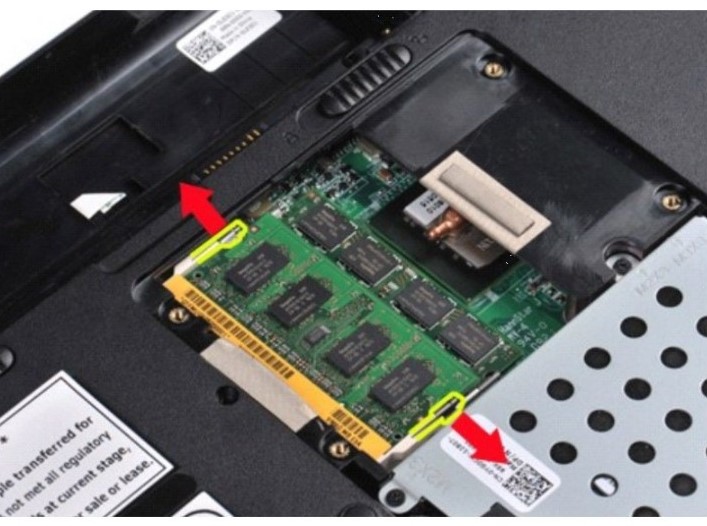
- از انگشتان خود استفاده کنید تا گیره های فلزی دو طرف سوکت رم را باز کنید. گیره ها را به آرامی به طرفین بکشید تا کمی باز شود و رم ها از سوکت بیرون بیایند.
- رم ها را از سوکت بیرون بیاورید و از لپ تاپ خارج کنید.
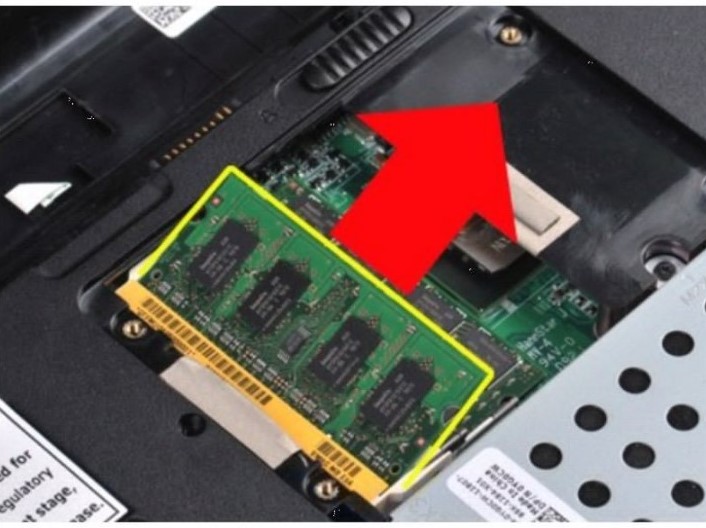
- حالا میتوانید رم جدید را جایگزین کنید.
خیر، مشکلی پیش نماید ولی رم دستگاه شما با باس پایین تر سازگار می شود. بله کلیه رم ها دارای یک هفته مهلت تست جهت مرجوعی یا جایگزینی می باشد.
بله ، استفاده از دو برند در یک دستگاه امکان پذیر می باشد.
اگر شما می خواهید کارایی عادی سیستم را افزایش دهید این کار را می توانید با SSD انجام دهید ولی اگر می خواهید سرعت برنامه های سیستم افزایش یابد رم لپ تاپ به آن اضافه نمایید.
