
رم لپ تاپ دل ایکس پی اس Dell XPS 15 9550
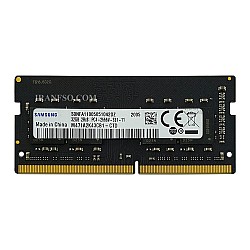
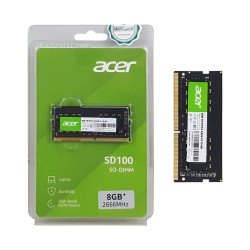
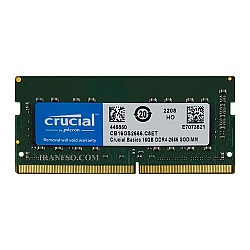
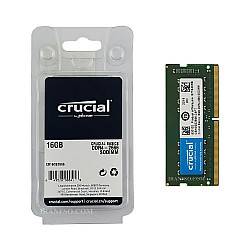

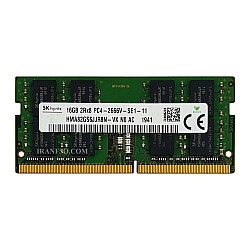
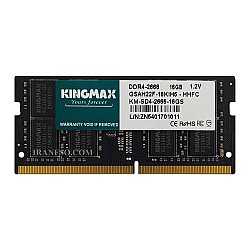
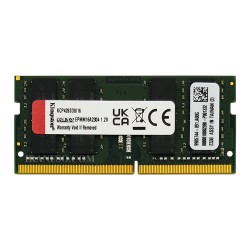
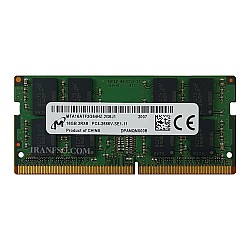
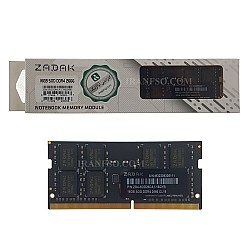
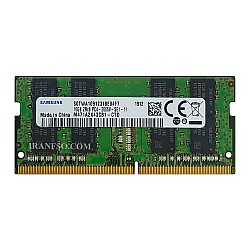
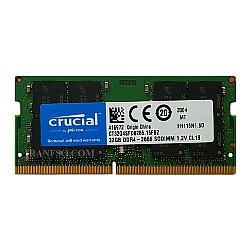
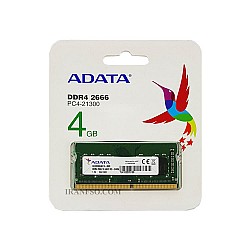
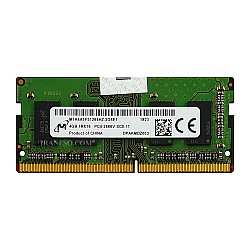

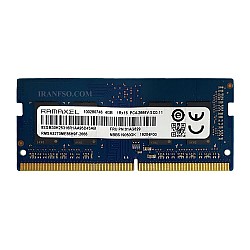
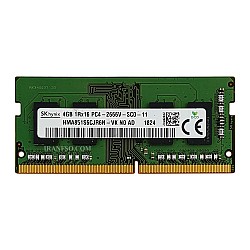


رم دل 9550 15
رم مخفف عبارت Ram access memory و به معنای حافظه ی تصادفی میباشد. در واقع رم به cpu در پردازش داده ها کمک نموده و باعث افزایش سرعت لپتاپ می شود. رم قطعه ای برای نگهداری موقت داده های در حال پردازش است به دلیل اینکه پردازش هایی که در نوت بوک شما انجام میشود از داده های موقت استفاده می کند.
خرید و قیمت رم دل XPS 15 9550
ارتقای حافظه رم ، لپ تاپ را قادر می سازد که نرم افزارها را هم زمان و بدون هیچ مشکلی به اجرا در آورد. اگر فعالیتتان با لپ تاپ به گونه ای است که نرم افزارهای زیادی را باید به صورت هم زمان به اجرا در آورید نیازمند به یک حافظه بالا هستید. رم متناسب برای لپ تاپ دل 15 9550 با فرکانس 2133 (DDR4) می باشد. رم ها دارای برند های مختلفی از جمله : ام تی ، ترنسند ، الپیدا ، نانیا ، هاینیکس ، کروشیال ، سامسونگ ، اپیسر، کینگستون و ... می باشد. می توانید ، قیمت خرید رم دل 15 9550 را در این صفحه مشاهده نمایید.
گارانتی رم لپ تاپ دل ایکس پی اس 9550 15
کامپیوتر افق رم های موجود را با گارانتی 3 ماه و 6 ماه و 12 ماه تعویض IranFSO و همچنین با 7 روز مهلت تست کالا ارائه می نماید.
آموزش تعویض و ارتقای رم لپ تاپ دل ایکس پی اس Dell XPS 15 9550
در این راهنما نحوه تعویض و ارتقای رم لپ تاپ دل ایکس پی اس Dell XPS 15 9550 را به شما آموزش میدهیم. توجه داشته باشید که برای انجام هر تعویض یا تعمیری در لپ تاپ، ابتدا باید باتری دستگاه را جدا نمایید. برای این کار مراحل زیر را دنبال کنید.
- آداپتور را از دستگاه جدا کنید و دستگاه را خاموش نمایید.
- دستگاه را به پشت برگردانید.
- ده پیچ 3 میلی متری را از پشت لپ تاپ باز کنید.
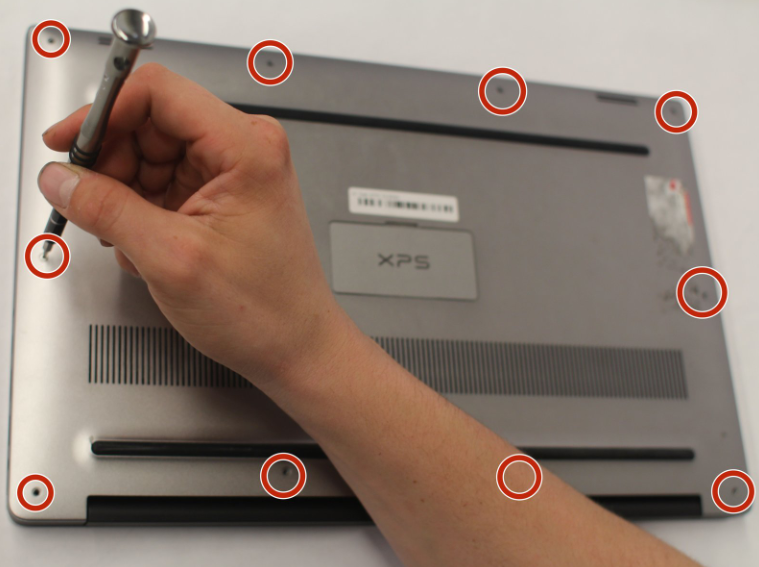
- درپوشی که در وسط قاب قرار دارد را بردارید و پیچ ها را باز کنید.
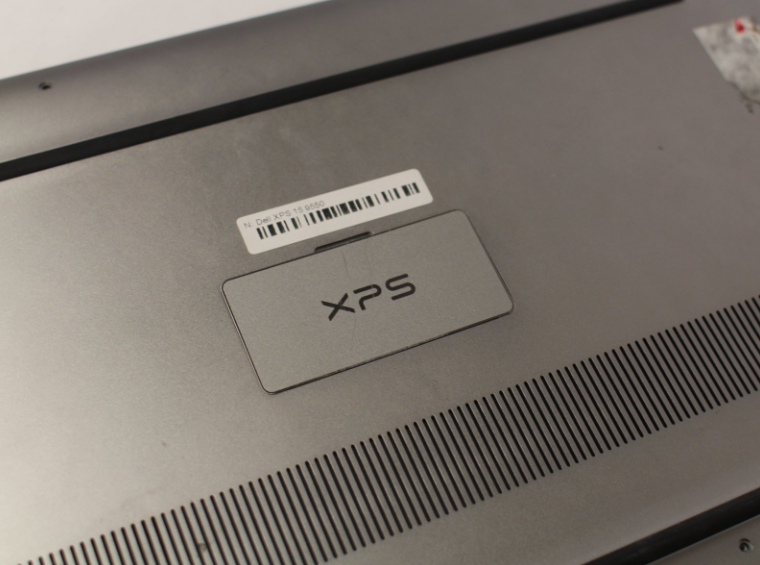
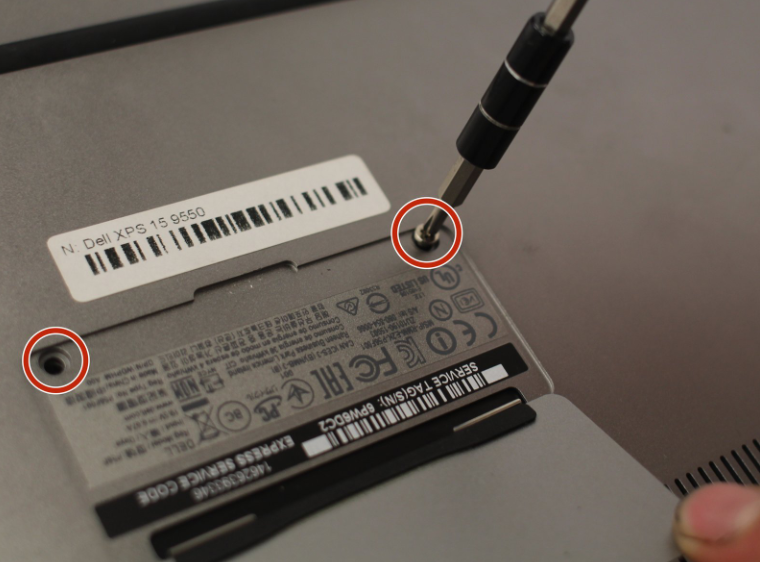
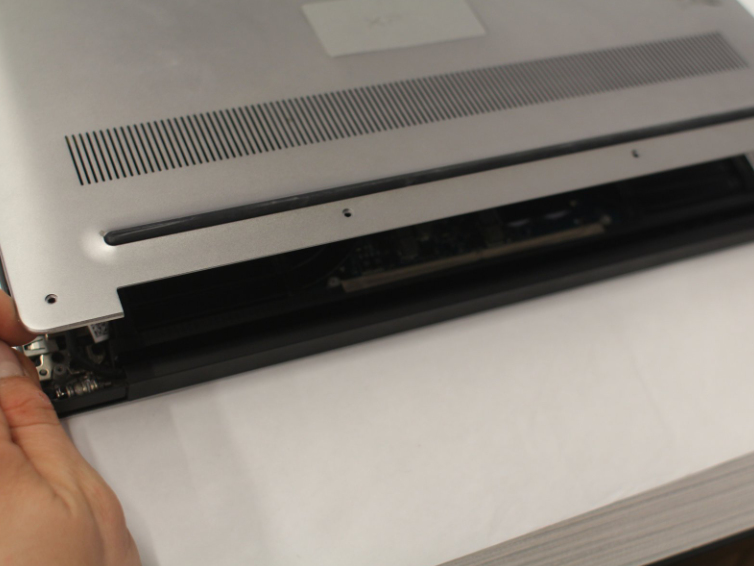
- 2 گوشه قاب کف را از سمت لولا، با احتیاط به سمت بالا فشار دهید تا کل قاب آزاد شود. این کار را به زور انجام ندهید. اگر به راحتی جدا نمی شود، سعی کنید از ابزار پلاستیکی استفاده کنید و قاب را از جایی که گیر کرده است جدا کنید.
- فلت باتری را از مادربرد جدا کنید.
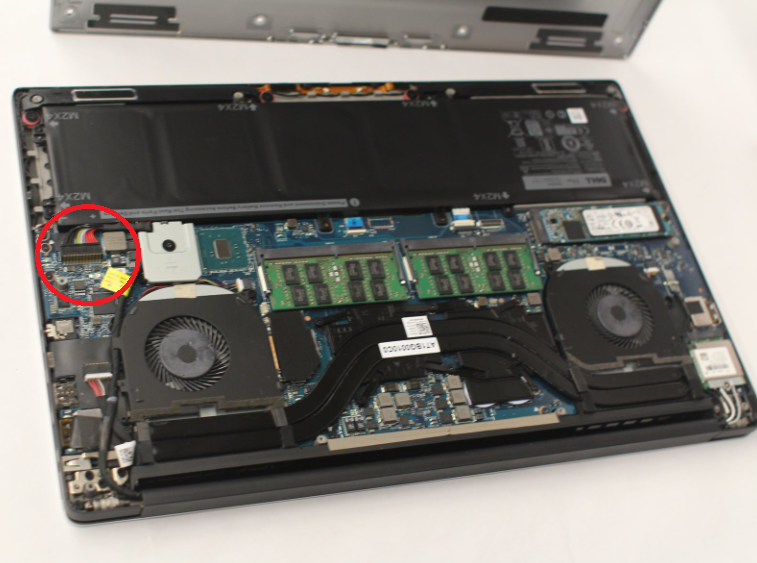
- 2 عدد رم جداگانه وجود دارد.
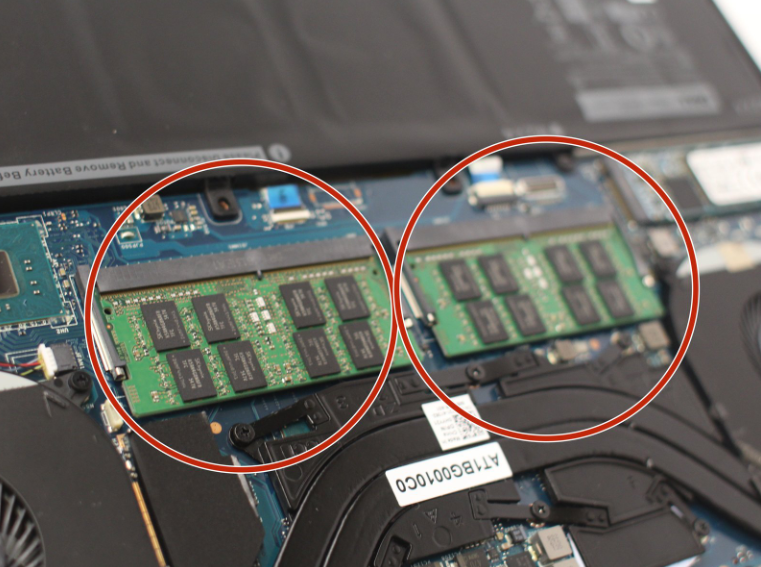
- قفل های فلزی دو طرف سوکت رم را به آرامی به طرفین بکشید تا رم کمی از سوکت خارج شود. سپس رم را از اسلات خارج کنید.
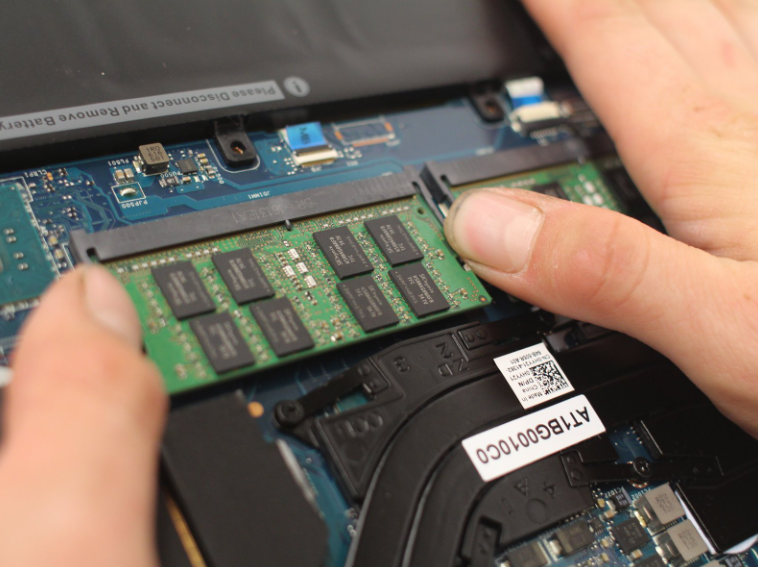
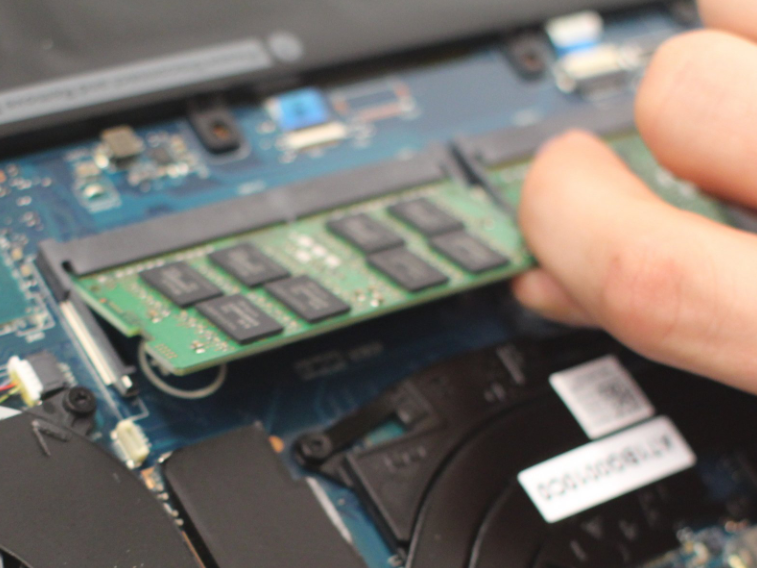
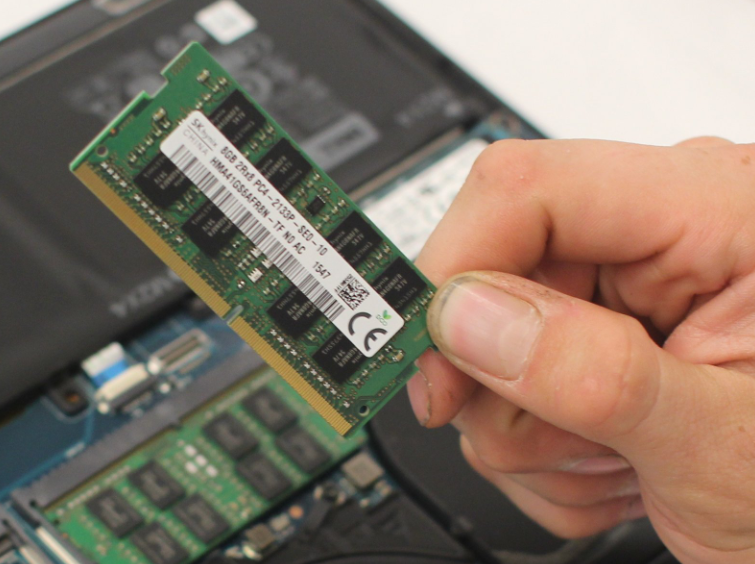
- حالا به رم دسترسی دارید و میتوانید برای تعویض یا ارتقای آن اقدام نمایید.
