رم لپ تاپ لنوو تینک پد Lenovo ThinkPad T420
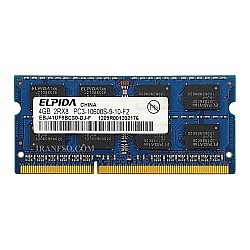
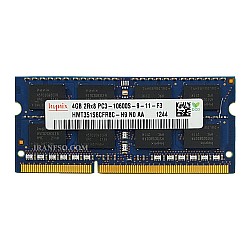
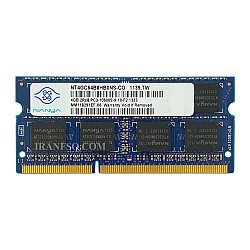
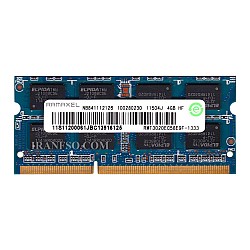

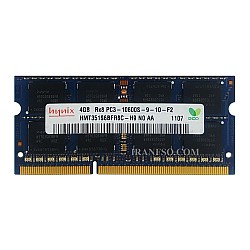
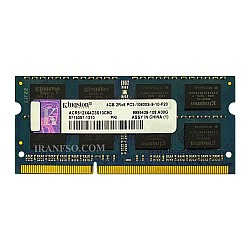
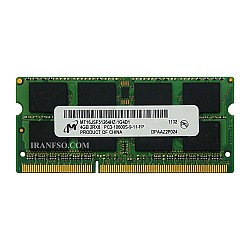
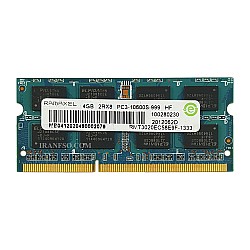

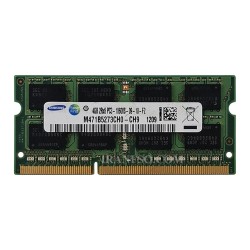
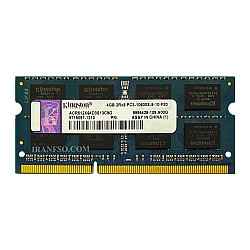
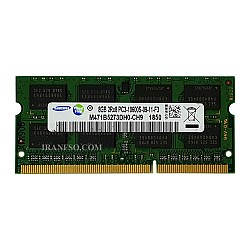
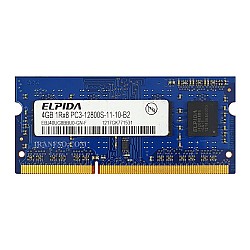
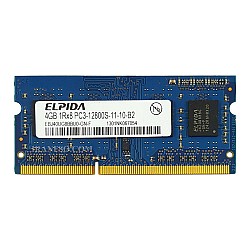
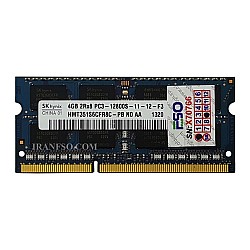
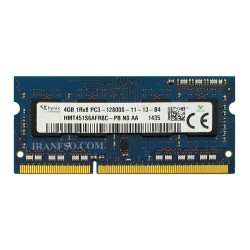
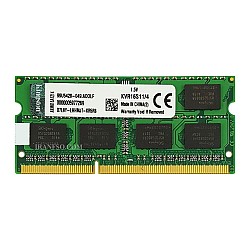
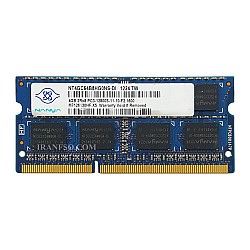
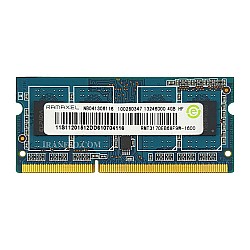
رم لنوو T420
رم حافظه ای موقت است که در کنار پردازنده قرار می گیرد. رم ها سرعت بسیار بالایی را برای خواندن و نوشتن اطلاعات دارند. حافظه RAM یک حافظه بسیار پر سرعت است ، این حافظه که به آن حافظه دسترسی تصادفی یا Random Access Memory میگویند ، امکان انتقال و آدرس دهی بسیار سریع برای پردازندهها را فراهم می آورد.
خرید و قیمت رم نوت بوک لنوو ThinkPad T420
در هنگام خرید رم لپتاپ آخرین نسلی را تهیه کنید توجه داشته باشید که ماربردتان پشتیبانی می کند و برای بازدهی بهتر و بیشتر نوت بوک ظرفیت رم آن را ارتقا دهید. رم سازگار برای نوت بوک Lenovo ThinkPad T420 از نوع DDR3 با فرکانس 12800MHz و 10600MHz می باشد که ولتاژ آن ها 1.5 ولت می باشد. رم ها دارای برندهای مختلفی مانند : ام تی ، ترنسند ، اچ پی ، ایسر ، الپیدا ، نانیا ، اپیسر ، هاینیکس ، کروشیال ، سامسونگ ، کینگستون و ... می باشد. شما می توانید قیمت خرید رم لنوو T420 را در این صفحه مشاهده نمایید.
گارانتی رم لنوو تینک پد T420
رم های موجود در سایت کامپیوتر افق با گارانتی 3 ماه و 6 ماه و 12 ماه تعویض IranFSO و همچنین با 7 روز مهلت تست کالا در اختیار مشتریان عزیز قرار می گیرد.
آموزش تعویض رم لپ تاپ Lenovo T420
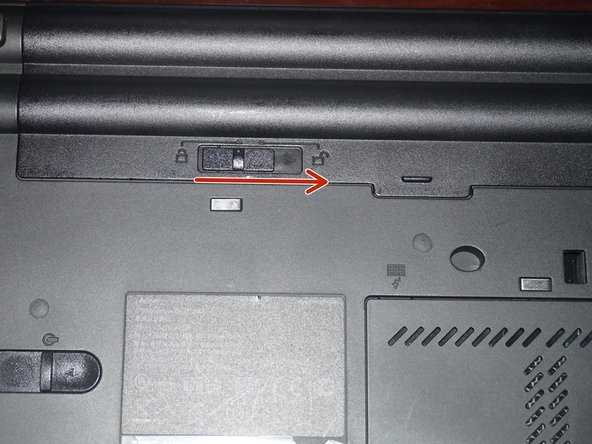
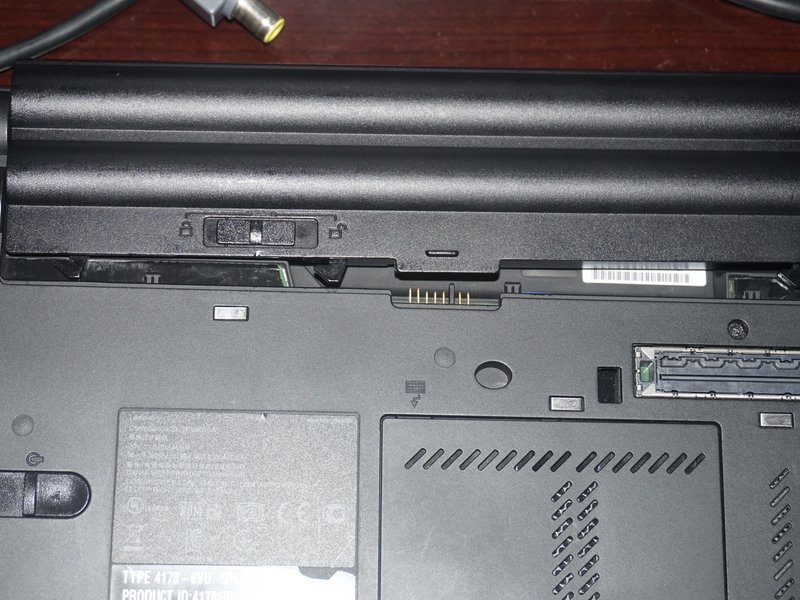
مرحله اول: باز کردن قفل باتری
- اگر در حال انجام عملیاتی مانند کپیبرداری کامل از تمام اطلاعات موجود روی یک هارد به هارد دیگر هستید، تا پایان فرآیند باتری را جدا نکنید!
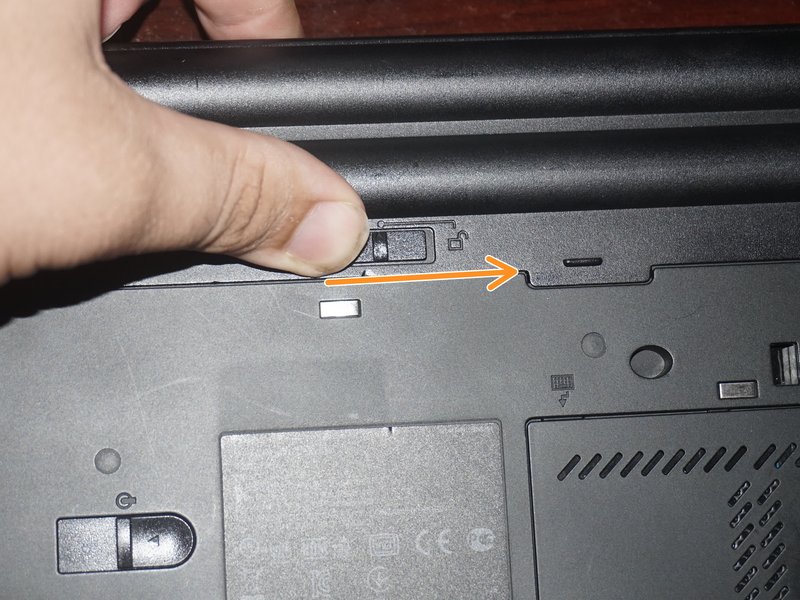
- ضامن باتری را که در لپتاپ آن را قفل کرده، باز کنید.
- نکته: برای جدا کردن باتری، باید زبانه قفل را نگهدارید تا دوباره به حالت قفل بازنگردد.
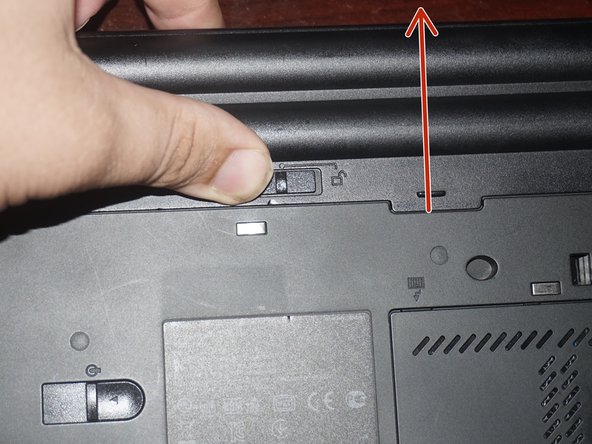
مرحله دوم: خارج کردن باتری
- پس از باز کردن قفل، باتری را در جهت مخالف نصب بهآرامی بیرون بکشید و از لپتاپ جدا کنید.
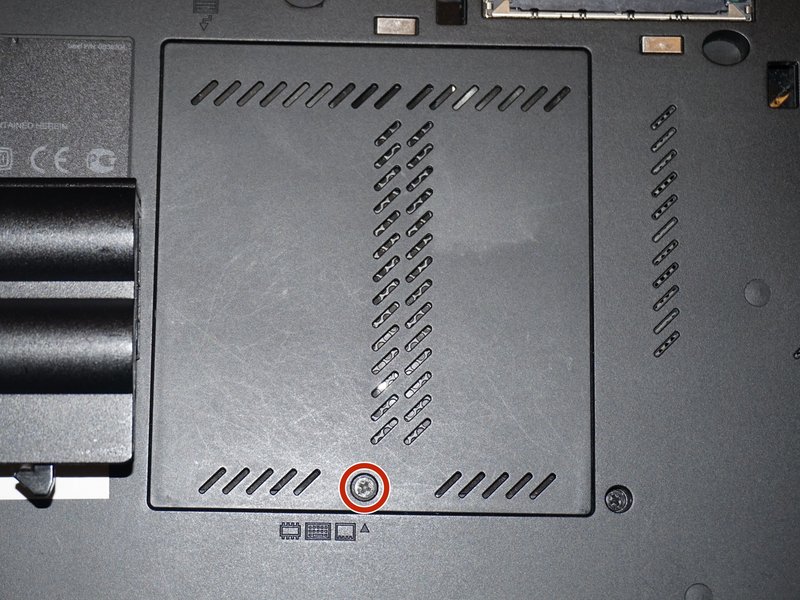
مرحله سوم: باز کردن درپوش حافظه RAM
- اگر فقط قصد تعویض/افزایش رم پایینی را دارید، پیچ کیبورد نیازی به باز شدن ندارد.
- پیچ قرمز رنگ را شل کنید. این پیچ به درپوش متصل باقی میماند و نیازی به خارجکردن کامل ندارد.
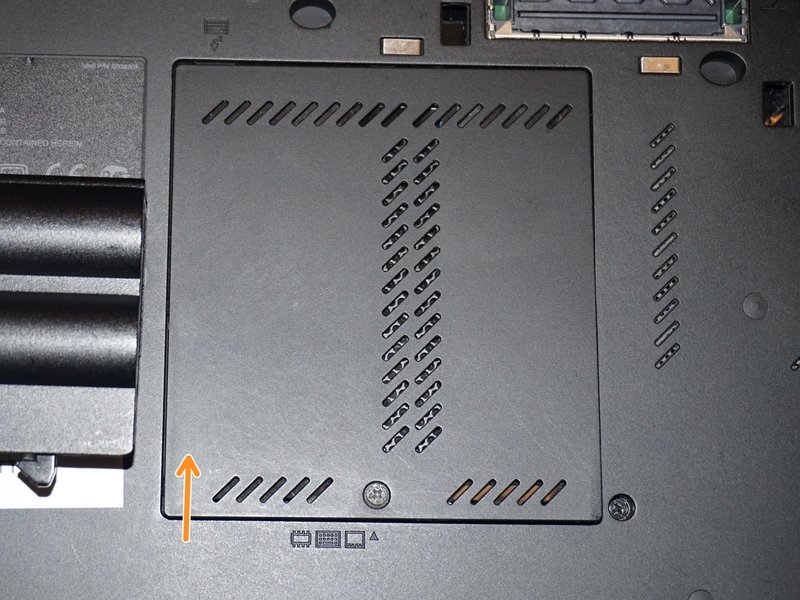
- درپوش را با ناخن یا ابزار بازکن غیرخشدار بلند کنید.
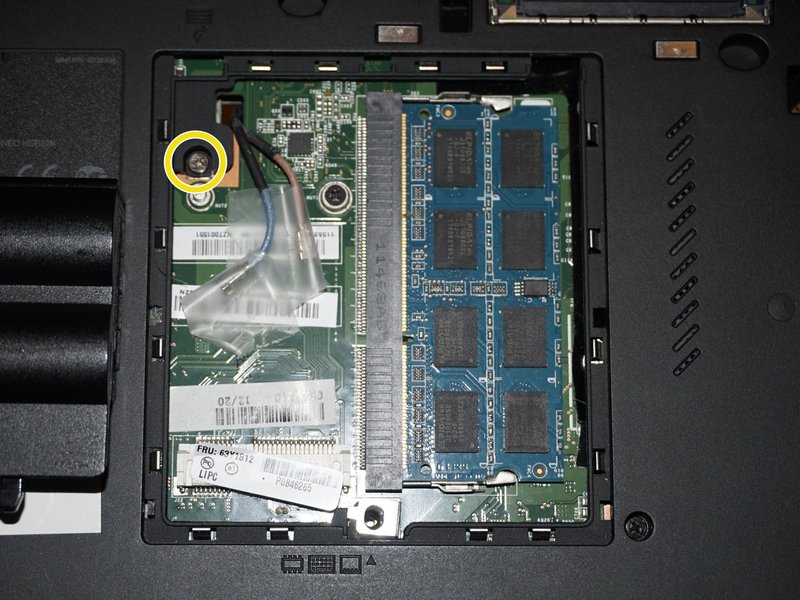
- پیچ نگهدارندهی کیبورد را نیز باز کنید.
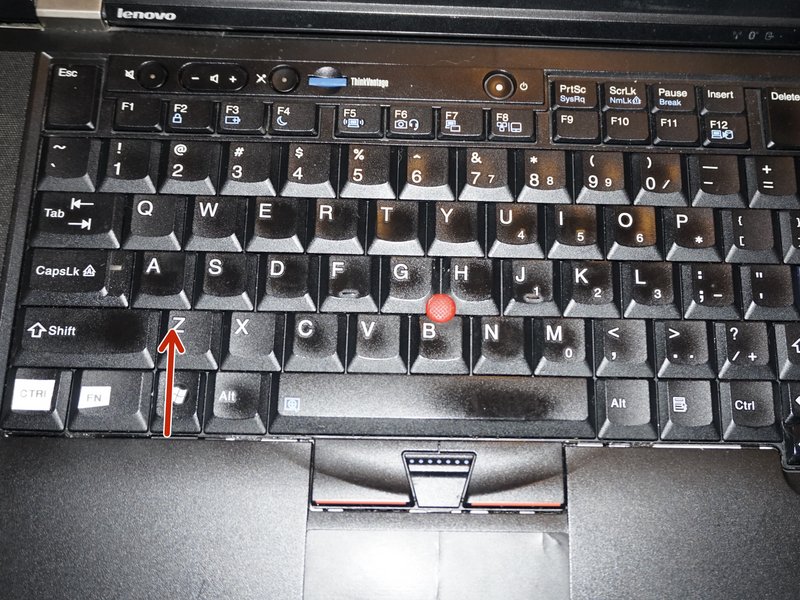
مرحله چهارم: خارج کردن کیبورد
- لپتاپ را باز کنید.
- برای خارجکردن کیبورد، قلابهای نگهدارنده را با ابزار پلاستیکی باز کنید.
- وقتی کیبورد آزاد شد، آن را بهآرامی از بدنه خارج کنید.
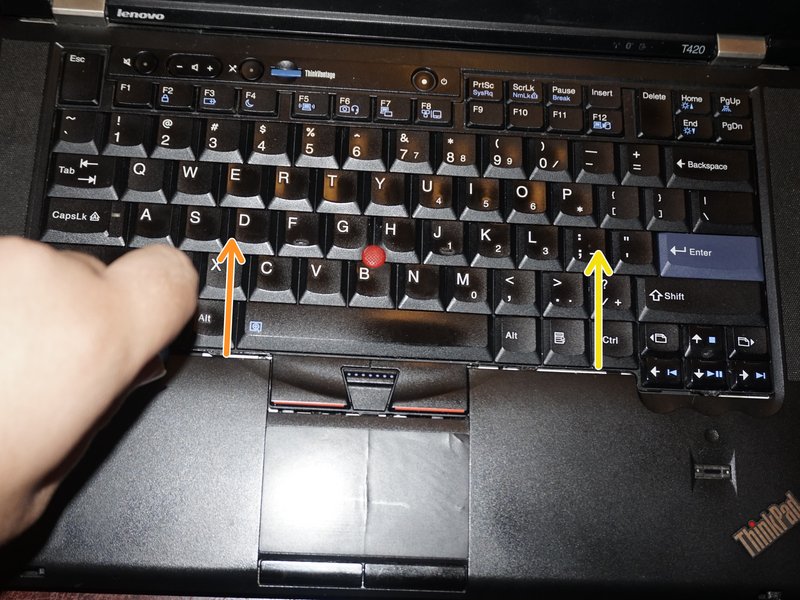
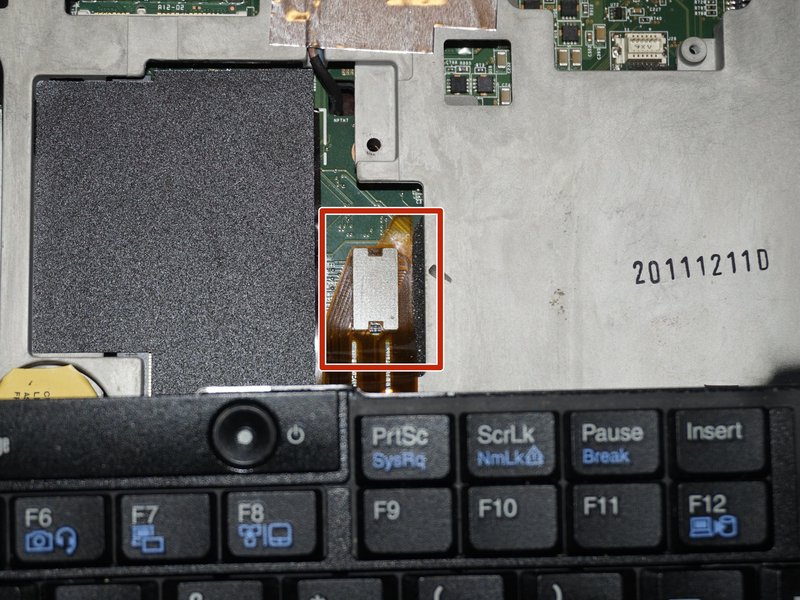
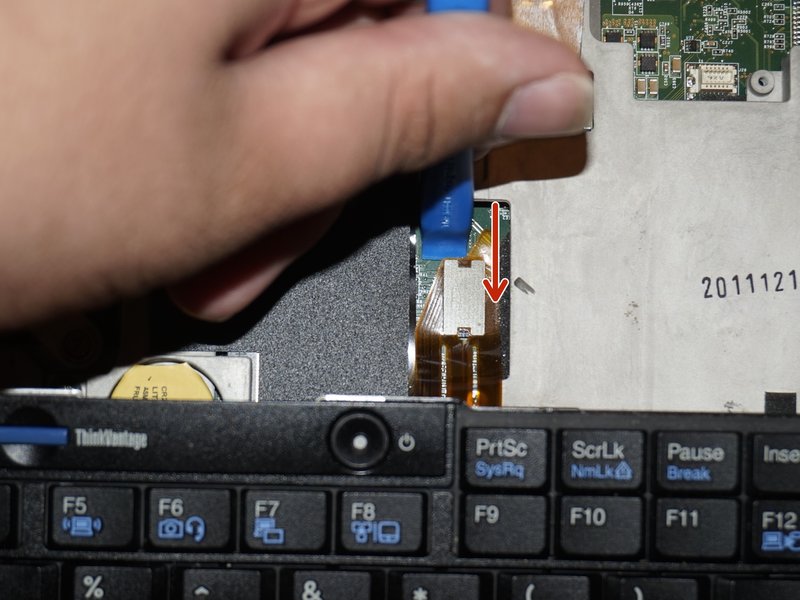
مرحله پنجم: قطع اتصال کیبورد
- برای نصب مجدد کیبورد، میتوانید مراحل این راهنما را معکوس انجام دهید.
- اگر فقط برای دسترسی به RAM زیر کیبورد، آن را برداشتهاید، میتوانید این مرحله را رد کنید؛ اما قطع اتصال، فضای بیشتری برای کار فراهم میکند.
- اگر اسپری هوای فشرده دارید، در این مرحله میتوانید مقداری از گرد و خاک را پاک کنید.
- اتصال کیبورد به مادربرد را با ابزار پلاستیکی باز کنید.
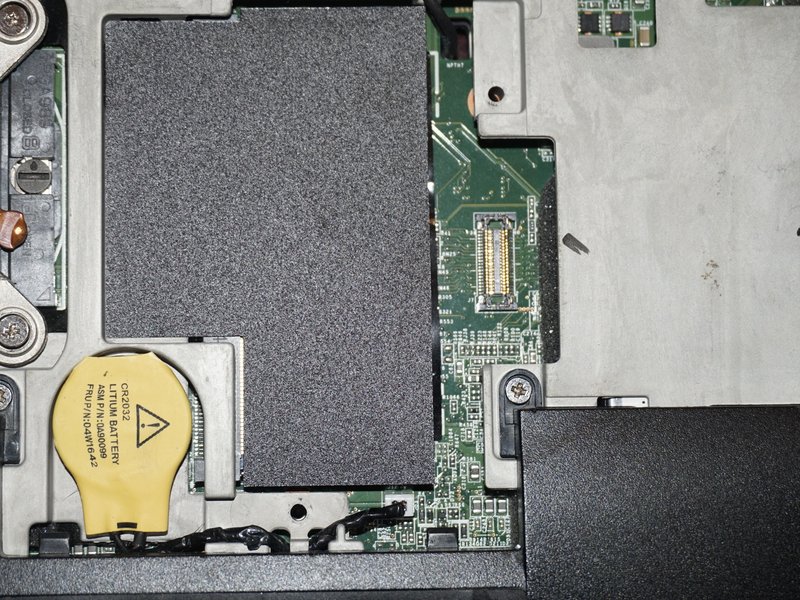
مرحله ششم: ماژول RAM پایینی
- گیرههای نگهدارنده RAM را به عقب بکشید تا آزاد شود.
- رم را با زاویه ۹۰ درجه از طرفین گرفته و بیرون بکشید.
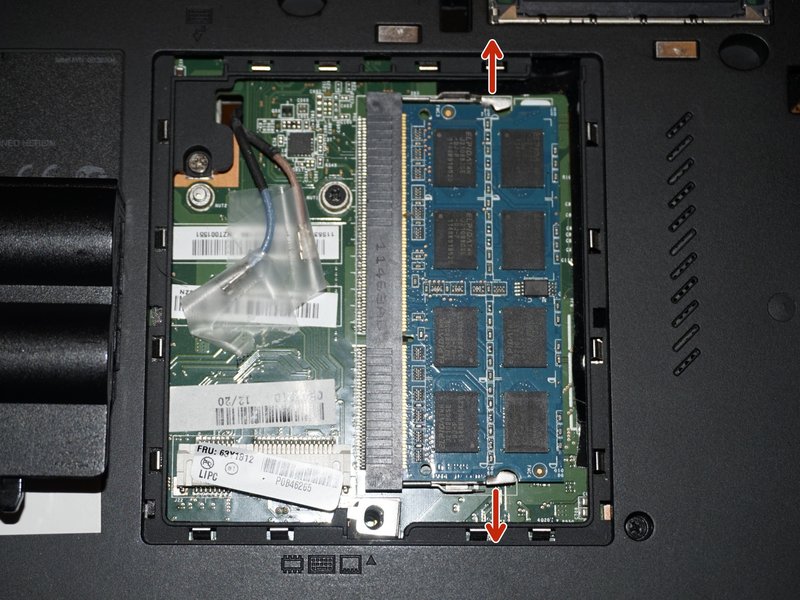
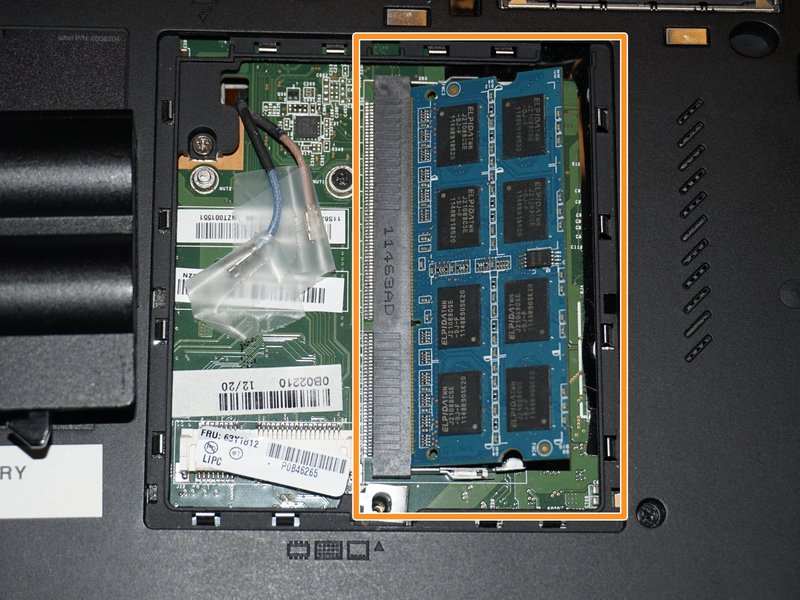
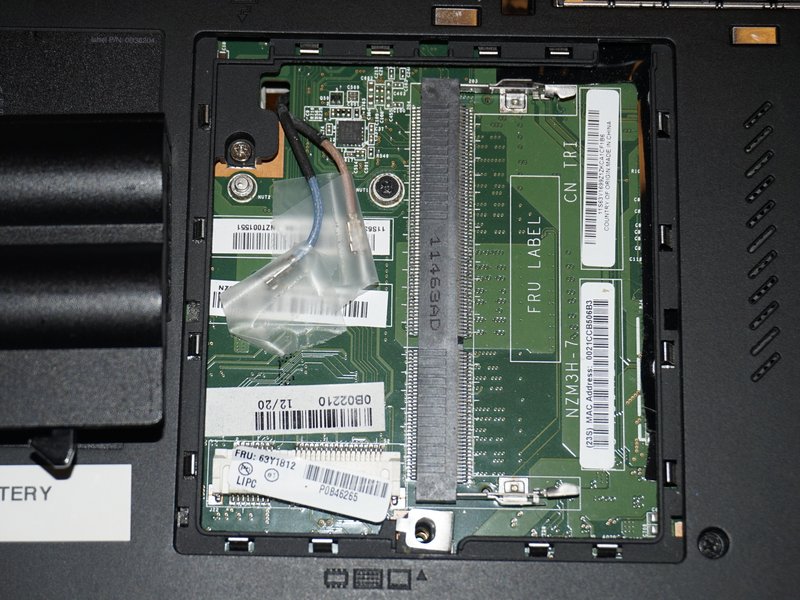
مرحله هفتم: ماژول RAM زیر کیبورد
- برای نصب مجدد کیبورد، به مراحل قبل رجوع کنید.
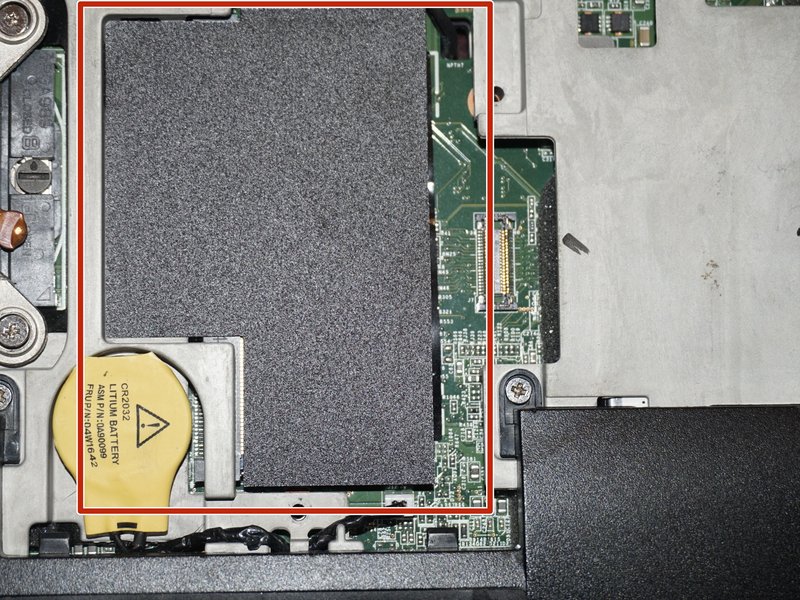
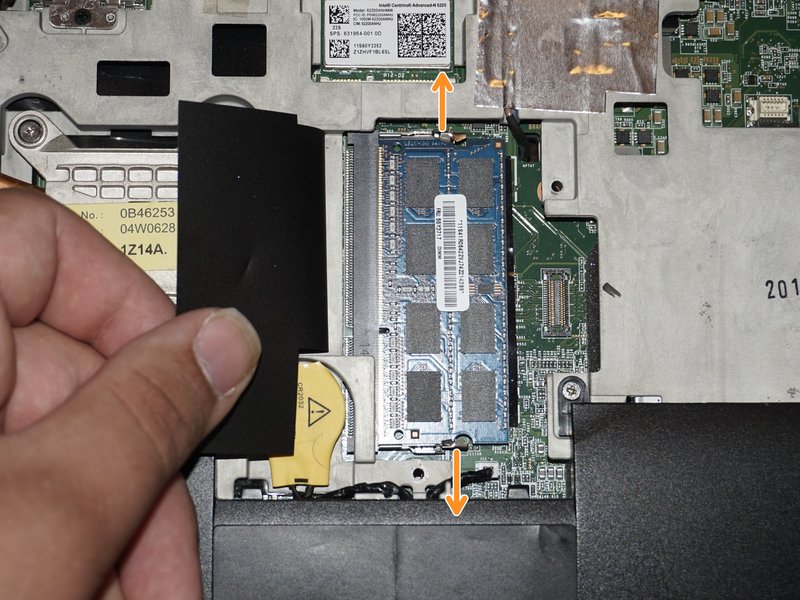
- پوشش پلاستیکی روی ماژول RAM بالا را بردارید.
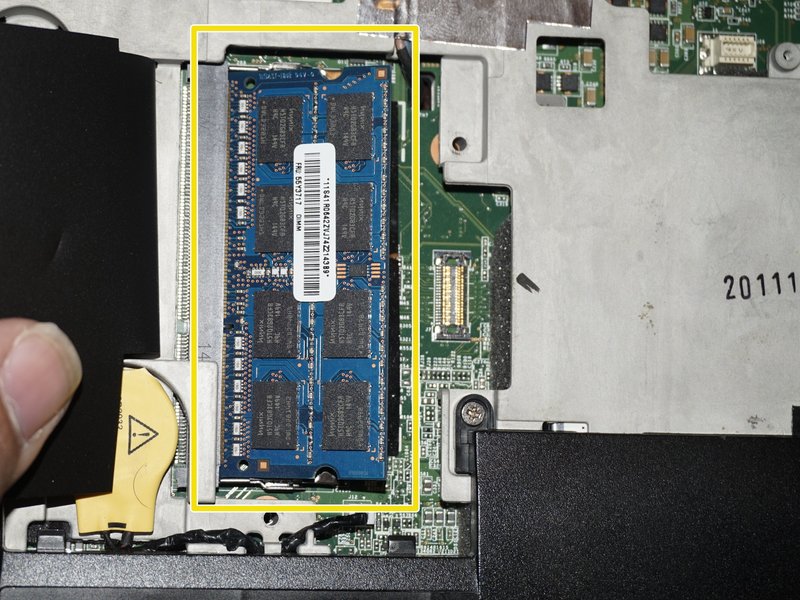
- زبانههای نگهدارنده رم را باز کنید.
- رم را با زاویه ۹۰ درجه بیرون بکشید.