
رم لپ تاپ سونی وی پی سی Sony VPCCW2
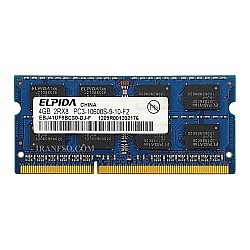
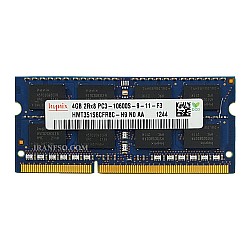
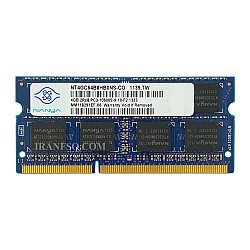
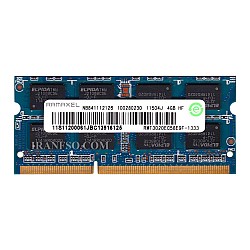

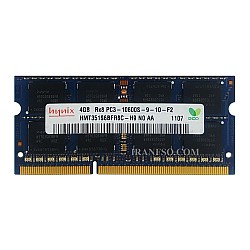
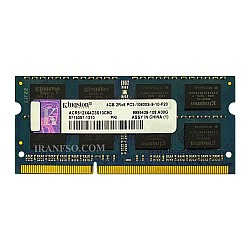
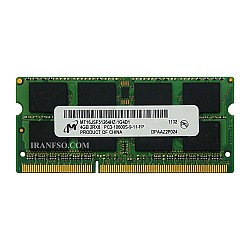
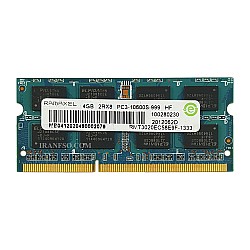

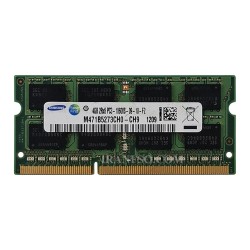
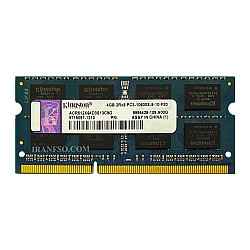
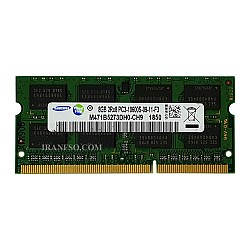
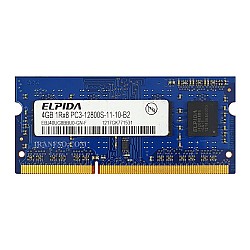
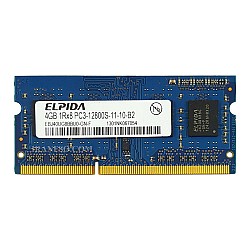
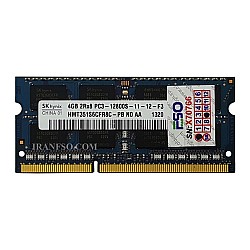
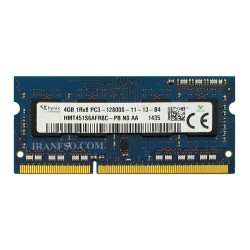
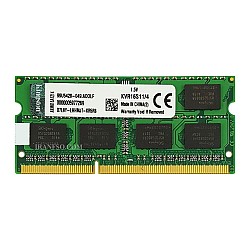
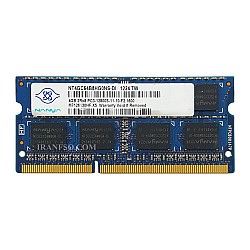
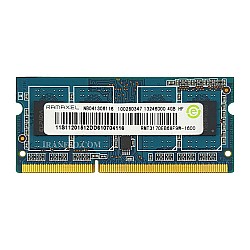
رم سونی VPCCW2
رم گونهای از حافظه برای ذخیرهسازی دیتاست که اجازه میدهد فایلها در مدت زمان کوتاه نوشته و خوانده شوند بدون اینکه در این خواندن و نوشتن تقدم و تأخر زمانی اهمیتی داشته باشد. حافظه رم به دلیل سرعت بالای آن در خواندن و نوشتن نسبت به سایر حافظهها ، از جمله دیسک سخت محسوب می شود.
خرید و قیمت رم سونی VPCCW2
رم های به کار رفته در لپ تاپ سونی مدل VPCCW2 از نوع PC3-DDR3 با فرکانس 1333-10600 و 1600-12800 با ولتاژ 1.5V در ظرفیت های 1G و 2G و 4G و 8G می باشند. اگر قصد خرید رم داشتید شما می توانید قیمت خرید رم VPCCW2 را در این صفحه مشاهده نمایید.
گارانتی رم لپ تاپ سونی VPCCW2
شرکت افق رم ها را با برندهای متفاوتی به بازار ارائه می دهد اما تمامی رم ها شامل گارانتی معتبر تعویض شرکتی و IranFSO به مدت 3 و 6 و 12 و 18 ماهه هستند.
آموزش تعویض و ارتقای رم لپ تاپ Sony VPC-CW2
اگر لپتاپ شما کند شده یا هنگام اجرای چند برنامه با مشکل روبهرو هستید، ارتقاء رم (RAM) یکی از سریعترین و ارزانترین روشها برای بهبود عملکرد دستگاه است. در این راهنما، مرحلهبهمرحله یاد میگیرید چطور RAM لپتاپ را بهدرستی باز کرده، تعویض یا ارتقاء دهید. حتی اگر لپتاپتان مدل دیگری باشد، این مراحل میتوانند الگوی خوبی برای انجام کار روی سایر لپتاپها نیز باشند.
مرحله اول: جدا کردن باتری
- نکته ایمنی: قبل از باز کردن لپتاپ، دستگاه را خاموش کرده و شارژر را جدا کنید.
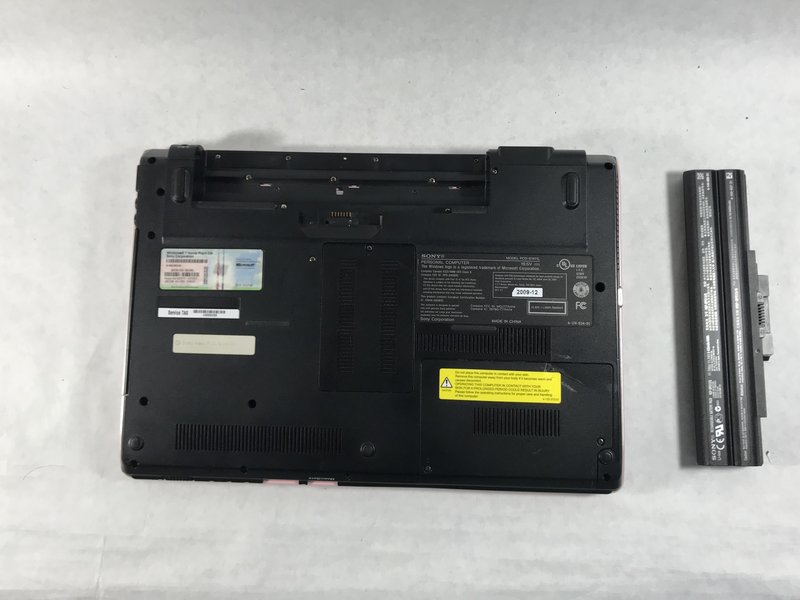
- لپتاپ را به پشت برگردانید تا باتری در بالای دستگاه قرار گیرد.
- دکمه قفل باتری را به سمت راست بکشید.
- دکمه آزادسازی باتری را به سمت چپ بکشید و باتری را به آرامی بلند کنید.
- باتری را کامل جدا کنید.
- این مرحله بسیار مهم است تا هنگام کار با سختافزار، جریان برق موجب آسیب نشود.
مرحله دوم باز کردن درب رم
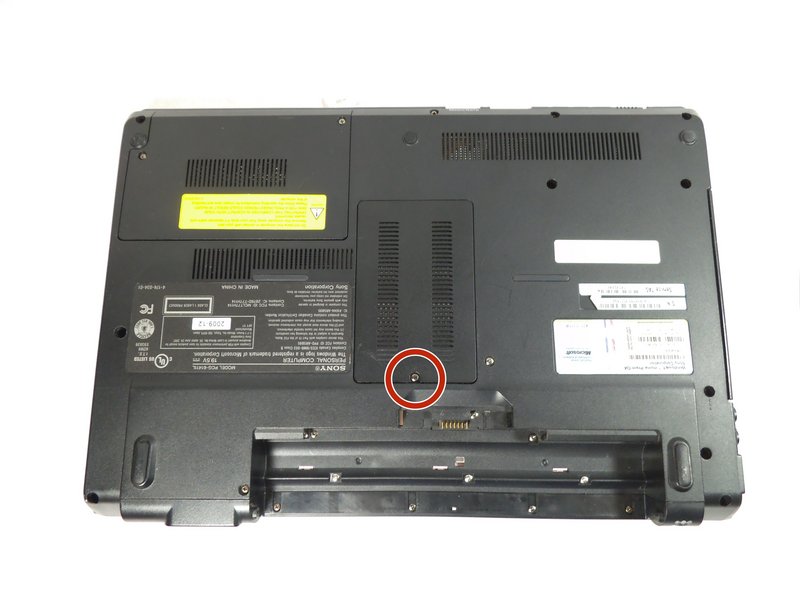
- پنل رم را در زیر لپتاپ پیدا کنید.
- با استفاده از پیچگوشتی چهارسو #1، پیچ پنل را شل کنید (نیازی به باز کردن کامل نیست).
- پنل را به آرامی بلند کرده و جدا کنید.
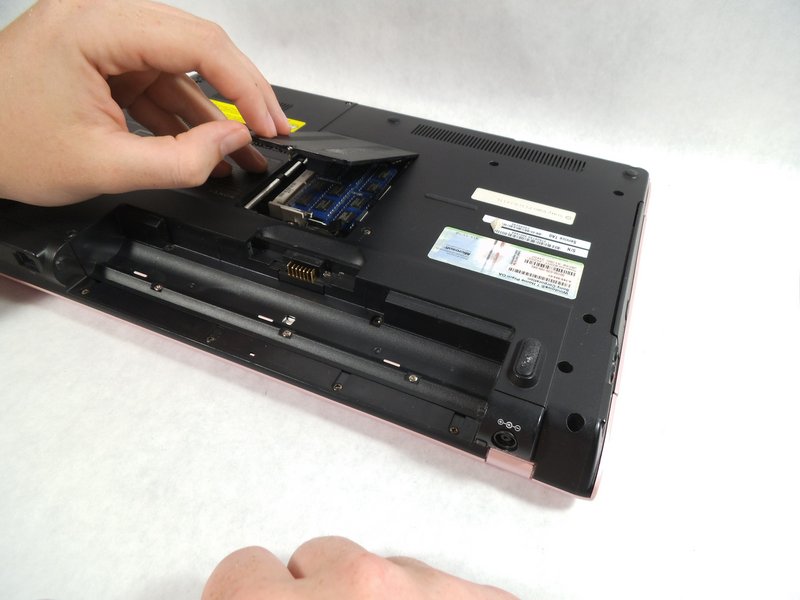
مرحله سوم: بیرون آوردن ماژول رم
- براکت فلزی کوچک دو طرف رم را پیدا کنید.
- این گیرهها را به سمت بیرون بکشید.
- رم بهصورت زاویهدار به بالا میپرد که کاملاً طبیعی است.
- بهآرامی دو طرف رم را بگیرید و آن را به سمت بیرون بکشید.
- به هیچوجه به پایههای طلایی رم دست نزنید تا از آسیب استاتیکی جلوگیری شود.
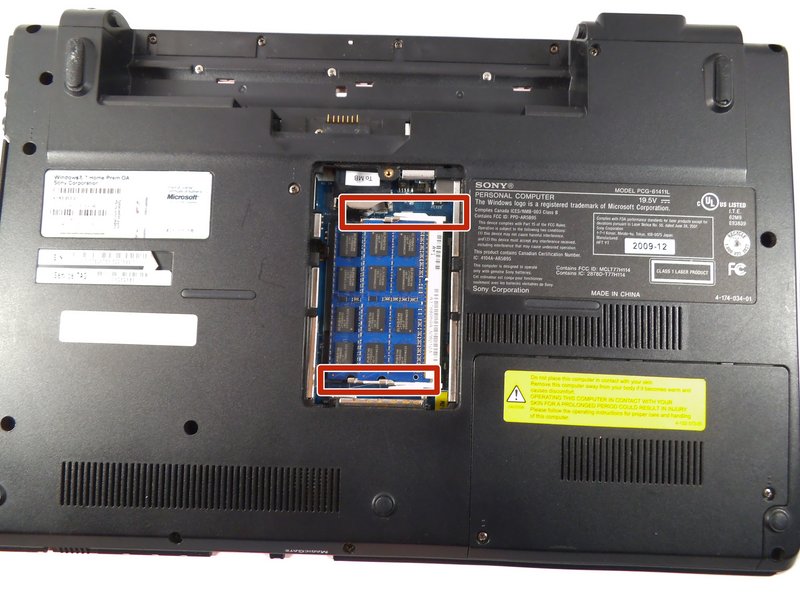
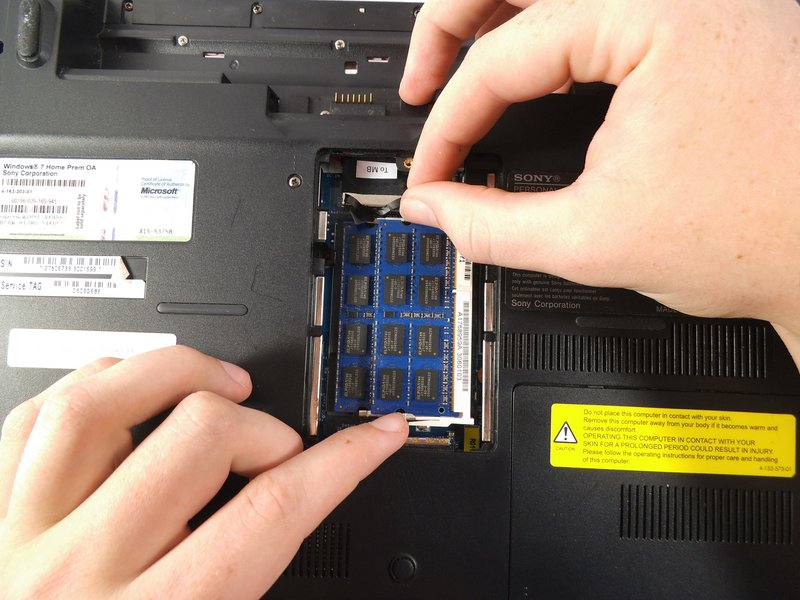
مرحله چهارم: نصب رم جدید (در صورت ارتقاء)
- رم جدید را با زاویه حدود ۳۰ درجه وارد شکاف مربوطه کنید.
- مطمئن شوید رم کاملاً جا افتاده و سپس آن را به سمت پایین فشار دهید تا کلیک کند و در محل قفل شود.
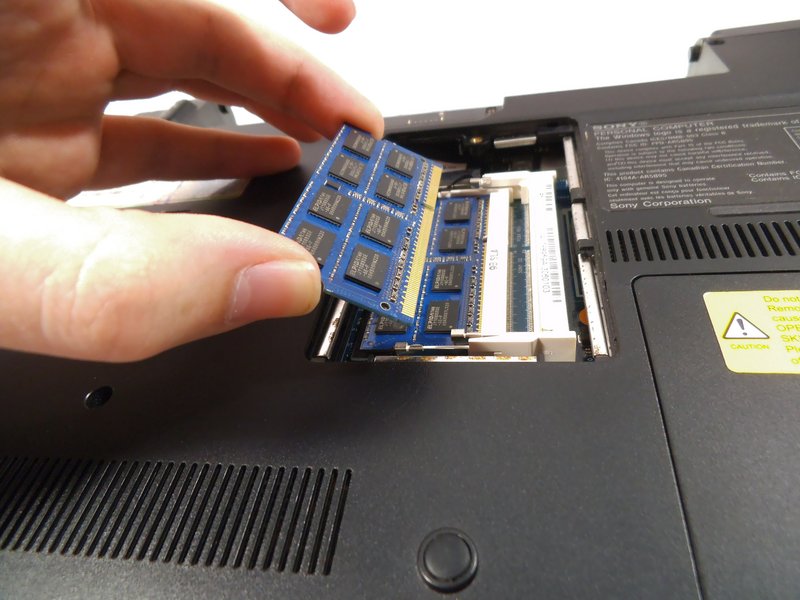
مرحله پنجم: بستن لپتاپ و روشن کردن
- پنل رم را مجدداً در جای خود قرار دهید و پیچ آن را سفت کنید.
- باتری را دوباره نصب کنید.
- لپتاپ را روشن کرده و وارد BIOS شوید (معمولاً با فشردن F2 هنگام روشن شدن) تا از شناسایی رم جدید اطمینان حاصل کنید.
