
اسپیکر لپ تاپ
نا موجود
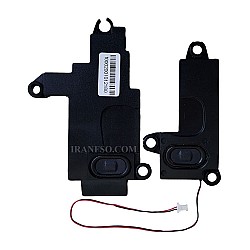
اسپیکر لنوو S510P
اگر صدای شنیده شده از اسپیکر لپ تاپ و یا هدفون وصل شده به لپ تاپ دچار اشکال بود احتمال اینکه اختلالاتی در نرم افزار مربوط به کارت صدا وجود داشته باشد ، بالاست. در این شرایط برای تعمیر اسپیکر لپتاپ میتوانید نرم افزار راه انداز کارت صدا را پاک کرده و مجدداً نصب نمایید. در صو..
نا موجود
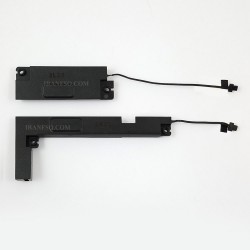
اسپیکر لنوو U530
در صورتیکه صدای شنیده شده از اسپیکر لپ تاپ و یا هدفون وصل شده به لپ تاپ دچار اشکال بود احتمال اینکه اختلالاتی در نرم افزار مربوط به کارت صدا وجود داشته باشد ، بالاست. در این شرایط برای تعمیر اسپیکر لپتاپ میتوانید نرم افزار راه انداز کارت صدا را پاک کرده و مجدداً نصب نمایید...
نا موجود
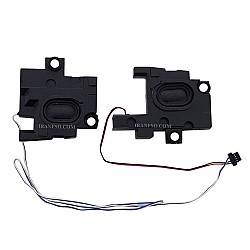
اسپیکر لنوو Y50-70
اسپیکر لپ تاپ Lenovo IdeaPad Y50-70 قطعه ای است که وظیفه پخش فایلهای صوتی و تصویری را در دستگاه دارد ، از بلندگو به همراه تقویتکننده ، برای بلندتر نمودن صدا استفاده میشود. واژه بلندگو ممکن است تنها به یک مبدل ، یا به سیستمی شامل چندین تقویت کننده و همچنین دیگر..
نا موجود
نا موجود
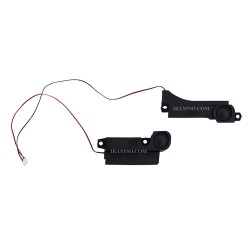
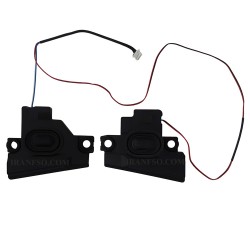
اسپیکر لنوو Y700
اسپیکر لپ تاپ Lenovo IdeaPad Y700 یکی از قطعات مهم می باشد. در صورتی که تنها یکی از اسپیکرهای لپ تاپ کار ننماید ، باید بخش تنظیمات صدای لپ تاپ بررسی گردد. چرا که این اتفاق میتواند به دلیل به هم ریختگی تنظیمات صدای لپ تاپ باشد.
خرید و قیمت اسپیکر نوت بوک لنوو IdeaPa..
نا موجود
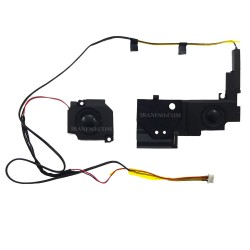
اسپیکر لنوو Z380
آشکارترین علامت خرابی اسپیکر ، صدا نداشتن آن باشد. با این حال همیشه صدا نداشتن اسپیکر به معنای خرابی صد در صدی اسپیکر نیست. ممکن است شل شدن سوکت ، خرابی کارت صدا و یا عدم نصب درایو ، باعث صدا نداشتن اسپیکر لپ تاپ باشد. برای این منظور بهتر است ابتدا وضعیت نصب درایو ، کارت صدا و ات..
نا موجود
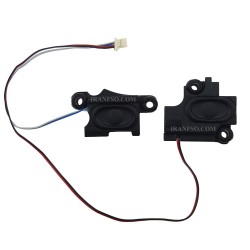
اسپیکر لنوو G560
برای خروجی صدا در هر دستگاه نیاز به اسپیکر دارد. اسپیکرها با توجه به هر مدل نوت بوک متفاوت است و در قسمتی از دستگاه قرار میگیرد و توسط سوکت به مادربرد متصل شده و شروع به کار می کند در صورت خروجی صدا خش داشته باشد باید برای تعویض آن اقدام نمایید. کار اصلی اسپیکر خروجی صدا است در ص..
نا موجود
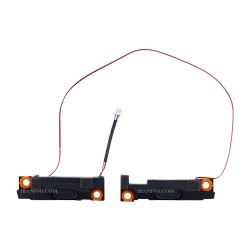
اسپیکر لنوو Legion 5-15IMH05H
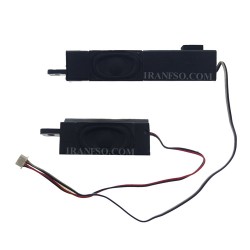
اسپیکر لپ تاپ لنوو Legion 5-15IMH05H مدل Y550-15_PK23000SWC0 به طور کلی از نظر کیفیت صدا در میان کاربران بازخوردهای مثبتی دریافت نکرده است. این مدل به ویژه در مقایسه با مدلهای قبلی لنوو مانند Y50-70 که از اسپیکرهای JBL بهره میبرد ، عملکر..
نا موجود
اسپیکر لنوو G530
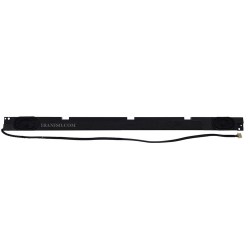
توجه: اين مدل اسپیکر ممکن است با پارت نامبر های متفاوتي موجود باشد. در صورتي که پارت نامبر کالا براي شما مهم مي باشد داخل توضيحات سفارش قيد نماييد.
از علامت های خرابی اسپیکر ، صدا نداشتن آن باشد. با این حال همیشه صدا نداشتن اسپیکر به معنای خرابی صد در صدی اسپیکر نیست. ممکن است..
نا موجود
اسپیکر لنوو Edge 15
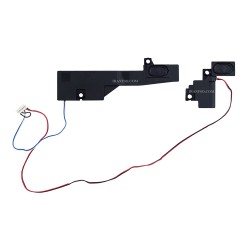
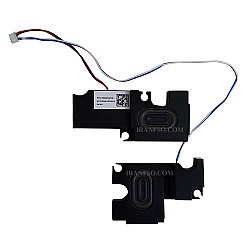
یکی از قطعات مهم لپ تاپ اسپیکر است. این قطعه یکی از صدها قطعه بهکار رفته در لپ تاپ است که وظیفه این قطعه پخش فایلهای صوتی و تصویری است. اگر از لپ تاپ صدایی شنیده نشود یعنی یا این قطعه بر روی لپ تاپ وجود ندارد و یا دچار مشکل است. چنانچه ایراد اسپیکر از مغزی آن باشد ..
نا موجود
نا موجود
اسپیکر لنوو E560
مشخص ترین علامت خرابی اسپیکر ، صدا نداشتن آن باشد. با این حال همیشه صدا نداشتن اسپیکر به معنای خرابی صد در صدی اسپیکر نیست. ممکن است شل شدن سوکت ، خرابی کارت صدا و یا عدم نصب درایو ، باعث صدا نداشتن اسپیکر لپ تاپ باشد. برای این منظور بهتر است ابتدا وضعیت نصب درایو ، کارت صدا و ات..

نا موجود
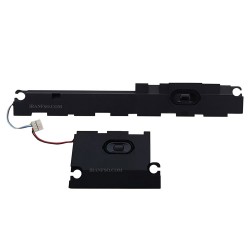
Speaker Laptop Lenovo ThinkPad T61-R61-T400_39T7484_Used..
نا موجود
اسپیکر لنوو E540
اسپیکر Lenovo ThinkPad E540 در تمامی لپ تاپ ها وجود دارد که سیگنالهای الکتریکی تقویت شده توسط تقویت کننده را تبدیل به ارتعاشات هوا مینمایند که میتواند توسط انسان به عنوان صدا شنیده شود. بلندگوها در شکلها و اندازههای مختلف ، انواع و مدلها تولید ..
نا موجود
اسپیکر ایسوس N551ZU
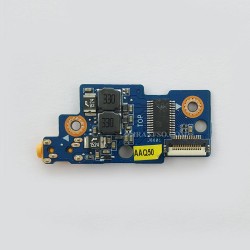
توجه: اين مدل برد ساب ووفر ممکن است با ريورژن (REV) هاي متفاوتي موجود باشد. درصورتي که ريورژن (REV) کالا براي شما مهم مي باشد داخل توضيحات سفارش قيد.
از قطعات مهم لپ تاپ اسپیکر است. این قطعه یکی از صدها قطعه بهکار رفته در لپ تاپ است که وظیفه این قطعه پخش فایلهای..
نا موجود
نا موجود
ساب ووفر اسپیکر لنوو Y700
ساب ووفر Lenovo IdeaPad Y700 وسیلهای برای تقویت صداهای بم موجود در موزیک هستند. در یک سیستم صوتی کامل شما از 6 کانال صوتی باید بهره ببرید. یکی از این کانالها که پخشکننده صدای بم است ، ساب ووفر است. شما می توانید قیمت خرید ساب ووفر لنوو Y700 را در ا..
