
هارد لپ تاپ دل وسترو 1540 Dell Vostro
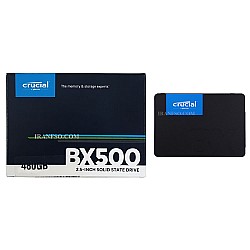
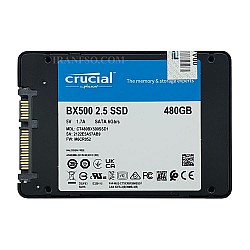

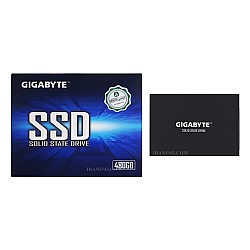
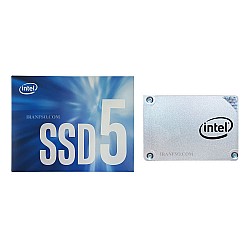
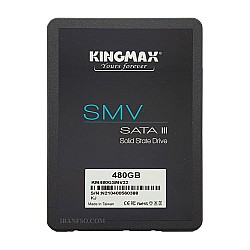
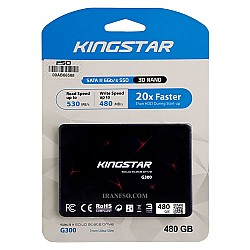
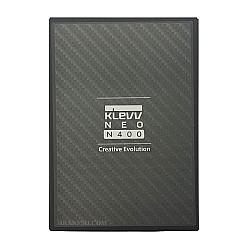
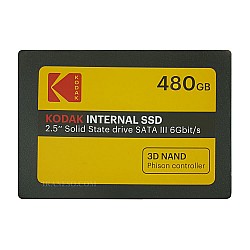
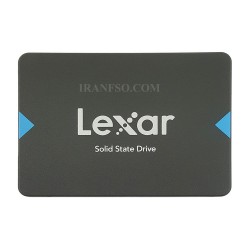
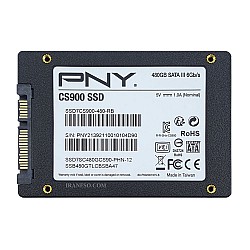
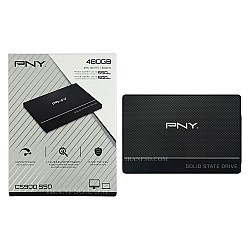
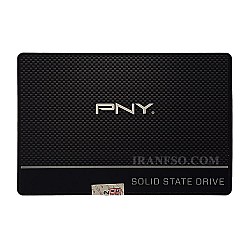
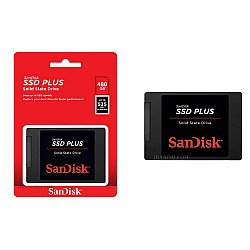
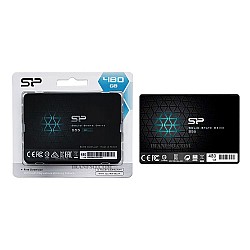
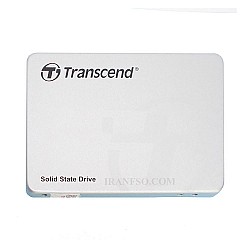
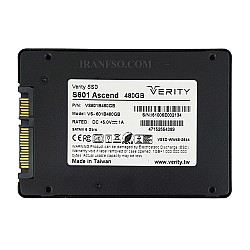

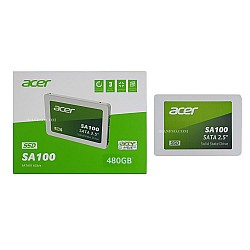
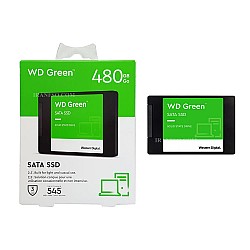
هارد دل 1540
هارد دیسک HDD ، حافظه ای جهت ذخیره سازی اطلاعات به صورت دائمی در لپ تاپ می باشد. سرعت خواندن و نوشتن اطلاعات توسط هارد نوت بوک از فاکتورهای مهم در هنگام خریداری آن می باشد و هرچه میزان سرعت خواندن و نوشتن اطلاعات در یک هارد درایو بیشتر باشد ، مدت زمان دسترسی به اطلاعات کوتاه تر خواهد بود.
خرید و قیمت هارد نوت بوک دل Vostro 1540
نکته ای که حائز اهمیت است این است که سرعت اجرای برنامه ها و انتقال فایل ها در لپ تاپ های مجهز به SSD بیشتر می باشد. هاردها برندهای گوناگونی مانند: ادلینک ، توشیبا ، پی ان وای ، وسترن ، اچ پی ، سیگیت باراکودا ، کروشیال ، ایسر، اچ پی و … دارند ، برای مدل Dell Vostro 1540 هارد SSD و HDD با سایر 2.5 اینچی و رابط ساتا می باشد. می توانید ، قیمت خرید هارد Dell 1540 را در این صفحه مشاهده نمایید.
گارانتی هارد لپ تاپ دل وسترو 1540
سایت کامپیوترافق تمامی هارد های موجود را با گارانتی 3 و 6 و 12 و 18 و 24 ماهه IranFSO و همچنین با مهلت تست 7 روزه عرضه می نماید.
آموزش تعویض و ارتقای هارد لپ تاپ Dell Vostro 1540
در این راهنما نحوه تعویض و ارتقای هارد لپ تاپ Dell Vostro 1540 را به شما آموزش میدهیم.
- آداپتور را از دستگاه جدا کنید و دستگاه را خاموش نمایید.
- دستگاه را به پشت برگردانید.
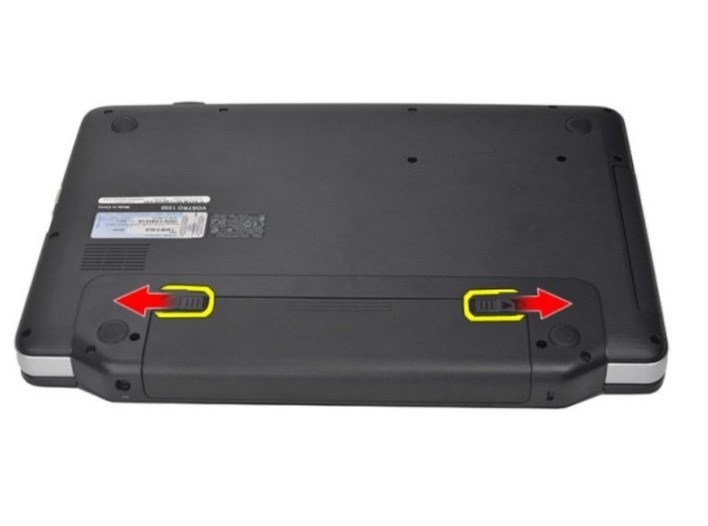
- دکمه های قفل باتری را مانند تصویر حرکت دهید.
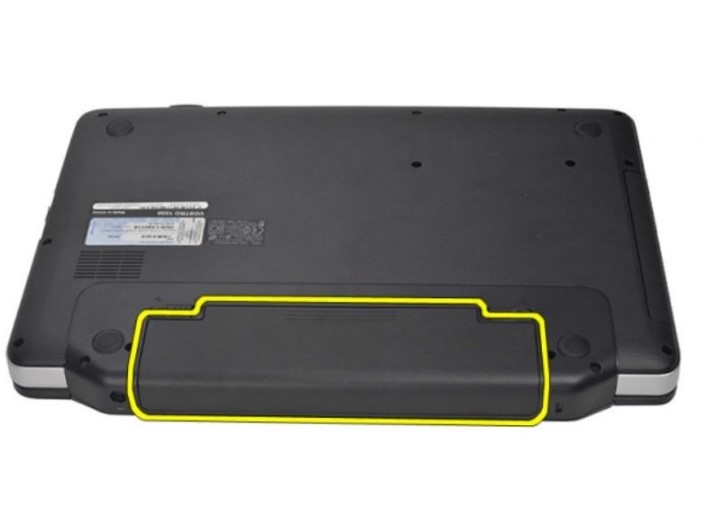
- باتری را به بیرون بکشید و از لپ تاپ جدا کنید.
- لپ تاپ را باز کنید و چهار گیره بالایی که صفحه کلید را روی قاب محکم می کند را باز کنید.
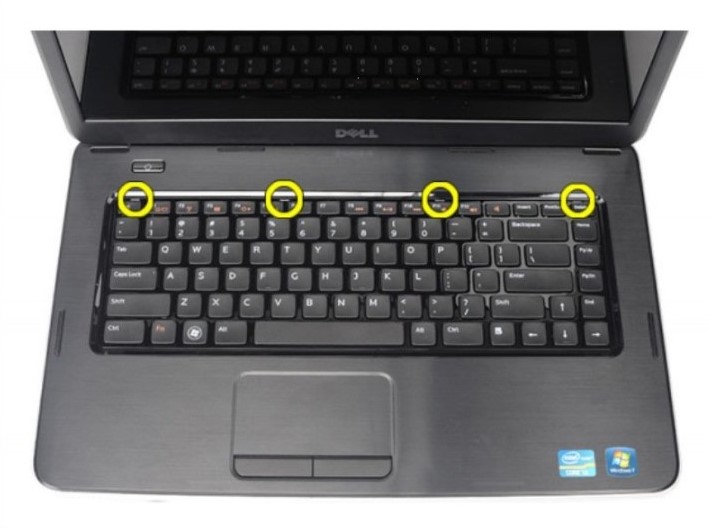
- صفحه کلید را بلند کنید و برگردانید و روی قاب لپ تاپ قرار دهید تا فلت را جدا کنید.
هشدار: اصلا سعی نکنید لپ تاپ را جدا کنید یا آن را بکشید زیرا فلت هنوز متصل است و با این کار به فلت آسیب میرسانید.
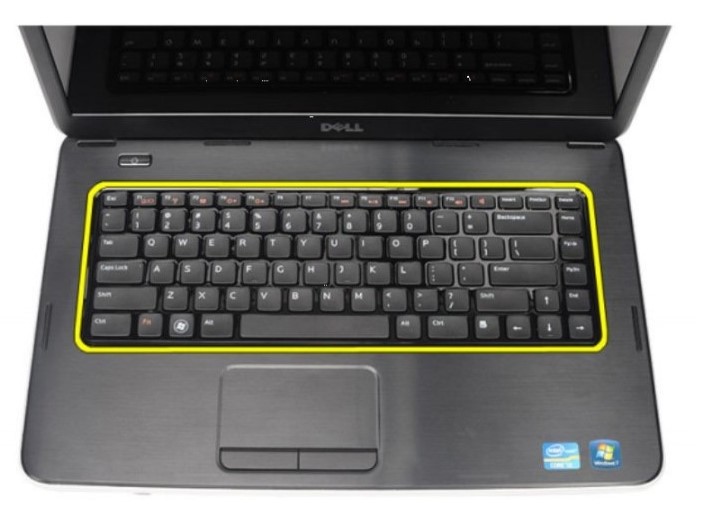
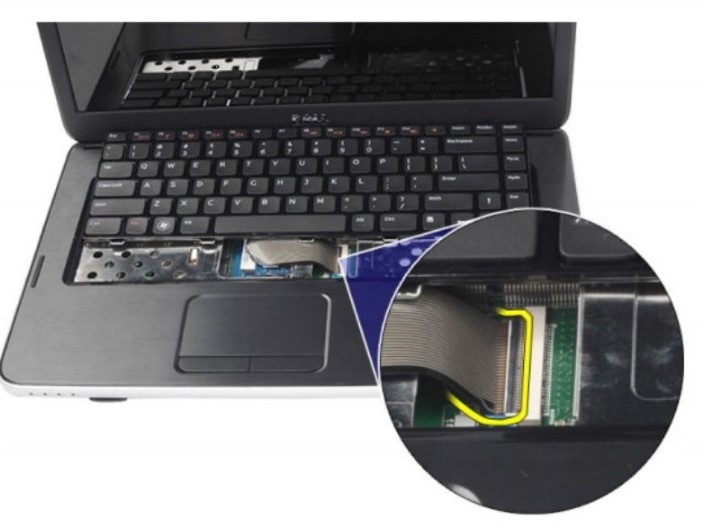
- فلت را از مادربرد جدا کنید.
- کیبرد را از دستگاه جدا کنید.
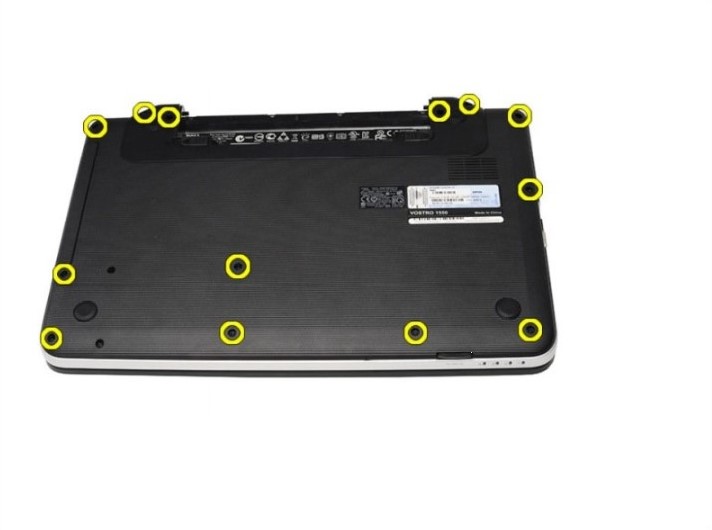
- پیچ هایی که قاب کف را محکم می کنند را بردارید.
- فلت برد برق (1) و فلت تاچ پد (2) را جدا کنید.
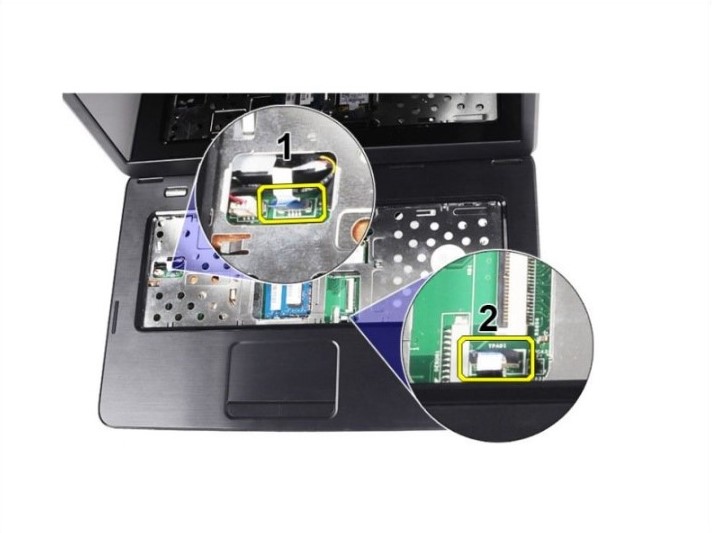
- پیچ های مشخص شده در تصویر را باز کنید.
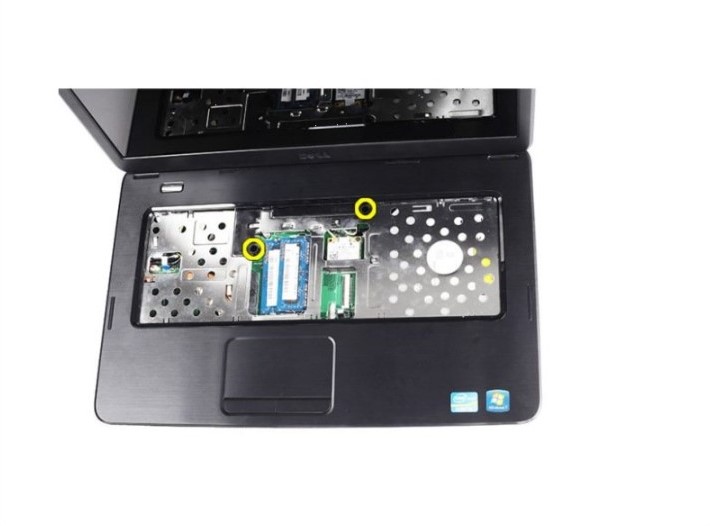
- ابزاری مانند اسپاتول یا پیچ گوشتی سر تخت، را بین قاب ها قرار دهید و خارهای سر تا سر قاب ها را از هم جدا کنید.
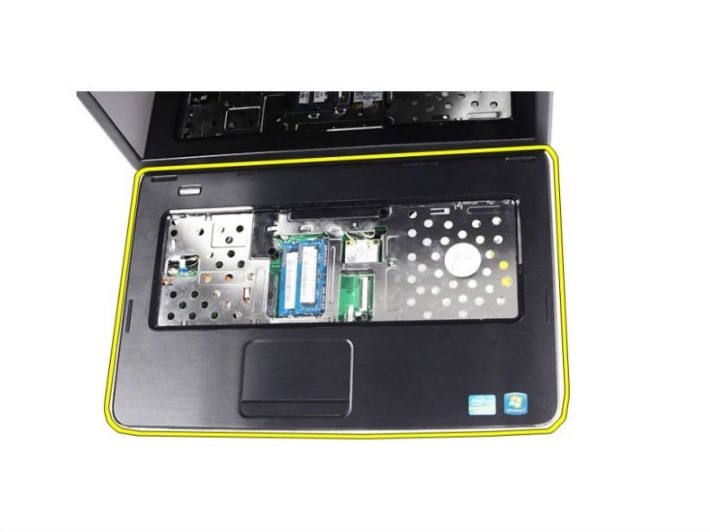
- اگر این دو پیچ را از قاب کف باز نکردین، باز کنید.
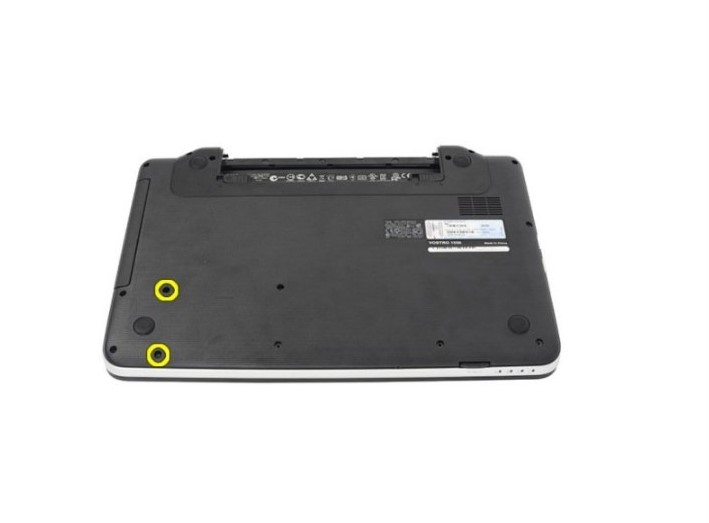
- با جدا کردن قاب ها، هارد دیده میشود.
- با دست هارد را کمی به عقب بکشید و بعد بلند کنید و از دستگاه خارج کنید.
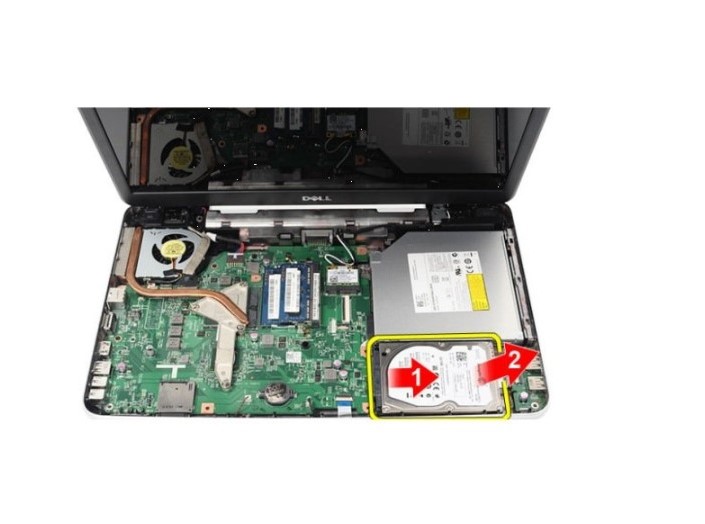
- حالا میتوانید هرد جدید را جایگزین نمایید.
شما می توانید درایو لپ تاپ خود را درون باکس دی وی دی قرار دهید و به صورت اکسترنال از آن استفاده نمائید و یا می توانید از طریق کابل تبدیل درایو به USB نیز از دی وی دی رایتر خود استفاده نمایید.
با توجه به مدل دستگاه و فضای قرار گیری هارد نوت بوک آن را انتخاب نمایید.
در صورتی که پلمپ هاردها باز نشده باشد و مشکل فیزیکی برای هارد ایجاد نشده باشد امکان مرجوعی و یا تعویض وجود دارد.
خیر، گارانتی هارد فقط گارانتی تعمیر می باشد.
