
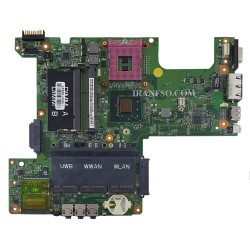
مادربرد لپ تاپ دل اینسپایرون Dell Inspiron 1525


دانلود بردویو دل 1525
تفاوت بردویو و شماتیک لپ تاپ ها دراین است که در نقشه ی بردویو علاوه بر مشخص شدن محل قرارگیری قطعات بصورت عدد، میتوانید شکل ظاهری قطعات را مشاهده نمایید. فرمت فایل های بردویو BRD. BV .FZ .BDV . CAD می باشد که تفاوت بین فایل ها بردویو و شماتیک مشخص می شود. یک تعمیرکار حتما هنگام تعمیر لپ تاپ به دنبال فایل بردویو آن می باشد. جهت دانلود رایگان بردیو دل 1525 کلیک نمایید.
دانلود شماتیک دل 1525
شماتیک نقشه ای از مادربرد می باشد که محل قرارگیری قطعات روی مادربرد را بصورت اعداد نشان میدهد و فرمت فایل آن بصورت pdf می باشد. جهت دانلود رایگان شماتیک دل 1525 کلیک نمایید.
پسورد باز کردن فایل : iranfso.com
مادربرد دل 1525
مادربرد DELL1525 یک جزء بسیار مهم در لپ تاپ بحساب می آید. ساختار ظاهری یک مادربرد شامل مجموعه ای از قطعات الکترونیکی میباشد و اصلی ترین کار این بخش ارتباط بین قطعات میباشد.
سی پی یو لپ تاپ دل 1525
CPU مادربرد لپ تاپ دل 1525 از نسل CORE 2 DUO میباشد و گرافیک آن GEFORCE میباشد.
نکات مهم تعویض مادربرد دل 1525
مادربردهای گرافیک دار(PM) دستگاه دل 1525 دارای 3 چیپ شمالی، جنوبی و گرافیک و مادربردهای بدون گرافیک (GM) دارای 2 چیپ شمالی و جنوبی میباشند.
در صورتی که مدل PM ( باگرافیک ) مادربرد دل DELL 1525 موجود نباشد شما میتوانید مدل GM ( بدون گرافیک ) آن را خریداری نمایید. ولی حتما این نکته را در زمان خرید لحاظ نمایید که در هر دو صورت برای جایگزین مدل PM به جای GM و همچنین برای جایگزین مدل GM به جای PM نیز هیت سینک آن لازم به تعویض می باشد.
خرابی رایج دل 1525
در مادربرد های بدون گرافیک بیشترین خرابی در بایاس و جنوبی و در مادربرد های گرافیک دار، مشکل در چیپ گرافیک میباشد.
نکته خرید ال ای دی دل 1525
نکته: ال ای دی هایی که با مادربرد دل 1525 سازگار میباشد از مدل LED 15.4 30PIN ضخیم میباشد که شما میتوانید قیمت خرید ال ای دی دل 1525 را مشاهده نمایید.
آموزش تعویض مادربرد لپ تاپ Dell Inspiron 1525
در این راهنما نحوه تعویض مادربرد لپ تاپ Dell Inspiron 1525 را به شما آموزش میدهیم. توجه داشته باشید که برای انجام هر تعویض یا تعمیری در لپ تاپ، ابتدا باید باتری دستگاه را جدا نمایید. برای این کار مراحل زیر را دنبال کنید.
- آداپتور را از دستگاه جدا کنید و دستگاه را خاموش نمایید.
- دستگاه را به پشت برگردانید.
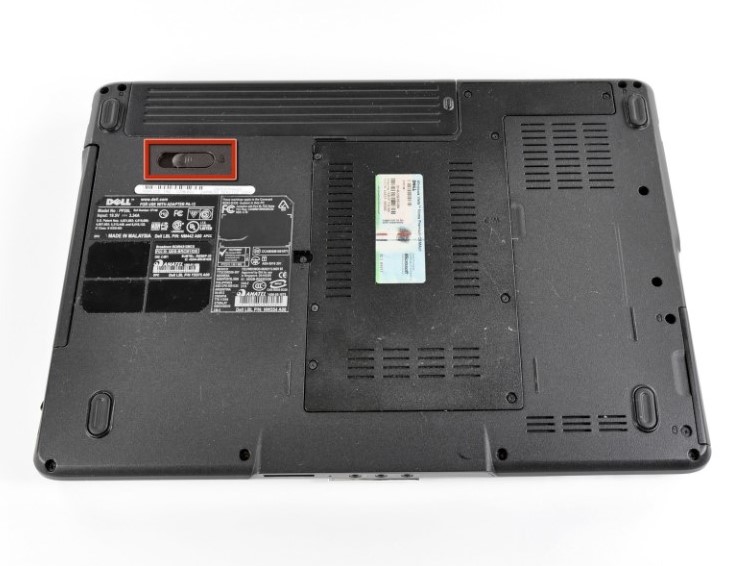
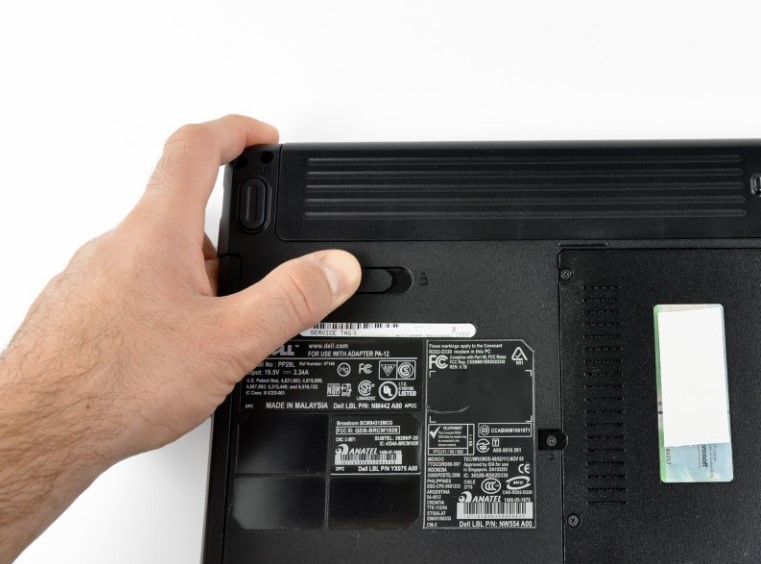
- دکمه قفل باتری را در حالت قفل باز بکشید تا صدای کلیک را بشنوید.
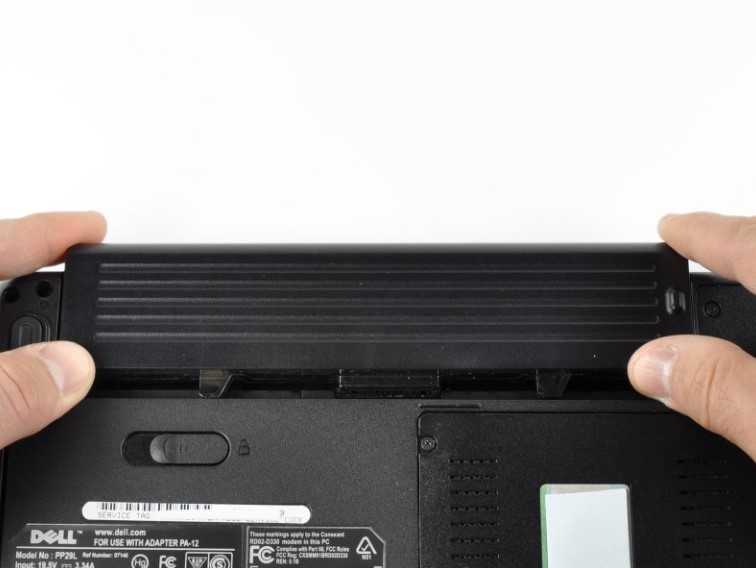
- باتری را به سمت بالا بکشید تا آزاد شود.
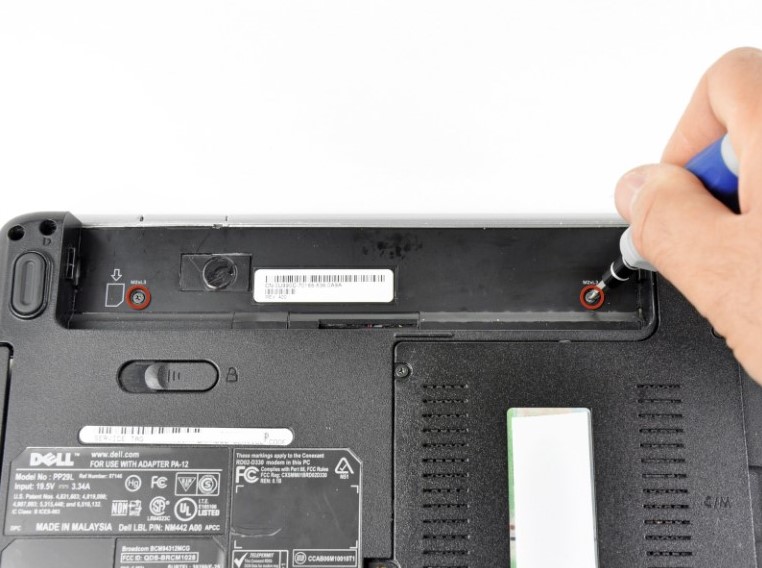
- دو پیچ پشت باتری را باز کنید.
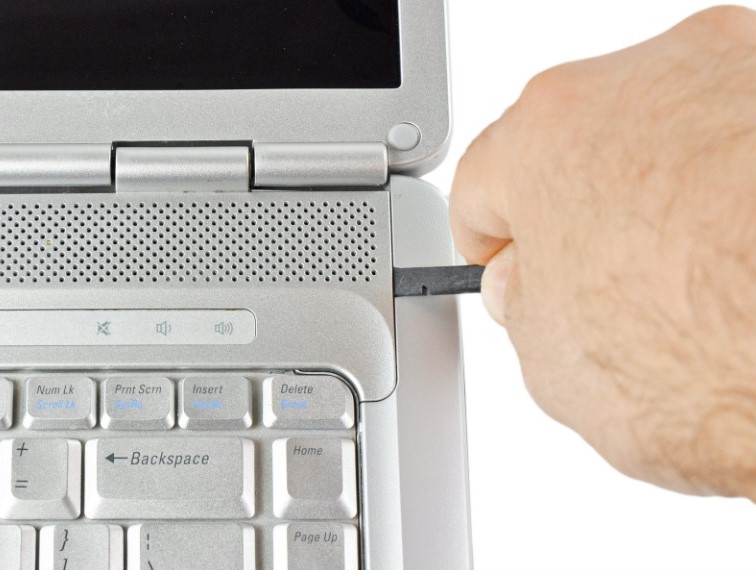
- یک ابزار سرتخت را در شکاف سمت راست پنل بالای کیبورد قرار دهید و آن را به سمت بالا بکشید.
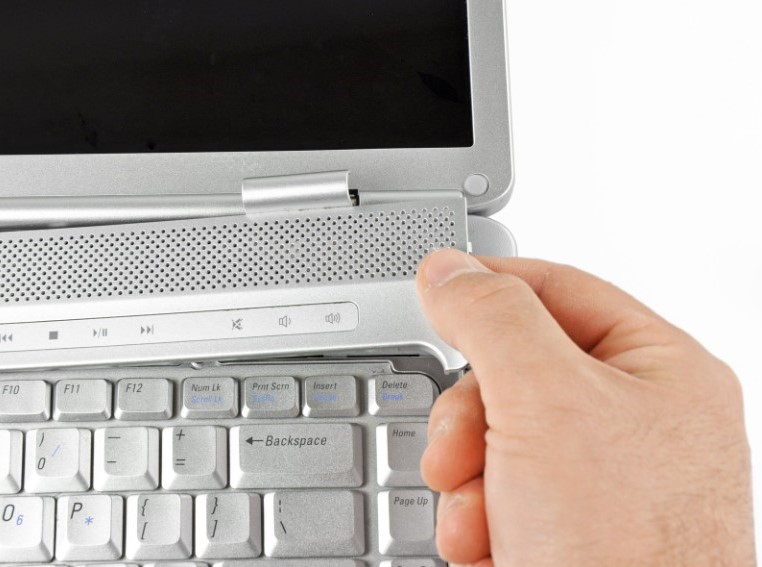
- ابزار را زیر پوشش لولاها نیز قرار دهید و به آرامی به سمت خودتان بکشید تا آزاد شوند.
هشدار: سعی نکنید پنل را به طور کامل بردارید، زیرا هنوز از طریق یک فلت به برد متصل است.
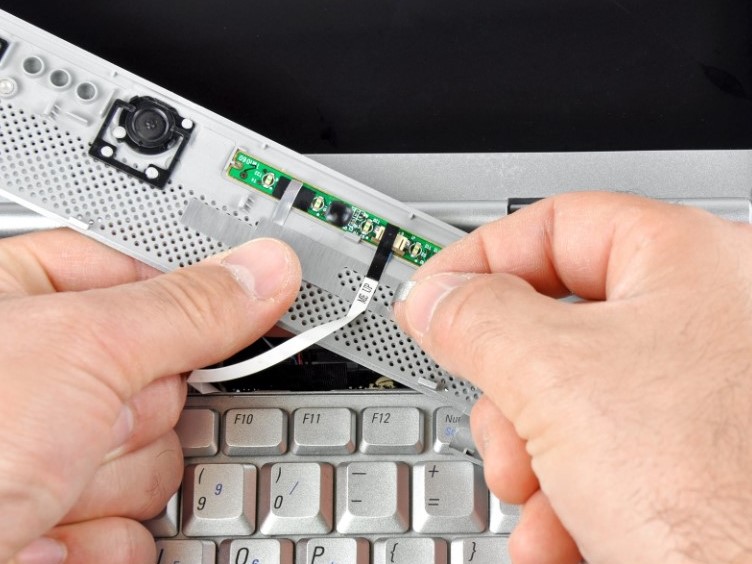
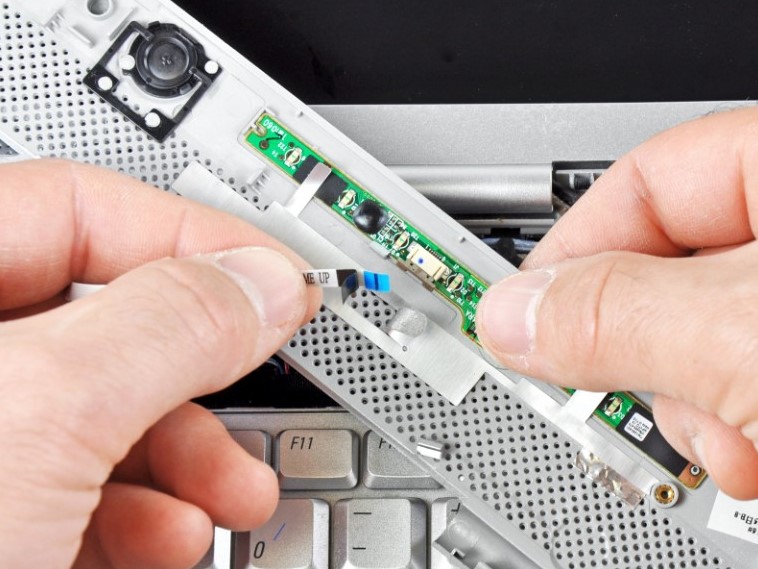
- نوار نقره ای که فلت را روی پنل محکم می کند، جدا کنید.
- ضامن کوچک قهوه ای یا مشکی رنگ که روی فلت قرار دارد را بلند کنید و بیرون بکشید و فلت را کامل از پنل جدا کنید.
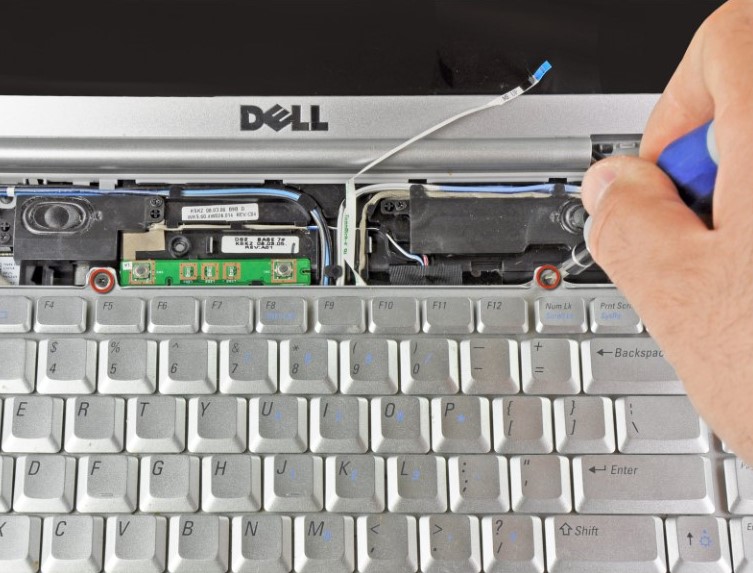
- دو پیچ صفحهکلید را باز کنید.
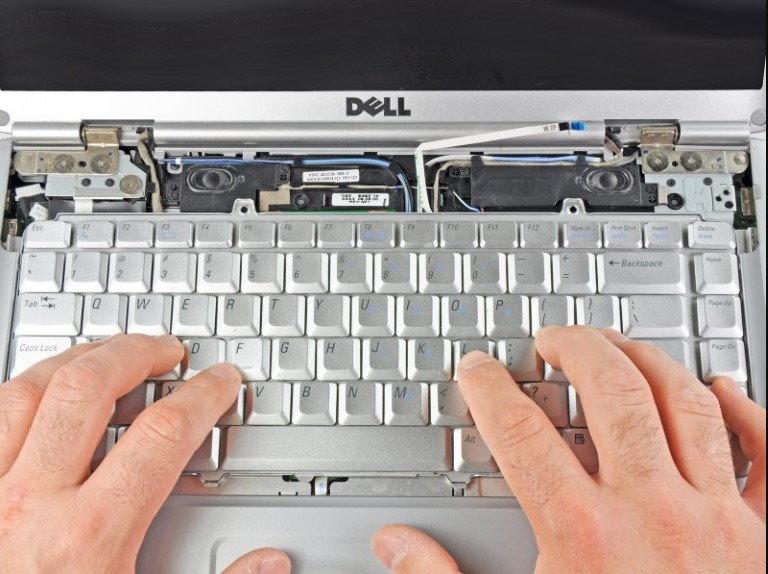
- صفحه کلید را به آرامی به سمت نمایشگر بلغزانید تا زبانه های سمت جلوی آن آزاد شوند.
هشدار: سعی نکنید کیبورد را از دستگاه جدا کنید زیرا فلت کیبورد هنوز به مادربرد متصل است و با کشیدن صفحه کلید، به آن آسیب میرسانید.
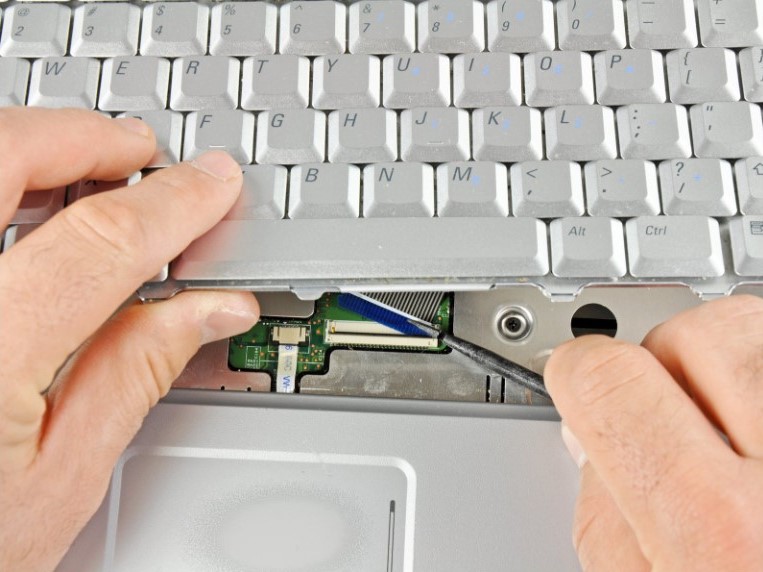
- با استفاده از ابزاری مانند اسپاتول، قفل سوکت را به آرامی بلند کنید.
- فلت رشته ای را جدا کنید.
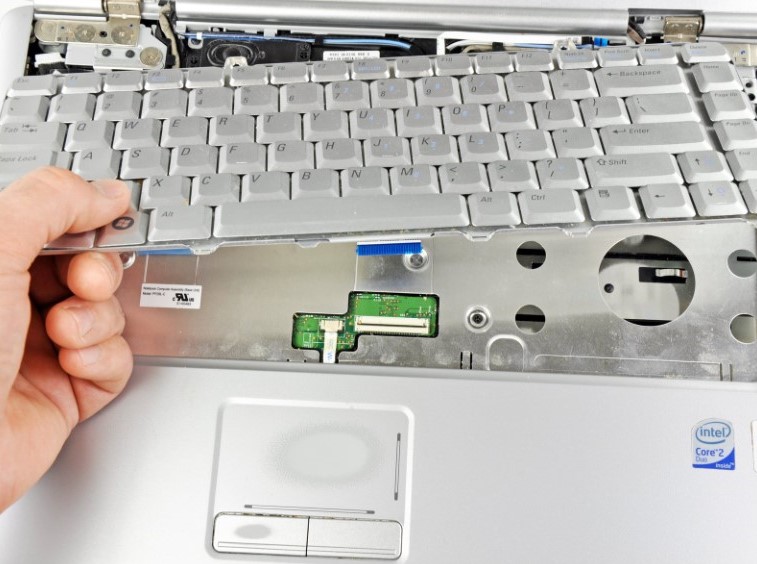
- سپس صفحه کلید را از لپ تاپ بلند کنید.
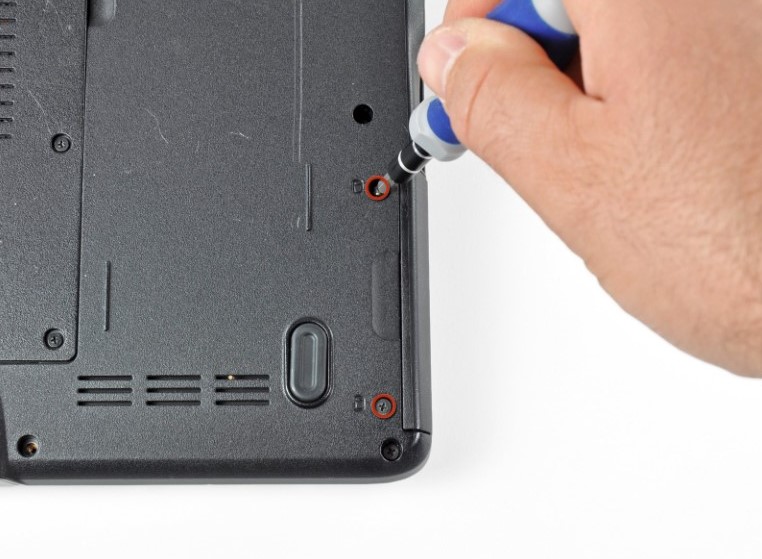
- دو پیچی که هارد دیسک و براکت آن را محکم می کنند را باز کنید.
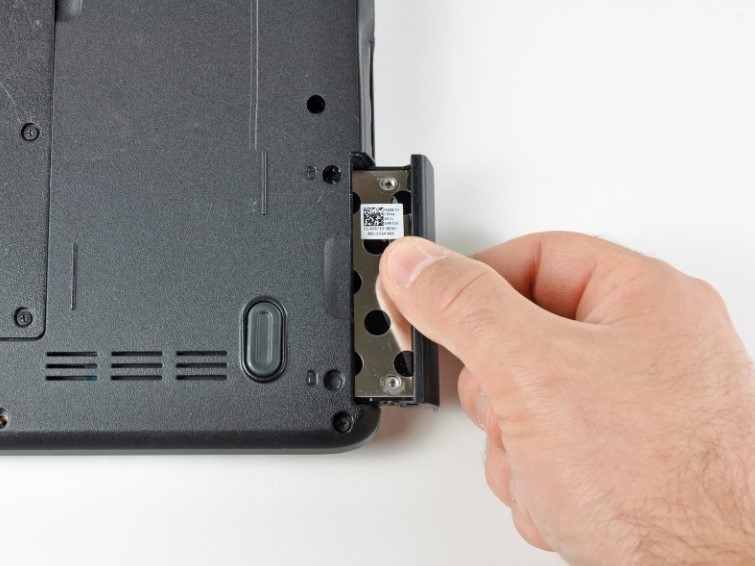
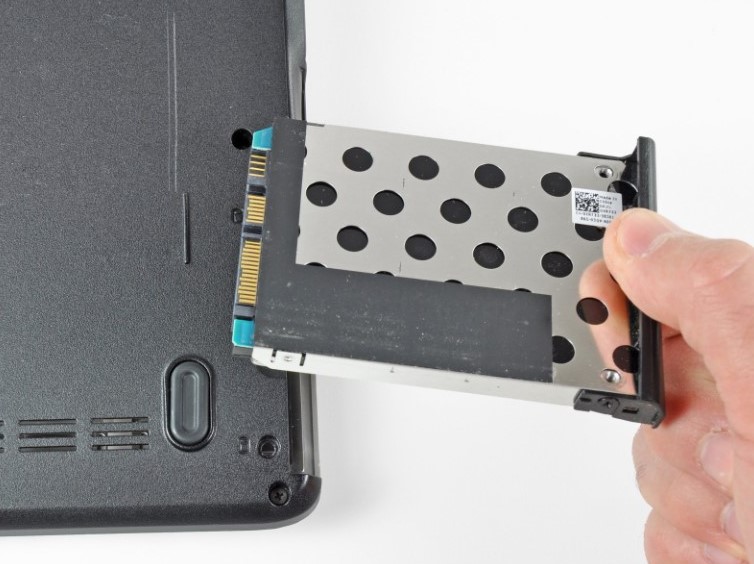
- هارد دیسک را به همراه براکت از لپ تاپ بیرون بیاورید.
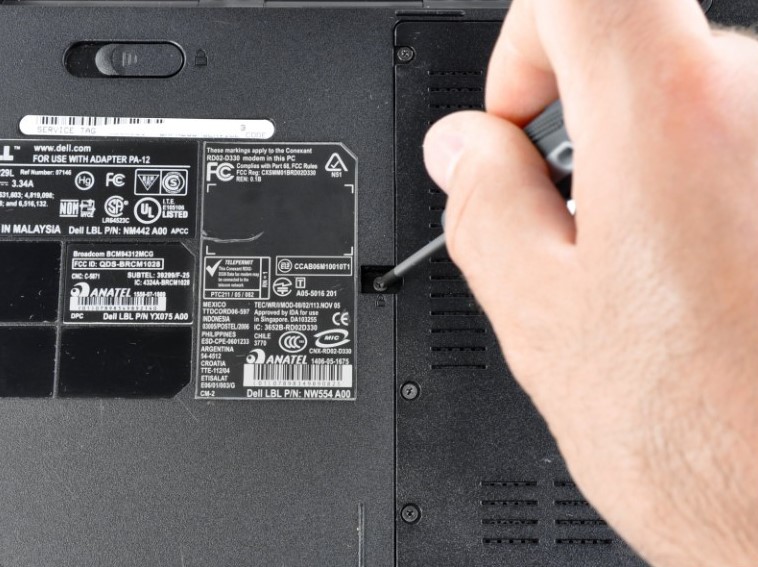
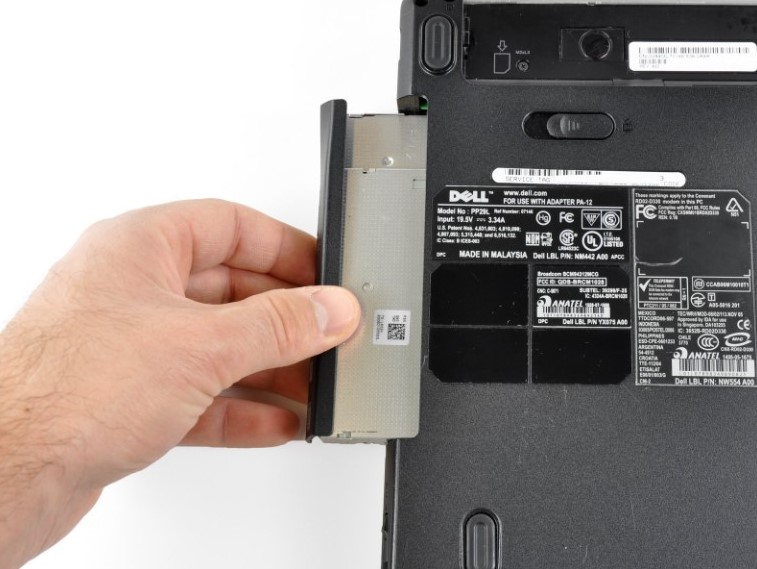
- پیچ درایو نوری را باز کنید.
- درایو نوری را مستقیما از لپ تاپ بیرون بکشید.
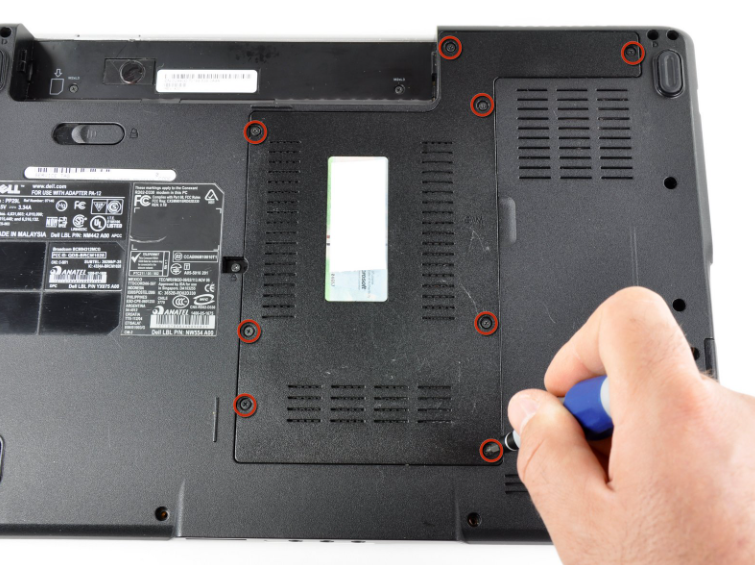
- هشت پیچ درپوش قاب کف را باز کنید.
نکته: فقط پیچ ها را باز کنید، زیرا پیچ ها توسط واشرهای پلاستیکی نگه داشته می شوند.
- درپوش را بردارید.
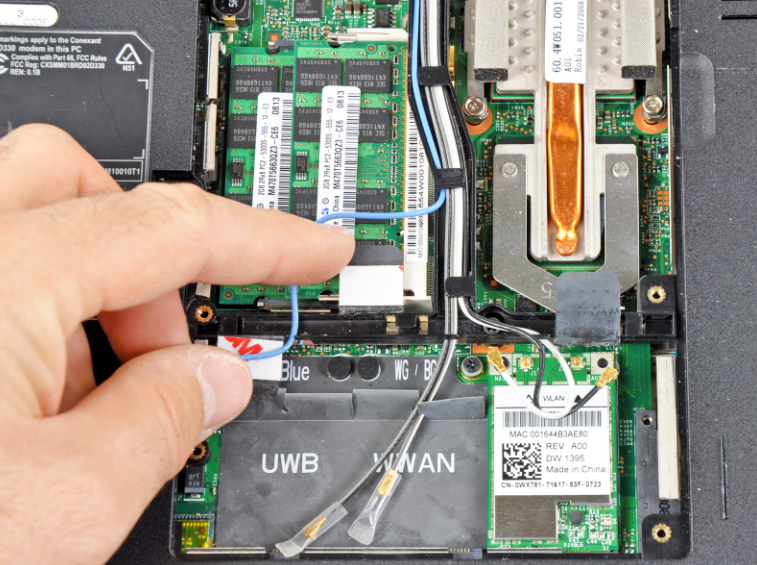
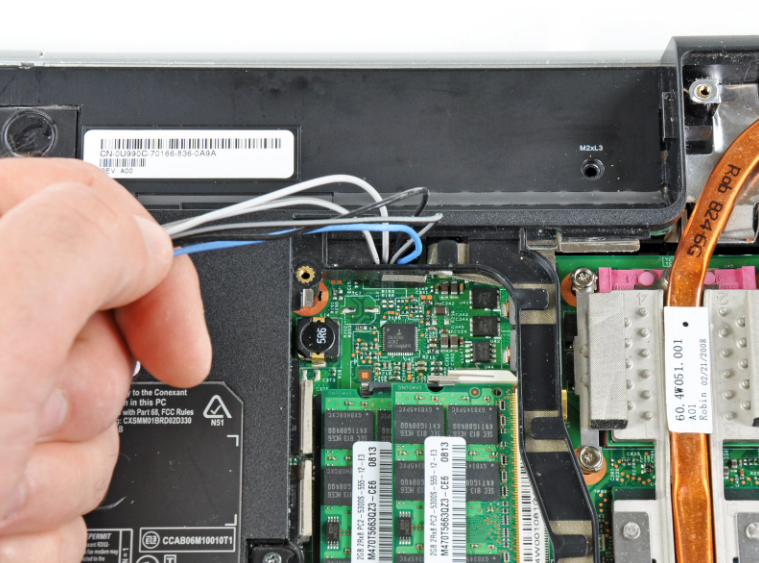
- آنتن ها را از بردهای مربوطه جدا کنید.
- آنتن ها را از شیار قاب خارج کنید.
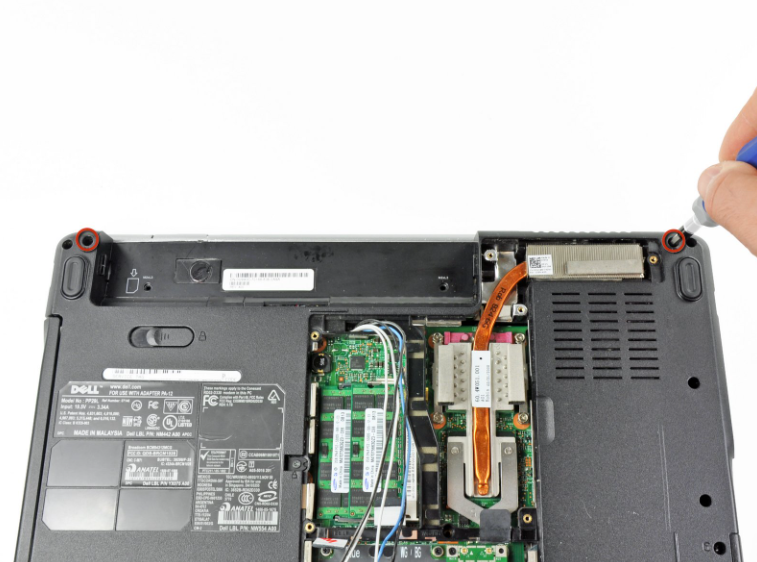
- دو پیچ قسمت بالای لپ تاپ را باز کنید.
- سوراخ های پیچ با حرف "D" برجسته نشان داده می شوند.
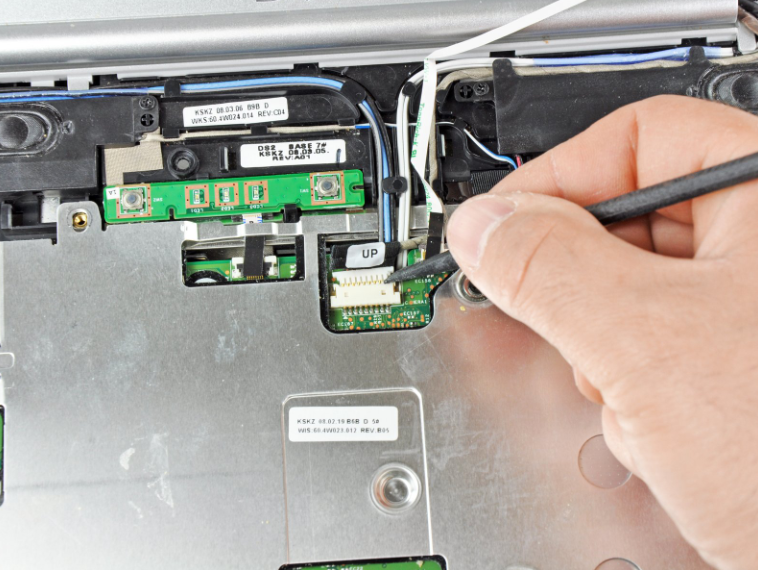
- از ابزاری سر تخت برای خارج کردن کانکتور فلت دوربین از سوکت آن استفاده کنید. فشار متناوب در دو طرف برای جدا کردن یکنواخت کانکتور وارد کنید.
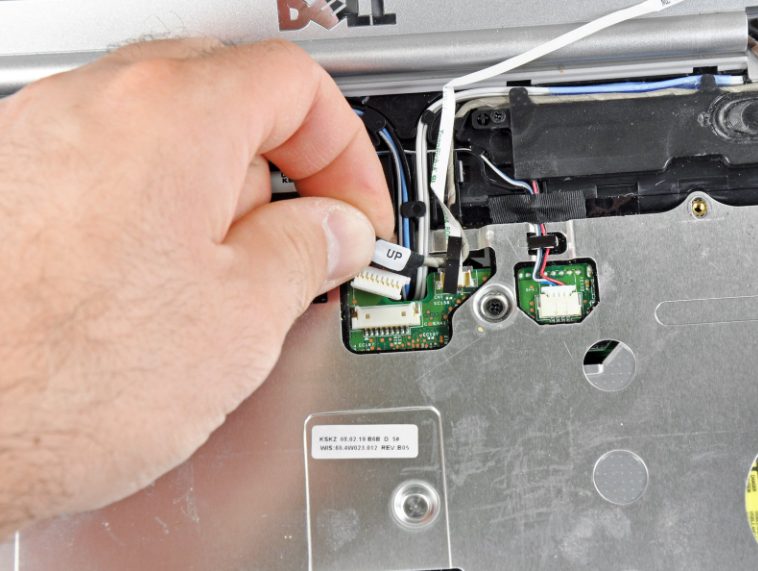
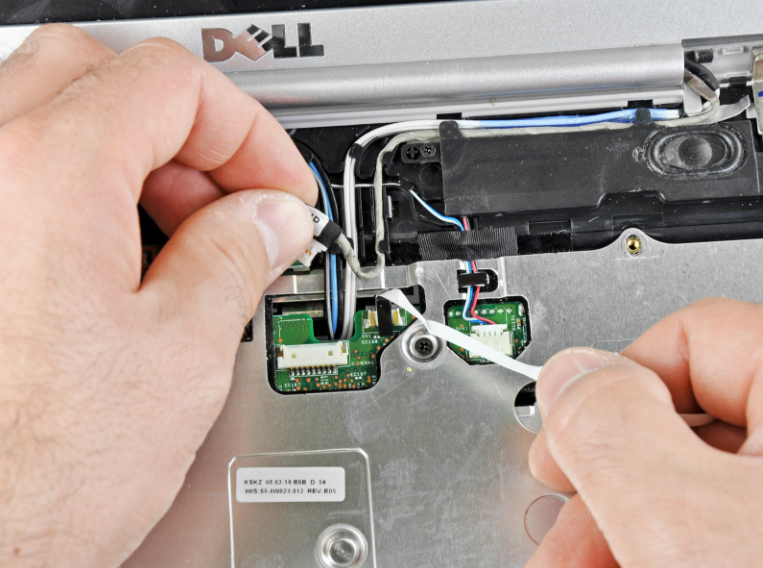
- سیم ها را از حفره ها رد کنید و از قاب جدا کنید زیرا باید بخش بالایی دستگاه را جدا کنید.
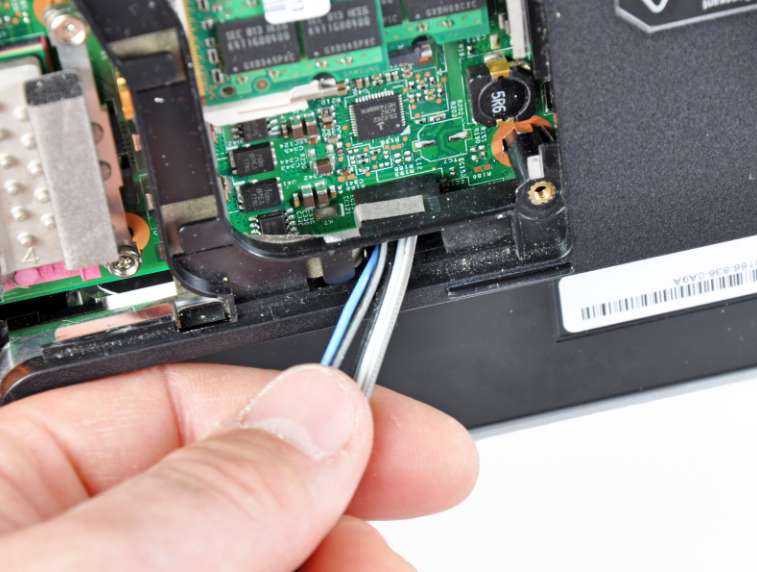
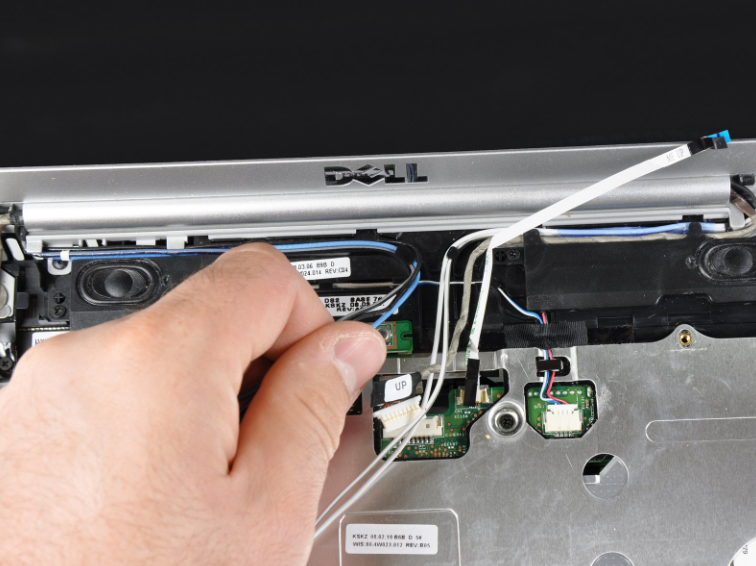
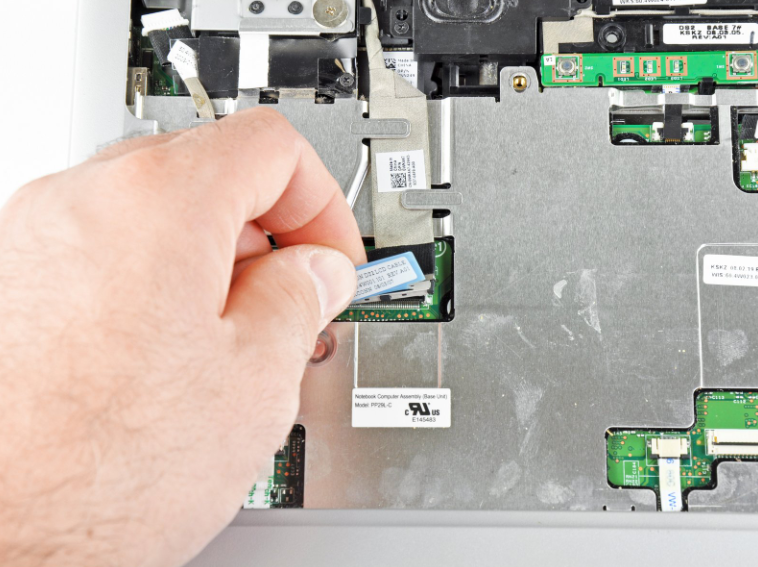
- لیبل آبی رنگ سوکت فلت LCD را بگیرید و به سمت بالا بکشید تا از سوکت خارج شود.
- فلت را از شیار شاسی قاب آزاد کنید.
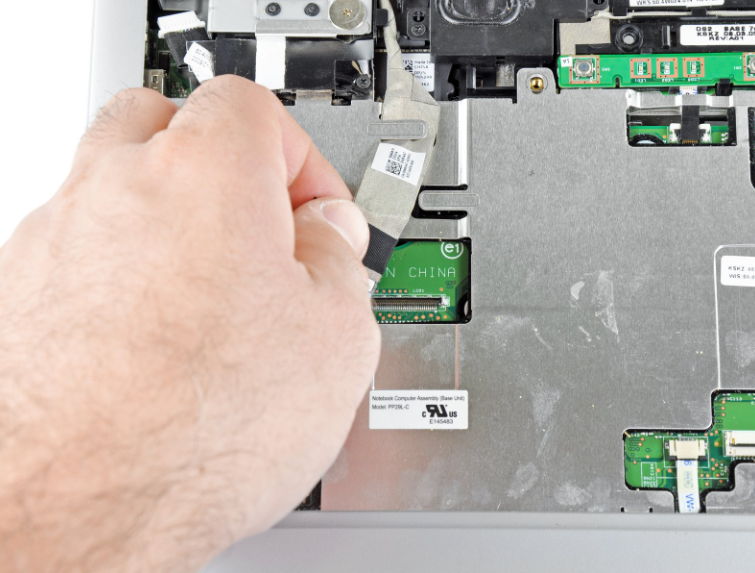
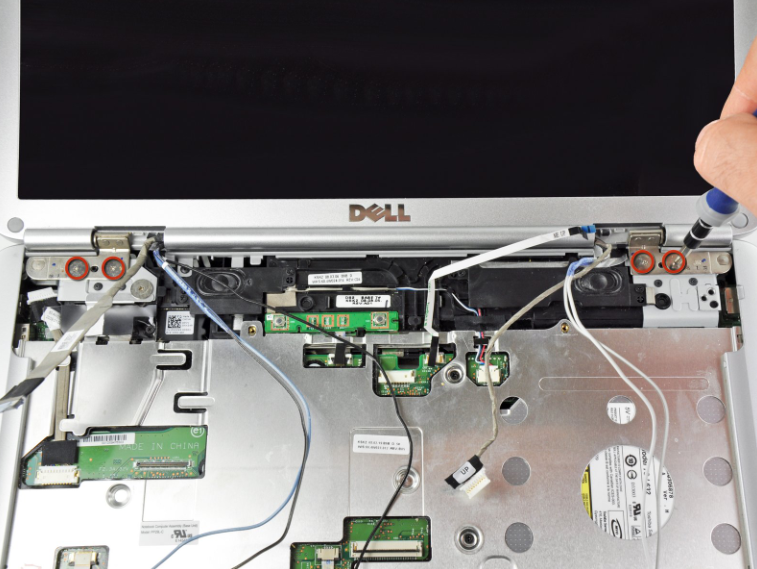
- چهار پیچ لولا را که بخش بالای لپ تاپ را روی شاسی محکم میکنند، باز کنید.
- هنگام برداشتن این پیچ ها، دستتان را پشت ال سی دی بزارید تا از آسیب دیدن پیچ و رزوه های سوراخ جلوگیری کنید.
- مجموعه نمایشگر را از لپ تاپ جدا کنید.
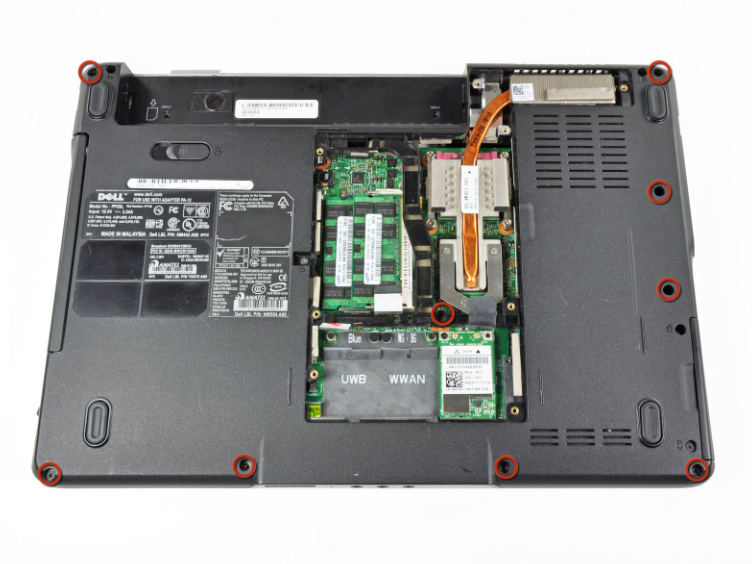
- 9 پیچ قاب کف لپ تاپ را باز کنید.
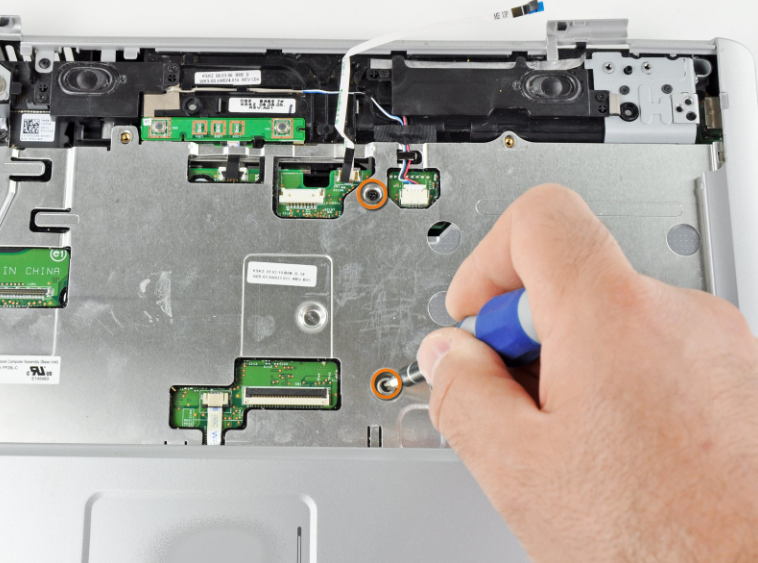
- لپ تاپ را برگردانید و دو پیچ مشخص شده در تصویر را باز کنید.
- از وسیله ای مانند پنس استفاده کنید و قفل سوکت فلت تاچ پد را باز کنید.
- فلت رشته ای را از کانکتور بیرون بکشید.
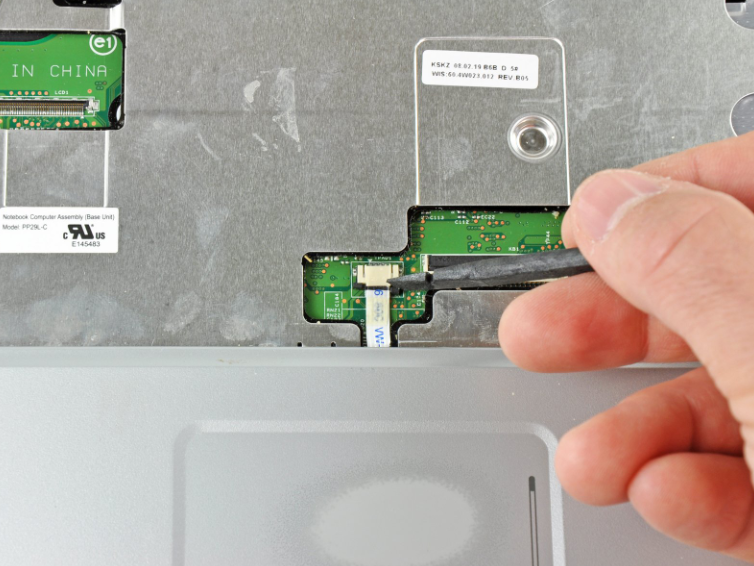
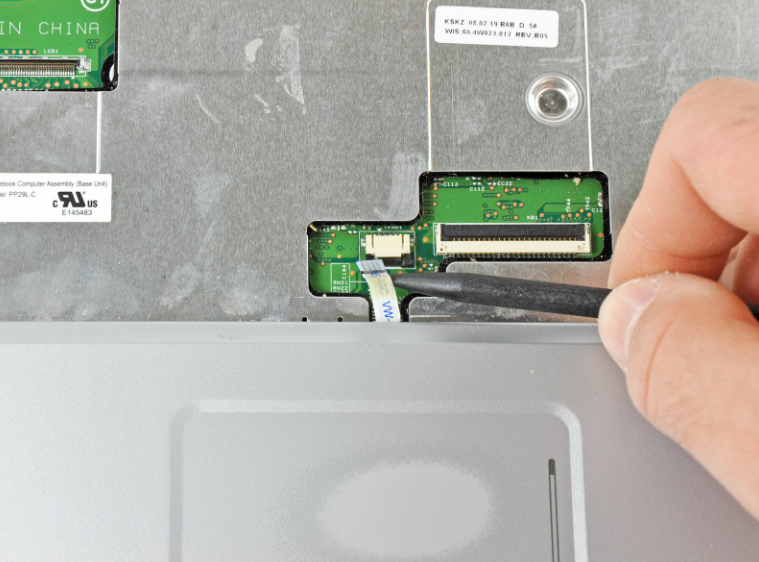
- از ابزار سر تخت، مانند پیچ گوشتی دو سو، برای باز کردن قفل سوکت استفاده کنید.
- قسمت مشکی قفل را به سمت پایین بکشید تا فلت از قفل آزاد شود.
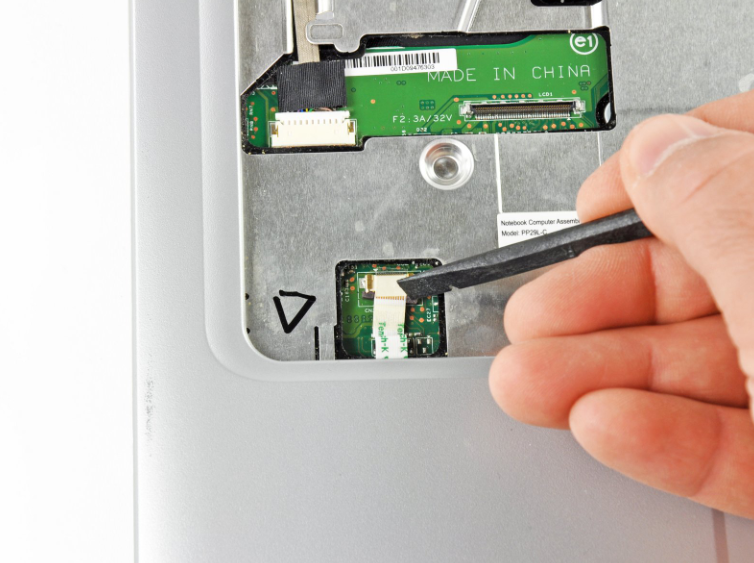
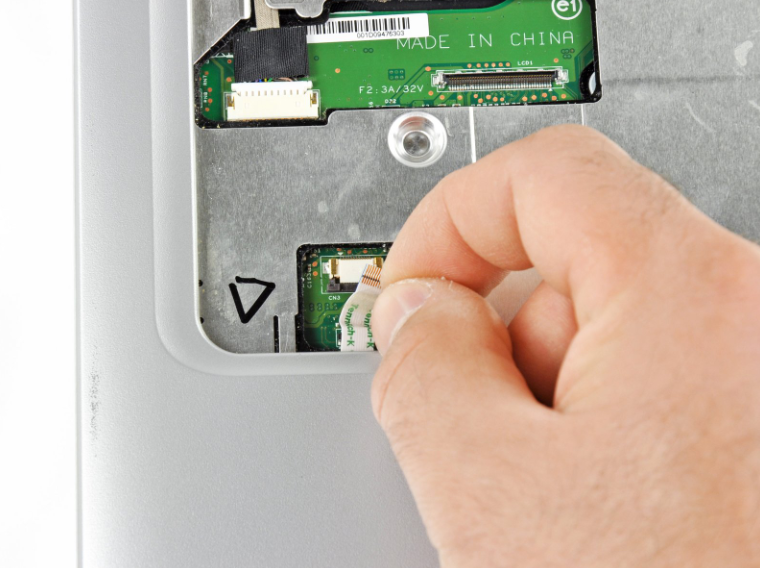
- فلتی که در گوشه سمت چپ بالای لپ تاپ قرار دارد را از سوکت جدا کنید.
- از یک ابزار مانند اسپاتول، برای جدا کردن کانکتور بلندگو در قسمت وسط لپ تاپ، استفاده کنید.
- سیم های بلندگو را از زبانه های نگهدارنده جدا کنید.
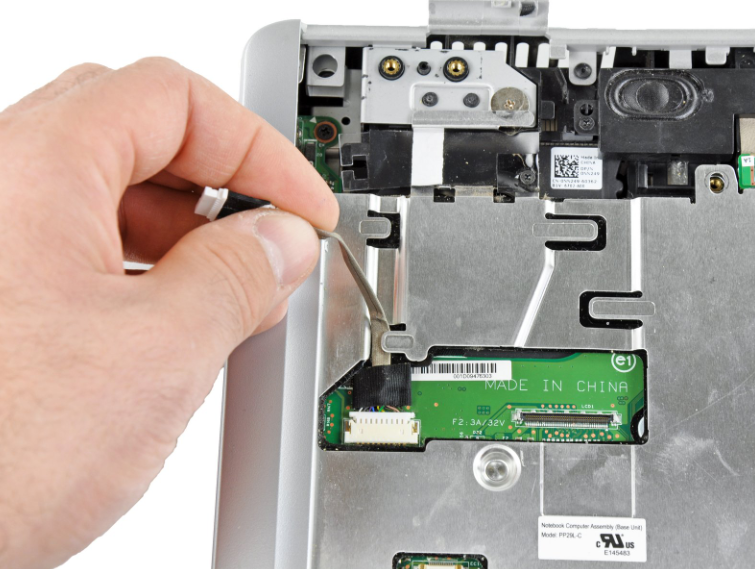
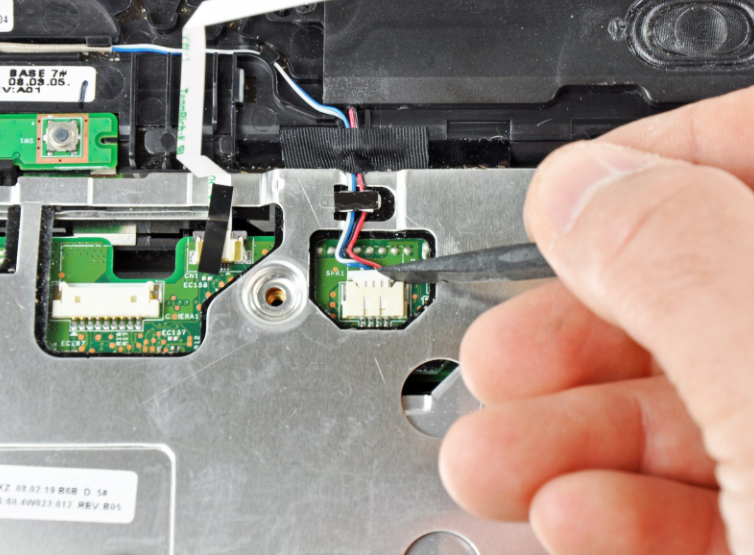
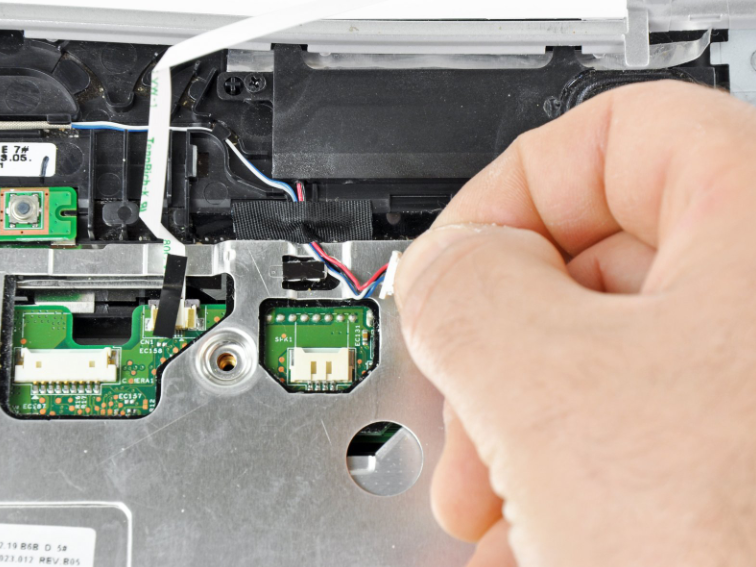
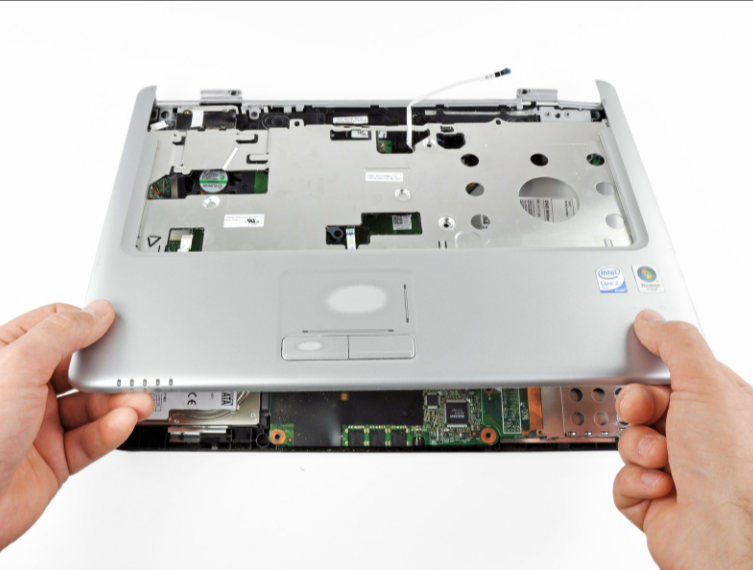
- از ابزاری صاف مانند اسپاتول یا پیچ گوشتی، قاب کنار کیبورد و قاب کف را از هم جدا کنید.
- لبه جلویی قاب کنار کیبورد را به سمت بالا بکشید تا آزاد شود.
- به آرامی کار کنید و مطمئن شوید که هیچ فلتی در سوراخ ها و شیارهای قاب کنار کیبورد گیر نکند.
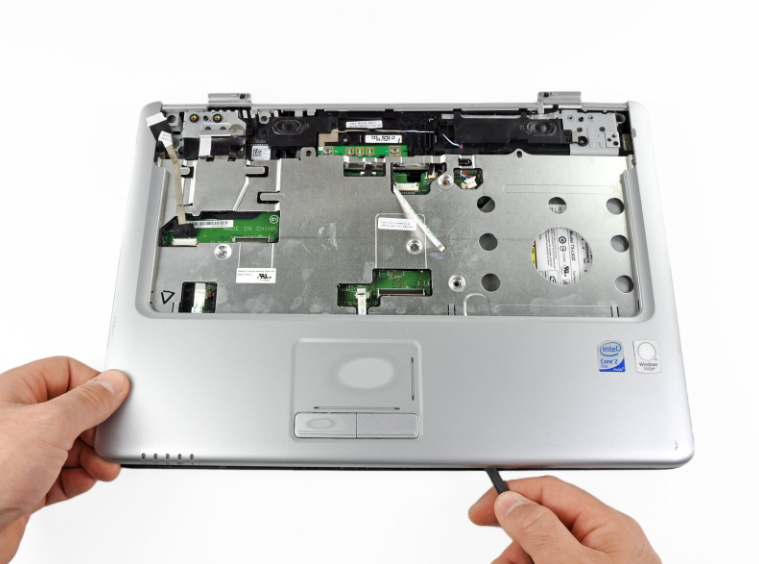
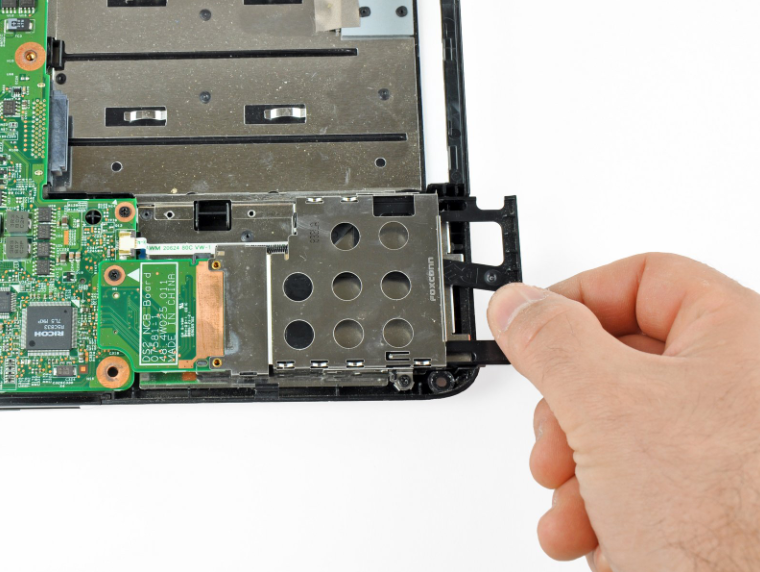
- برای خارج کردن محافظ ExpressCard، آن را به داخل فشار دهید تا کلیک کند، آن را رها کنید و سپس بیرون بکشید.
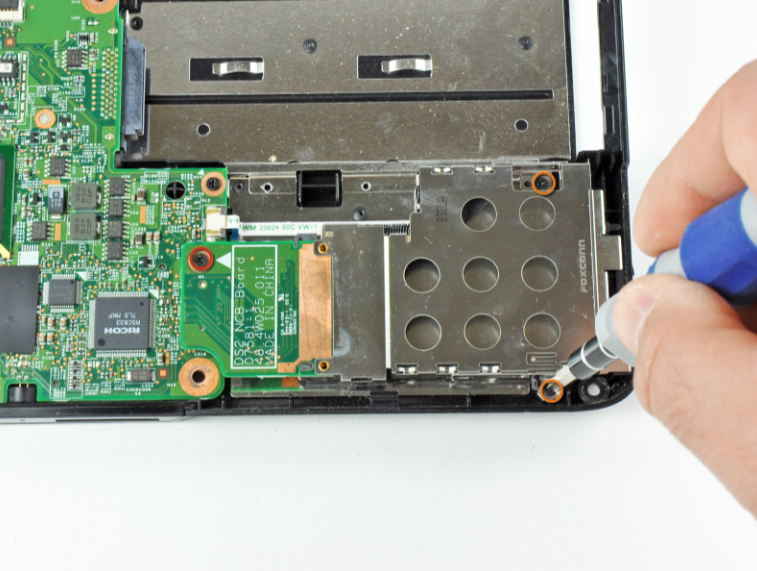
- پیچ ها را باز کنید.
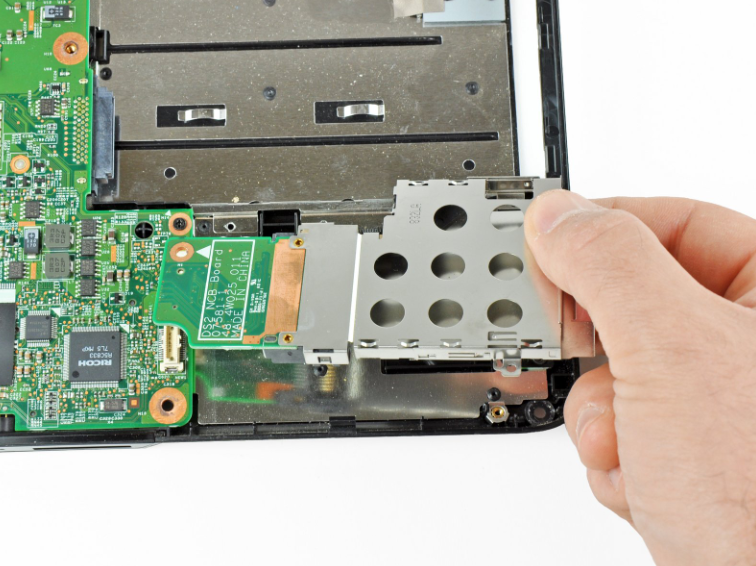
- اسلات ExpressCard را به همراه برد آن، از دستگاه جدا کنید.
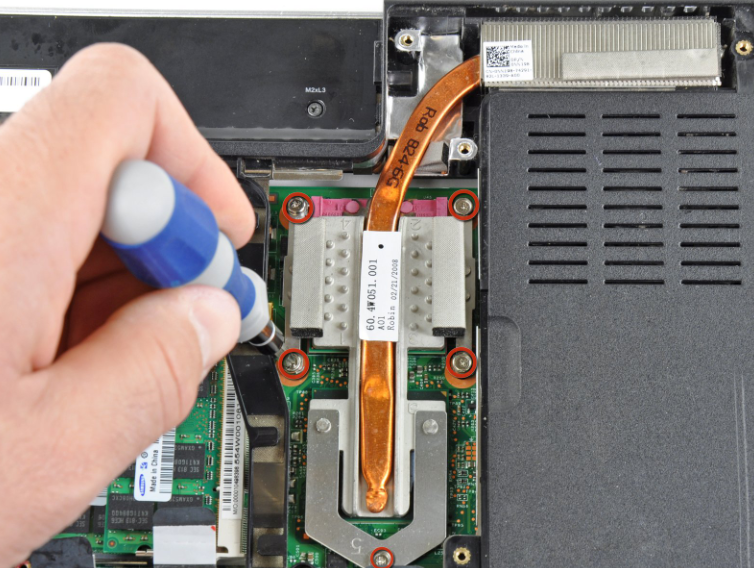
- پنج پیچی که هیت سینک را محکم می کنند باز کنید و آن را تمیز کنید. (پیچ ها به هیت سینک وصل هستند، سعی نکنید پیچ ها را جدا کنید، فقط آن ها را شل کنید.)
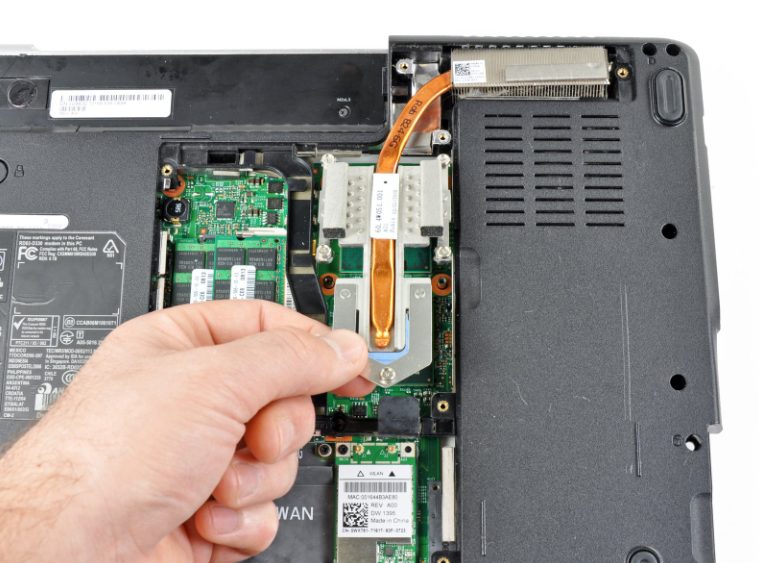
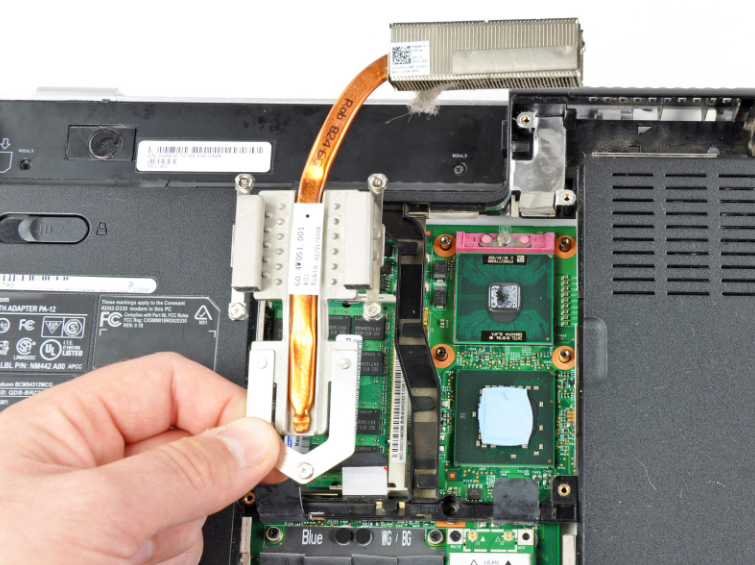
- هیت سینک را به آرامی از سمتی که در تصویر نشان داده شده است بلند کنید.
- هیت سینک ممکن است به دلیل خشک شدن خمیر حرارتی به چیپ ها چسبیده باشد. هیت سینک را به آرامی به جلو و عقب تکان دهید تا جدا شود.
- خمیر حرارتی قدیمی را کاملا تمیز کرده و خمیر حرارتی جدید را قبل از نصب مجدد هیت سینک بمالید.
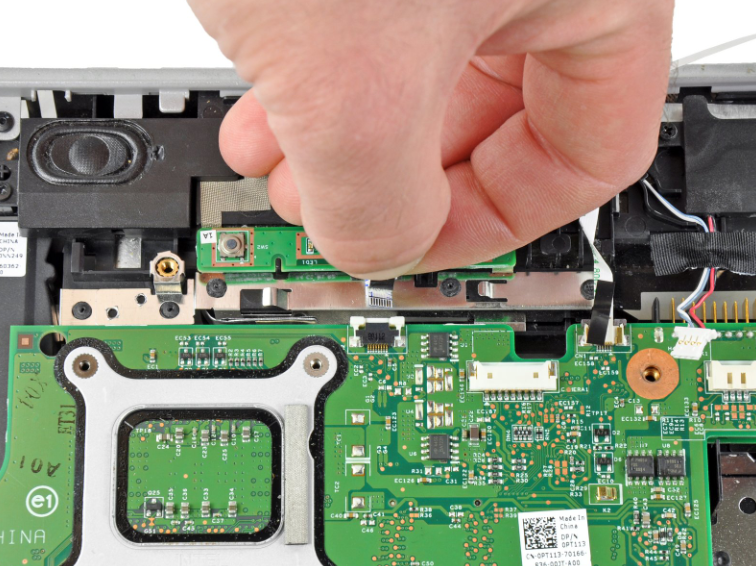
- از یک اسپاتول برای باز کردن قفل کانکتورهای متصل به مادربرد استفاده کنید و همه فلت ها را از مادربرد جدا کنید.
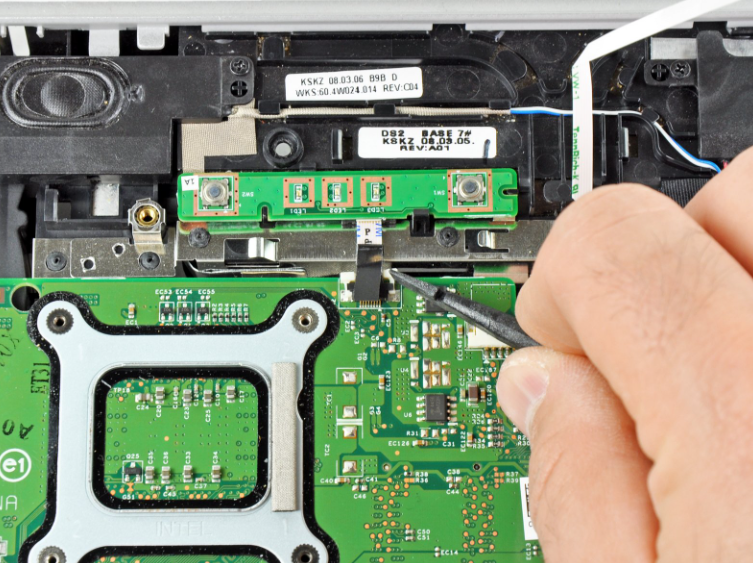
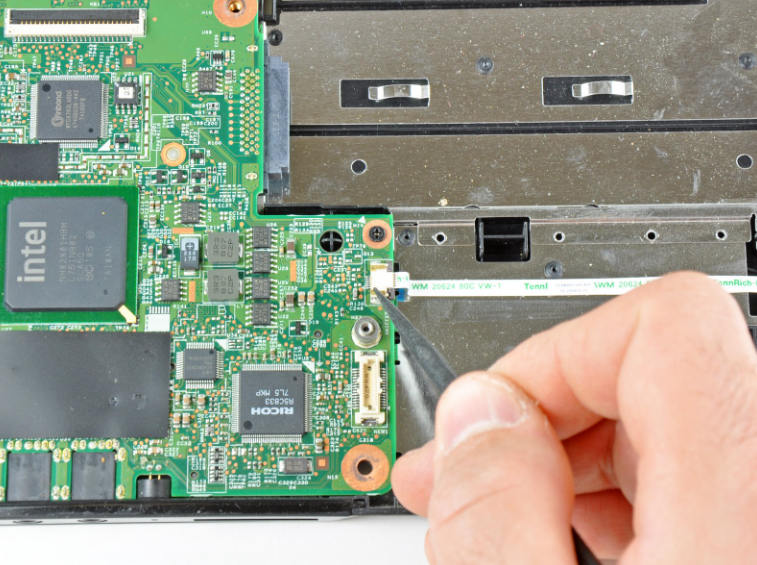
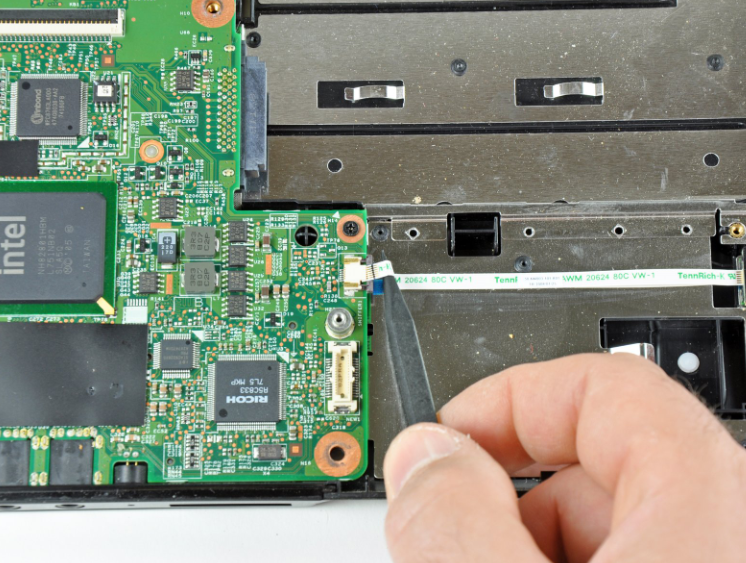
- فلت فن را با ابزاری مانند اسپاتول به عقب بکشید و از سوکت خارج کنید.
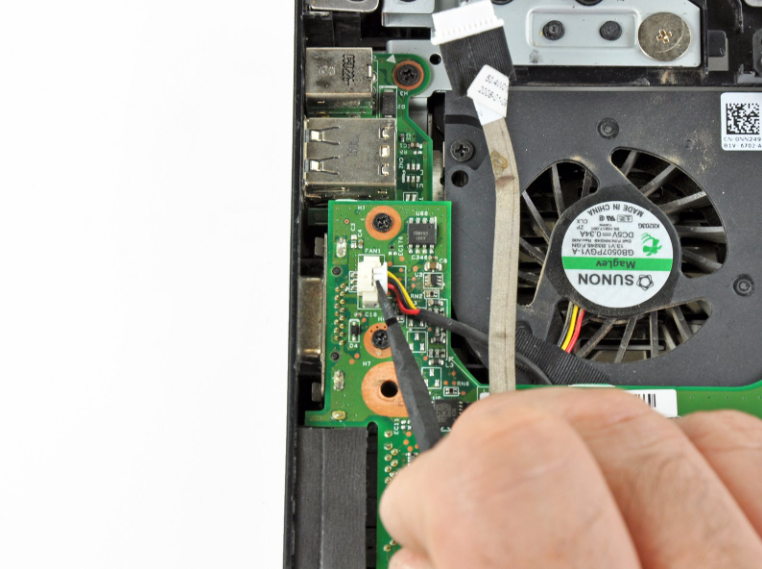
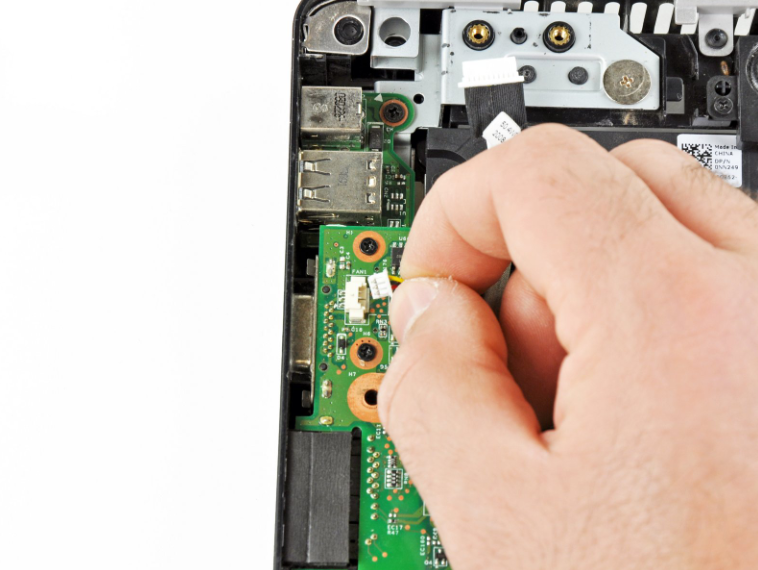
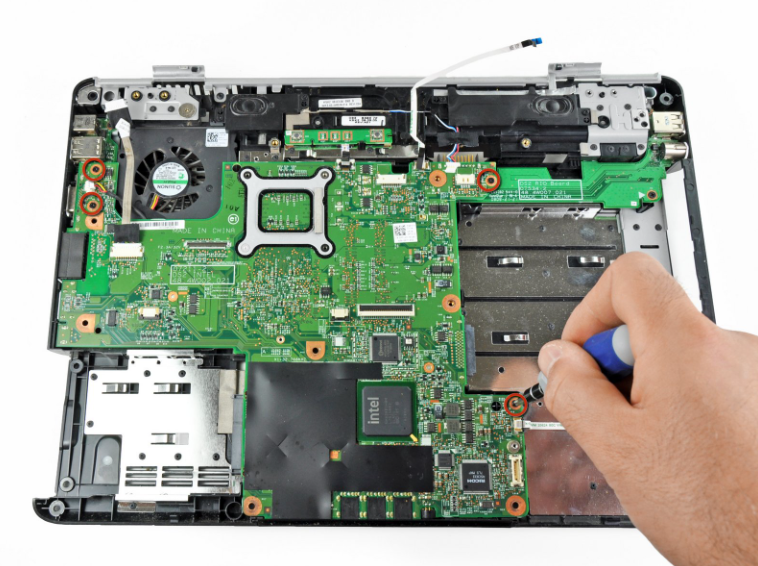
- چهار پیچی را که مادربرد را روی قاب محکم میکند، باز کنید.
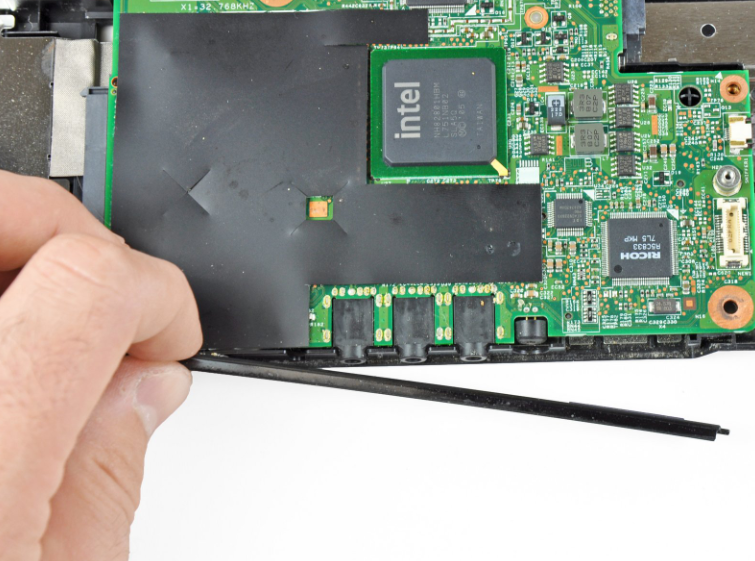
- به آرامی قاب را جدا کنید.
- مادربرد را خارج کنید.
نکته: اگر مادربرد جدیدی نصب میکنید، مطمئن شوید که تمامی فلت ها و همچنین CPU، RAM، مودم و کارت Wi-Fi را به مادربرد جدید منتقل کنید.
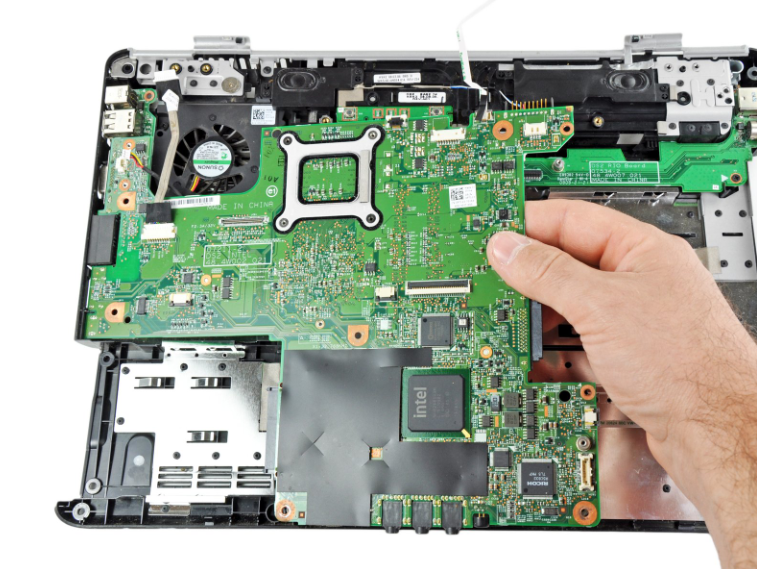
- حالا میتوانید برای تعمیر یا تعویض مادربرد اقدام نمایید.
ابتدا فلت، ال سی دی و های ولتاژ چک شود.
ابتدا ویندوز و فلت وبکم و برد وبکم چک شود.
در صورت اطمينان از سالم بودن باطري و جک برق و آداپتور اورجينال، از شناسايي آداپتور داخل محيط باياس مطمئن شويد. در غير اينصورت مشکل از مادربرد ميباشد.
ابتدا برد سوییچ وایرلس چک شودو در صورت برطرف نشدن مشکل، از صفحه بایاس سیستم،LOAD DEFAULT کنید.
ابتدا از CRT تصویر گرفته شود اگر تصویر داشت، فلت و ال ای دی بررسی شود در صورت حل نشدن ایراد ، رم و CPU چک شود.
ابتدا برد پاور دستگاه بررسی شود.
