دسته بندی محصولات
سبد خرید شما

تاچ پد لپ تاپ

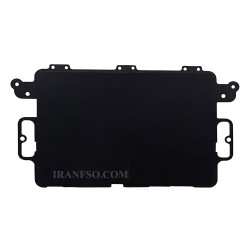
تاچ پد لپ تاپ لنوو IdeaPad Flex2-15_920-002382-01
نا موجود
تاچ پد لنوو Flex2-15 تاچ پدها از ظرافت بالاتری نسبت به ماوس‌ها برخوردارند اما در عوض تعمیر یا تعویض آن‌ها هزینه بردار تر و سخت تر از ماوس است تاچ‌پدها همانند صفحات لمسی قادرند مکان لمس را درک کنند. تاچ ‌پد به عنوان یک ابزار مکان‌نما رایج استفاده می‌شود و حرکت انگشت ب..
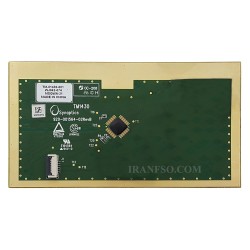
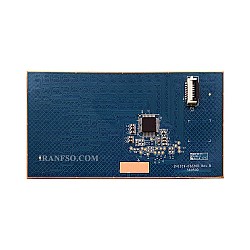
تاچ پد لپ تاپ لنوو Ideapad G50-70_B50-70_G580-E40-IP500-IP300-IP310-IP510 برد آبی
نا موجود
تاچ پد لنوو G580 توجه: این تاچ پد با مدل های G580-B50-G50-IdeaPad 300-310-500-510 سازگار می باشد. مشکلات مربوط به تاچ پد لپ تاپ Lenovo Ideapad G580 می تواند بسیار متفاوت باشد. اگر ماده ای مانند آب ، قهوه ، چای ، آب میوه  یا شیر روی لپ تاپ ریخته شود ، ممکن است مشکلاتی در سخت افزار ایجاد شو..
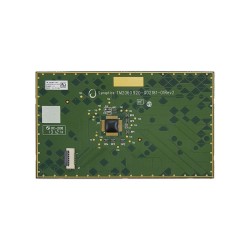
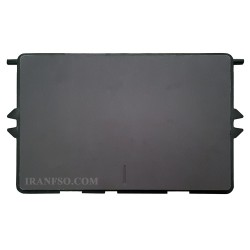
تاچ پد لپ تاپ لنوو IdeaPad V580_920-002181-01
نا موجود
خرید و قیمت تاچ پد لنوو V580 تاچ پد لپ تاپ یک صفحه ی کوچک در پایین کیبورد لپ تاپ می باشد که با حرکت دادن انگشت بر روی آن ، پیکان ماوس در روی صفحه به حرکت در می آید و شما می توانید به آنچه که می خواهید درون صفحه ی نمایش دسترسی پیدا کنید. در بعضی از مدل های تاچ پد ، در پایین آن در کلید مشاهده می شو..
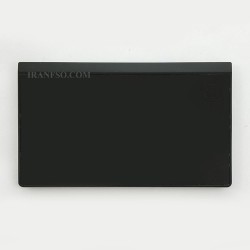
تاچ پد لپ تاپ لنوو IdeaPad Y50-70_TM-02334-002 با فریم
نا موجود
تاچ پد لنوو Y50-70 تاچ پدها از ظرافت بالاتری نسبت به ماوس‌ها برخوردارند اما در عوض تعمیر یا تعویض آن‌ها هزینه بردارتر و سخت تر از ماوس است تاچ‌پدها همانند صفحات لمسی قادرند مکان لمس را درک کنند. تاچ ‌پد به عنوان یک ابزار مکان نما رایج استفاده می‌شود و حرکت انگشت به یک حرک..
تاچ پد لپ تاپ لنوو IdeaPad Y560_920-G01564-02
نا موجود
تاچ پد لنوو Y560 تاچ پد Lenovo IdeaPad Y560 نقش بسیار مهمی دریک لپ تاپ ایفا می کنند. شما تقریبا برای انجام هر کار و اجرای هر فرآیندی در سیستم به تاچ پد لپ تاپ خود وابسته اید. این صفحه لمسی اجازه می دهد تا شما با حرکت انگشتانتان یک گزینه را انتخاب و روی آن کلیک کنید. وجود تاچ پد در یک لپ تاپ باعث ..
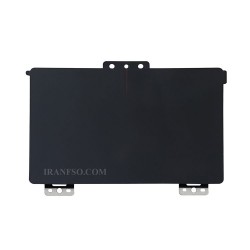
تاچ پد لپ تاپ لنوو IdeaPad Y700_920-003010-01_PK09000C110
نا موجود
 برد تاچ پد لنوو Y700_920-003010-01_PK09000C110 تاچ پد Lenovo IdeaPad Y700 با فریم می باشد و دارای حسگر لمسی مسطح است که می‌تواند حرکت و موقعیت انگشت کاربر را با موقعیت اشاره‌گر در صفحه‌نمایش تبدیل می نماید. تاچ‌پدها بر روی اکثر لپ‌تاپ‌ها موجود است و می‌توا..
تاچ پد لپ تاپ لنوو IdeaPad Z580-U430_TM-01800-001 با فریم
نا موجود
تاچ پد لنوو Z580 تاچ پد نوت بوک Lenovo IdeaPad Z580 تاچ پد لپ تاپ ، قطعه‌ای مستطیلی شکل است که در زیر قاب قرار دارد. یکی از مسائلی که ممکن است در هنگام کار با کامپیوتر شخصی خود با آن مواجه شوید ، غیر فعال شدن تاچ پد لپ تاپ می باشد. فعال کردن تاچ پد لپ تاپ با استفاده از روش های مختلفی امکان پ..
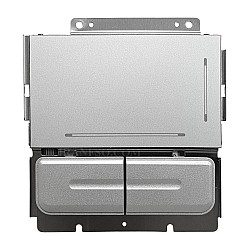
تاچ پد و کلیک لپ تاپ دل Inspiron 6400_TM51PNK6G461-1 با فریم
نا موجود
تاچ پد و کلیک دل 6400 یکی از دیگر از مراحل ساده‌ اما مهم علت کار نکردن تاچ پد لپ تاپ این است که موس‌های USB که به لپ تاپ خود متصل کرده‌اید را جدا کنید. موس‌های بلوتوثی هم همین شرایط را دارد و باید آن‌ها را دیسکانکت کنید. بیشتر تاچ پد‌ها به کار این اجازه را داده‌..
نمايش 181 تا 189 از 189 (10 صفحه)

تاچ پد لپ تاپ همانند ماوس کامپیوتر است. اما آیا میدانید که این تاچ پد چگونه کار می‌کند؟ اگر تاچ پد لپ تاپ خراب شود، قابل تعمیر خواهد بود؟ در این مطلب ما تاچ پد لپ تاپ و انواع آن را معرفی کرده‌ایم. در ادامه هم بخش‌های مهم تاچ پد را توضیح داده‌ایم. موارد مهمی هستند که باید در نگهداری از تاچ پد بدانید و ما این نکات را برای شما گردآوری کرده‌ایم. همچنین به نکاتی اشاره‌کرده‌ایم که نشان‌دهنده آن است که تاچ پد شما مشکل پیداکرده است. اگر تاچ پد شما خراب شده، یک راهنمای کامل از خرید تا تعویض آن برای شما گردآوری‌شده است. تا پایان این مقاله با ما همراه باشید.

تاچ پد لپ تاپ

تاچ پد لپ تاپ، قطعه‌ای مستطیلی شکل است که در زیر قاب قرار دارد. عملکرد تاچ پد به‌صورت لمسی است و وظیفه اصلی آن این است که نشانگر ماوس را تکان دهد. از این قطعه با نام موس لپ تاپ نیز یادشده است. البته در برخی از تاچ پد ها، قابلیت چند لمسی وجود دارد که با لمس همزمان چند انگشت، می‌توان فرمان‌های مختلفی را به سیستم داد. همچنین بخش دیگری همراه با این تاچ پد است که برای فرمان‌های کلیک راست و چپ استفاده می‌شود. نام دیگر تاچ پد لپ تاپ، موس پد لپ تاپ و پد لمسی لپ تاپ نیز هست.

بخش های مهم در تاچ پد چیست؟

تاچ پد هم مانند قطعات دیگر لپ تاپ دارای بخش‌های مهم است که در ادامه به معرفی آنها می‌پردازیم؛

  • فریم؛ تاچ پد ها در دو نوع با فریم و بدون فریم هستند. در برخی از مدل لپ تاپ ها قسمت تاچ از قاب جدا می‌شود. خرید و نصب تاچ پد با فریم آسان و راحت است. اما در تاچ پد بدون فریم لازم است که با حرارت چسب آن را آب کرده، سپس برد تاچ پد را جدا نمایید. اگر مهارت کافی را نداشته باشید. ممکن است به قاب دستگاه آسیب بزنید. خرید تاچ پد لپ تاپ انتخابی نبوده و باید متناسب با مدل دستگاه خود اقدام به خرید نمایید.
  • سوکت تاچ پد؛ به این بخش از تاچ پد نیز باید توجه داشته باشید. تاچ پد از طریق یک فلت به مادربرد متصل می‌گردد. این فلت یک سرش به سوکت مادربرد و سر دیگرش هم به سوکت تاچ پد متصل می‌شود.
  • کلیک تاچ پد؛ در برخی مدل‌های لپ تاپ، بخش به نام کلیک تاچ پد وجود دارد که وظیفه آن کلیک چپ و راست ماوس است.
  • فلت؛ تاچ پد لپ تاپ از طریق یک فلت به مادربرد متصل می‌شود. بر روی مادربرد، یک سوکت وجود دارد که مربوط به اتصال فلت تاچ پد است.

انواع تاچ پد لپ تاپ چیست؟

لپ تاپ با برندهای مختلفی در بازار موجود می‌باشد و قیمت تاچ پد لپ تاپ ها با هم متفاوت هستند. برای هر یک از این لپ تاپ ها، تاچ پد مخصوص آن وجود دارد که فقط مختص به همان مدل لپ تاپ می‌شود. اما تاچ پد ها را از نظر ظاهر می‌توان در دو دسته مختلف قرارداد؛

  • تاچ پد یک تکه؛ کلیک‌های چپ و راست در این نوع تاچ پد، همراه با خود صفحه لمسی آن است و به‌صورت دکمه‌ای جداگانه قابل‌مشاهده نیست.
  • تاچ پد چند تکه؛ در این نوع تاچ پد، بخش کلیک از بخش لمسی جدا است و دو دکمه جداگانه برای کلیک راست و چپ ماوس، بر روی آن قرار دارد.

موارد مهمی که در رابطه با نگهداری از تاچ پد باید بدانید

در بسیاری از موارد که موس پد لپ تاپ ها خراب می‌شوند، به دلیل سهل‌انگاری در نگهداری از این قطعه است. موارد زیر را به خاطر سپرده و حتما آن را رعایت نمایید تا تاچ پد لپ تاپ شما عمر بیشتری داشته باشد.

  • به تاچ پد لپ تاپ خود ضربه نزنید.
  • بخشی که روی قاب مربوط به تاچ پد است را با دستمال تمیز نمایید. الکل هم می‌تواند گزینه مناسبی برای پاک کردن تاچ پد باشد.
  • اگر از لپ تاپ بسیار استفاده می‌کنید، حتما یک ماوس خریداری نمایید.

خرابی در تاچ پد لپ تاپ چگونه است؟

تاچ پد لپ تاپ ها می‌تواند به دلایل بسیاری خراب شوند و دیگر کار نکنند. در ادامه به برخی نشانه‌های رایجی که در تاچ پد های خراب مشاهده می‌شوند را ذکر می‌کنیم.

  • تاچ پد لپ تاپ کلا کار نمی‌کند
  • حساسیت لمس در تاچ پد کاهش یافته

البته در برخی موارد، مشکل تاچ پد مربوط به ویندوز لپ تاپ است. حتما تنظیمات مربوط به تاچ پد را در لپ تاپ چک نمایید. برای بررسی کردن تنظیمات تاچ پد در ویندوز، به مسیر زیر بروید؛

Control Panel > Devices > Touchpad

آیا می‌توان تاچ پد را تعمیر کرد؟

اگر خرابی مربوط به برد تاچ پد باشد، تعمیر آن امکان‌پذیر نخواهد بود. اما اگر خرابی در فلت آن باشد، می‌توانید به راحتی فلت تاچ پد را با یک فلت فلت مشابه تعویض نمایید. در زمان تعویض فلت، به فلت A یا B بودن آن توجه داشته باشید. برای آشنایی بیشتر با فلت های رشته ای مقاله فلت رشته ای یا ریبون چیست؟ را مطالعه نمایید.

خرید تاچ پد لپ تاپ

برای خرید تاچ پد جدید برای لپ تاپ خود می‌توانید با اعلام دقیق مدل لپ تاپ خود، یک تاچ پد مناسب برای دستگاه خود خریداری نمایید.

تعویض تاچ پد لپ تاپ

در همین ابتدا باید گفت که تعویض پد لمسی لپ تاپ کار آسانی نیست و اگر تخصص و ابزار مناسب این کار را ندارید، از انجام آن خودداری نمایید. بهتر است برای تعویض تاچ پد به یک تعمیرگاه معتبر مراجعه نمایید. اما مراحل تعویض تاچ پد به شرح زیر است؛

  1. شارژر لپ تاپ را جدا کرده و باتری را از دستگاه خارج نمایید.
  2. قاب پایینی لپ تاپ را باز کرده و آن را جدا نمایید تا به تاچ پد دسترسی پیدا کنید.
  3. فلت تاچ پد را جدا کنید.
  4. با ابزار مناسب چسب را حرارت بدهید تا برد تاچ پد جدا شود.
  5. تاچ پد جدید را جایگزین کرده و فلت تاچ پد را متصل نمایید.
  6. قبل از اتصال قاب، تاچ پد را تست نمایید، چون باز کردن قاب و تعویض آن بسیار دشوار است.
  7. اگر تاچ پد شما سالم است و کار می‌کند، قاب را نصب نمایید.

موارد مهم در زمان تعویض

تاچ پدها بر روی قاب دور کیبورد (قاب C) با چسب مخصوص می‌چسبند. برد تاچ پد از طریق یک فلت به مادربرد متصل می‌شود و اطلاعات را به مادربرد می‌دهد. در زمان تعمیر یا تعویض این قطعه حواستان به فلت و سوکت آن بر روی مادربرد باشد. سوکتی که مربوط به تاچ پد لپ تاپ است، با استفاده از یک قفل، فلت را در جای خود نگه می‌دارد. اگر این قفل آسیب ببیند شاید نیاز داشته باشید که کل مادربرد را تعویض نمایید. فلت تاچ پد هم نازک بوده و پین‌هایی که در سر آن قرار دارد، حساس است.

مورد دیگری که باید به خاطر بسپارید آن است که در زمان تعویض تاچ پد نیاز به حرارت دارید تا چسب جدا شود. دقت داشته باشید که حرارت بیش از حد ممکن است باعث دفرمه شدن قاب و تاچ پد شود. از اعمال گرمای بیش‌ازحد پرهیز کنید. این کار بسیار سخت است و نیاز به مهارت دارد، توصیه می‌شود که به یک تعمیرگاه معتبر مراجعه نمایید.

در این مطلب ما به شما تاچ پد را معرفی کرده و بخش‌های مهم آن را تشریح نمودیم. در ادامه هم به نکات نگهداری از آن اشاره کردیم تا تاچ پد شما با مشکل مواجه نشود. اگر تاچ پد لپ تاپ شما به مشکل خورده است، یک راهنمای کامل برای خرید و تعویض این قطعه برای شما گردآوری کرده‌ایم. امیدوار هستیم این مطلب برای شما مفید بوده و توانسته باشیم شما را در خرید تاچ پد مناسب برای لپ تاپتان راهنمایی کرده باشیم.

این محصول در حال حاضر در دسترس نیست. لطفا ایمیل و مشخصات خود را کامل کنید تا در صورت موجود شدن کالا سریعا شما را مطلع سازیم.

نام
ایمیل
موبایل
توضیحات